
Excelの演算子は、数値データを操作する上で非常に重要な役割を果たします。この記事では、Excelで使用される主要な演算子について説明します。まず、四則演算子について、その種類と使い方を解説します。次に、比較演算子によりデータ間の関係を調べる方法を紹介します。そして、最後に、論理演算子を用いた複数の条件によるデータの選択について説明します。これらの演算子を活用することで、Excelでのデータ分析がより効率的になります。
Excelの演算子|四則演算、比較演算子、論理演算子
Excelでは、数値や論理値を操作するためにさまざまな演算子を使用します。これらの演算子は、数値の計算、条件の評価、論理値の組み合わせなど、多くの目的に役立ちます。以下では、Excelで使用される主な演算子について詳しく説明します。
四則演算子
四則演算子は、加算(+)、減算(-)、乗算()、除算(/)の4つの基本的な算術演算を行います。これらの演算子は、数値データの計算に広く使用されています。
| 演算子 | 説明 |
|---|---|
| + | 加算(足し算) |
| – | 減算(引き算) |
| 乗算(掛け算) | |
| / | 除算(割り算) |
比較演算子
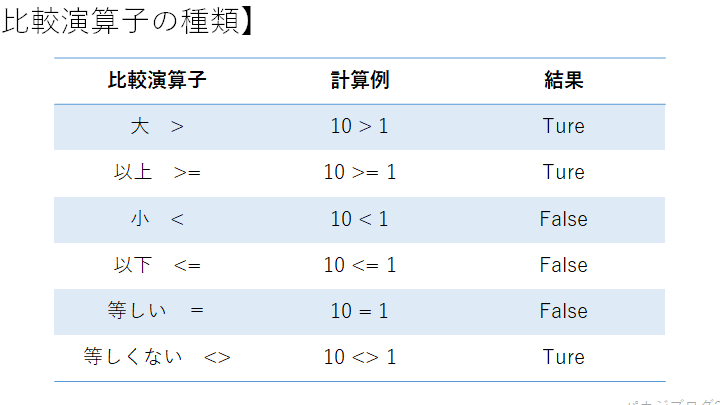
比較演算子は、二つの値を比較し、真偽値(TRUEまたはFALSE)を返します。比較演算子は、条件式の評価やデータのフィルタリングに役立ちます。
| 演算子 | 説明 |
|---|---|
| = | 等しい |
| 等しくない | |
| > | より大きい |
| < | より小さい |
| >= | 以上 |
| <= | 以下 |
論理演算子
論理演算子は、複数の条件を組み合わせることで、より複雑な条件式を作成することができます。論理演算子には、AND、OR、NOTの3種類があります。
| 演算子 | 説明 |
|---|---|
| AND | すべての条件が真の場合に真を返す |
| OR | 少なくとも一つの条件が真の場合に真を返す |
| NOT | 条件が偽の場合に真を返す |
演算子の優先順位
Excelでは、演算子は優先順位に基づいて評価されます。優先順位が高い演算子が先に評価され、同じ優先順位の演算子は左から右へ評価されます。優先順位を変更するためには、括弧(())を使用します。
| 優先順位 | 演算子 |
|---|---|
| 1 | 括弧(()) |
| 2 | NOT |
| 3 | 乗算()、除算(/) |
| 4 | 加算(+)、減算(-) |
| 5 | 比較演算子(=、、=、) |
| 6 | AND |
| 7 | OR |
演算子の使用例
以下は、Excelで演算子を使用するいくつかの例です。
| 式 | 説明 |
|---|---|
| =A1 + B1 | セルA1とセルB1の値を加算する |
| =A1 > B1 | セルA1の値がセルB1の値より大きい場合にTRUEを返す |
| =AND(A1 > 10, B1 < 20) | セルA1の値が10より大きく、かつセルB1の値が20より小さい場合にTRUEを返す |
| =IF(A1 > B1, A1 is larger, B1 is larger) | セルA1の値がセルB1の値より大きい場合は A1 is larger を、それ以外の場合は B1 is larger を返す |
これらの演算子を組み合わせて使用することで、Excelではより複雑な計算やデータの操作が可能となります。演算子を効果的に使用することで、仕事の効率化やデータ分析の質を向上させることができます。
Excelの比較演算子は?
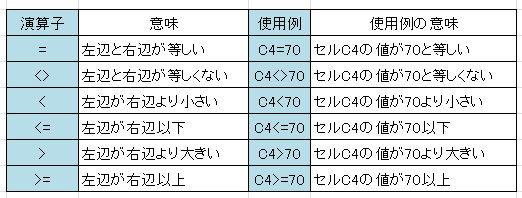
Excelの比較演算子とは、セル内の値や数式を比較するために使用される記号です。比較演算子は、条件式を構築する際に使用され、TRUEまたはFALSEのどちらかの結果を返します。以下は、Excelでよく使用される比較演算子の一覧です。
等しい(=)
等しい比較演算子は、2つの値が等しいかどうかを判定します。この演算子は、数値、文字列、日付など、どのようなデータ型でも使用できます。
- 例:A1=B1(セルA1とセルB1の値が等しい場合、TRUEを返します)
等しくない()
等しくない比較演算子は、2つの値が等しくないかどうかを判定します。この演算子も、数値、文字列、日付など、どのようなデータ型でも使用できます。
- 例:A1B1(セルA1とセルB1の値が等しくない場合、TRUEを返します)
より大きい(>)
より大きい比較演算子は、左側の値が右側の値よりも大きいかどうかを判定します。この演算子は、数値や日付などの大小関係のあるデータ型で使用されます。
- 例:A1>B1(セルA1の値がセルB1の値よりも大きい場合、TRUEを返します)
より小さい(<)
より小さい比較演算子は、左側の値が右側の値よりも小さいかどうかを判定します。この演算子も、数値や日付などの大小関係のあるデータ型で使用されます。
- 例:A1<B1(セルA1の値がセルB1の値よりも小さい場合、TRUEを返します)
以上(>=)
以上比較演算子は、左側の値が右側の値以上かどうかを判定します。この演算子は、数値や日付などの大小関係のあるデータ型で使用されます。
- 例:A1>=B1(セルA1の値がセルB1の値以上の場合、TRUEを返します)
以下(<=)
以下比較演算子は、左側の値が右側の値以下かどうかを判定します。この演算子も、数値や日付などの大小関係のあるデータ型で使用されます。
- 例:A1<=B1(セルA1の値がセルB1の値以下の場合、TRUEを返します)
エクセルの四則演算子は何ですか?

エクセルの四則演算子は、次の通りです。
足し算
エクセルでは、足し算を行うために「+」記号を使用します。例えば、セルA1とセルB1の値を足す場合は、「=A1+B1」と入力します。
- セルを選択し、等号「=」を入力します。
- 足し合わせるセルを参照します。
- 「+」記号を用いて、さらに足し合わせるセルを参照します。
引き算
引き算を行うには、「–」記号を使用します。セルA1からセルB1の値を引く場合、「=A1-B1」と入力します。
- セルを選択し、等号「=」を入力します。
- 引くセルを参照します。
- 「-」記号を用いて、引かれるセルを参照します。
掛け算
掛け算を行うには、「」記号を使用します。セルA1とセルB1の値を掛ける場合は、「=A1B1」と入力します。
- セルを選択し、等号「=」を入力します。
- 掛けるセルを参照します。
- 「」記号を用いて、さらに掛けるセルを参照します。
エクセルの演算子の優先順位は?
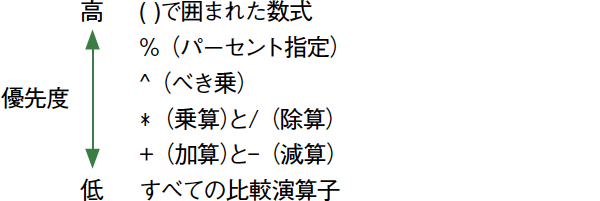
エクセルの演算子の優先順位は、計算式を評価する際にどの演算子を最初に適用するかを決定するルールです。優先順位に従って演算が行われ、括弧で囲まれた部分は最優先で評価されます。
エクセルの演算子の種類と優先順位
エクセルでは、さまざまな演算子が使用され、それぞれに優先順位が設定されています。優先順位が高い順から順に、括弧、べき乗、乗算・除算、加算・減算の順となります。
- 括弧 (): 最も優先順位が高く、括弧内の式が最初に評価されます。
- べき乗 ^: べき乗は次に高い優先順位を持ち、左から右に評価されます。
- 乗算 と 除算 /: 同じ優先順位で、左から右に評価されます。
- 加算 + と 減算 –: 最も優先順位が低く、左から右に評価されます。
優先順位の例外
優先順位に従って評価されることが一般的ですが、特定の場合に例外が存在します。
- 負の数のべき乗: 負の数のべき乗は、括弧を使用して明示的に指定する必要があります。例: (-2)^2 は 4 となりますが、-2^2 は -4 となります。
- 括弧内の優先順位: 括弧内の式も優先順位に従って評価されるため、複数の演算子が含まれる場合は、適切に括弧を使用して順序を制御する必要があります。
複数の演算子を含む式の評価
複数の演算子が含まれる式では、優先順位に従って評価されるため、式の解釈に注意が必要です。
- 式の評価順序: 優先順位に従って、括弧、べき乗、乗算・除算、加算・減算の順に評価されます。
- 括弧の使用: 優先順位を明示的に指定するために、括弧を使用して式をグループ化します。
- 左から右への評価: 同じ優先順位の演算子は、左から右に評価されます。
比較演算子にはどんな種類がありますか?

比較演算子には、以下のような種類があります。
等価比較演算子
等価比較演算子は、-two値が等しいかどうかを判定するために使用されます。以下の2つの種類があります。
- 等しい(==): 二つのオペランドが等しい場合にtrueを返す。
- 等しくない(!=): 二つのオペランドが等しくない場合にtrueを返す。
大小比較演算子
大小比較演算子は、-two値の大小関係を判定するために使用されます。以下の4つの種類があります。
- より大きい(>): 左辺のオペランドが右辺より大きい場合にtrueを返す。
- より小さい(<): 左辺のオペランドが右辺より小さい場合にtrueを返す。
- 以上(>=): 左辺のオペランドが右辺以上の場合にtrueを返す。
- 以下(<=): 左辺のオペランドが右辺以下の場合にtrueを返す。
厳密等価比較演算子
厳密等価比較演算子は、-two値が等しいかどうかを型まで考慮して判定するために使用されます。以下の2つの種類があります。
- 厳密に等しい(===): 二つのオペランドが等しく且つ同じ型の場合にtrueを返す。
- 厳密に等しくない(!==): 二つのオペランドが等しくないまたは異なる型の場合にtrueを返す。
よくある質問
Excelで四則演算を行うにはどうすればよいですか?
Excelでは、セルに数値や数式を入力することで、四則演算を行うことができます。たとえば、セルA1に「10」、セルB1に「5」と入力し、セルC1に「=A1+B1」と入力すると、セルC1には「15」と表示されます。また、引き算は「-」、かけ算は「」、わり算は「/」を使用します。これらの演算子を用いることで、さまざまな計算を素早く行うことができます。
Excelの比較演算子とは何ですか?
Excelの比較演算子は、セル間の値を比較するために使用される記号です。たとえば、「=」は等しいかどうか、「」は等しくないかどうか、「>」はより大きいかどうか、「<」はより小さいかどうかを比較します。これらの演算子を使用すると、条件に基づいてデータを並べ替えたり、条件式を使用して特定のデータを抽出したりすることができます。
論理演算子とは何ですか?
論理演算子は、複数の条件を組み合わせて評価するために使用される演算子です。Excelでは、AND、OR、NOTの3種類の論理演算子が使用できます。ANDはすべての条件が真の場合に真となり、ORは少なくとも1つの条件が真の場合に真となり、NOTは条件が偽の場合に真となります。これらの演算子を用いることで、より複雑な条件式を構築することが可能です。
Excelで複数の条件を組み合わせるにはどうすればよいですか?
Excelで複数の条件を組み合わせるには、論理演算子を使用します。たとえば、セルA1の値が10以上で、かつセルB1の値が20以下の場合に真となる条件式を書くには、「=AND(A1>=10, B1<=20)」と入力します。このように、論理演算子を用いて条件を組み合わせることで、より細かなデータの抽出や分析が可能となります。