
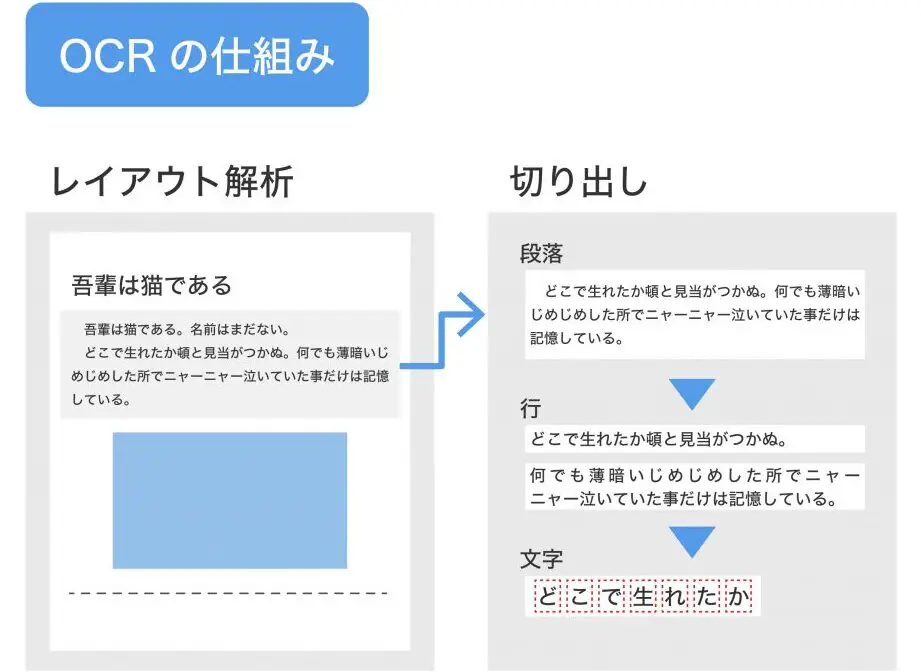
Excelで画像認識を行う方法について、OCRソフト連携を活用する方法を紹介します。画像認識は、デジタル化が進む現代社会において、業務効率化やデータ分析に大きな役割を果たしています。Excelはデータ処理や分析に広く使われていますが、画像認識機能は標準では備わっていません。そこで、OCRソフトと連携することで、Excelでも画像認識を可能にする方法を解説します。この記事では、OCRソフトの選択から、Excelとの連携方法、具体的な画像認識の手順まで、わかりやすく説明していきますので、ぜひご参考にしてください。
Excelで画像認識を行う方法|OCRソフト連携の手順
Excelでは、OCRソフトを連携させることで、画像から文字を認識することが可能です。この機能を活用することで、画像データをテキストデータに変換し、効率的なデータ入力が可能になります。以下に、Excelで画像認識を行うための手順を紹介します。
OCRソフトのインストール
最初に、OCRソフトをインストールする必要があります。市販のOCRソフトや無料のOCRソフトがありますので、ニーズに合わせて選択してください。代表的なOCRソフトとしては、「ABBYY FineReader」や「OCR処理ユーティリティ」などがあります。
ExcelとOCRソフトの連携設定
OCRソフトをインストールしたら、ExcelとOCRソフトの連携設定を行います。通常、OCRソフトの設定メニューから、Excelとの連携オプションを選択することで連携が可能になります。
画像の読み込み
連携設定が完了したら、Excelに画像を読み込みます。画像は、Excelのセルに挿入するか、画像ファイルを読み込むことができます。
画像認識の実行
画像を読み込んだら、OCRソフトの機能を使用して画像認識を実行します。通常、OCRソフトのメニューから「画像認識」や「OCR実行」などのボタンをクリックすることで、画像認識が行われます。
認識結果の確認と編集
画像認識が完了したら、認識結果を確認し、必要に応じて編集を行います。OCRソフトによっては、認識精度が低い場合や、読み取りに失敗した部分がある場合があります。その場合は、手動で修正を行ってください。
| 手順 | 内容 |
|---|---|
| 1 | OCRソフトのインストール |
| 2 | ExcelとOCRソフトの連携設定 |
| 3 | 画像の読み込み |
| 4 | 画像認識の実行 |
| 5 | 認識結果の確認と編集 |
ExcelとOCRソフトを連携させることで、画像から文字を認識し、データ入力を効率化することが可能です。適切なOCRソフトを選んで、Excelでの作業をスムーズに行えますように。
エクセルでOCRするにはどうすればいいですか?
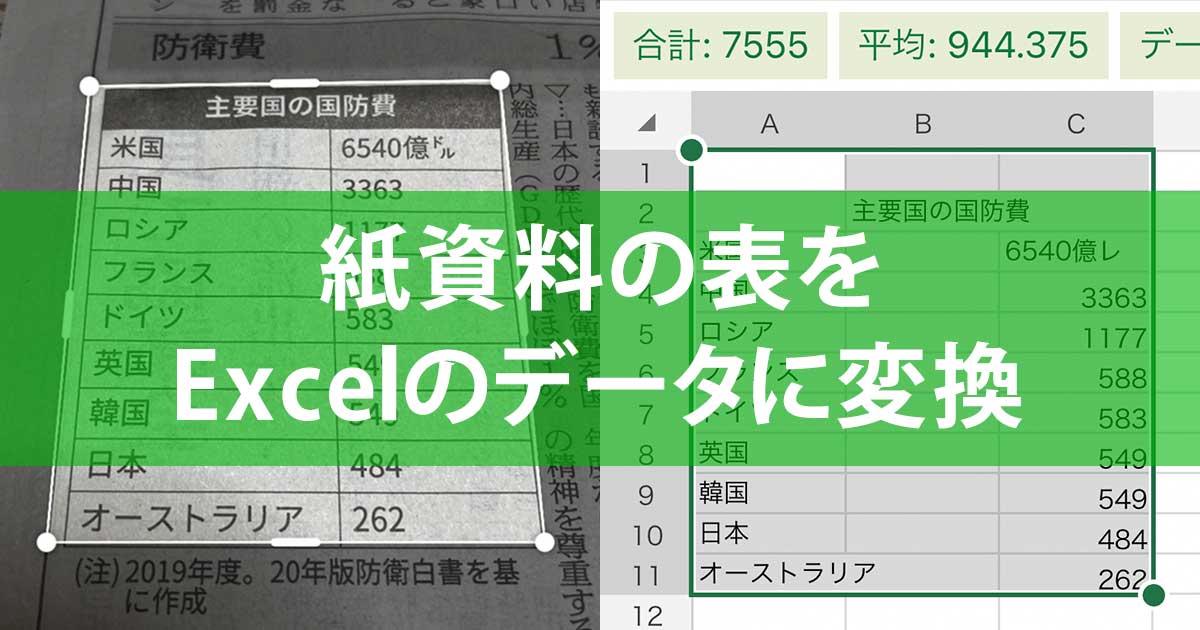
エクセルでOCRするには、以下の手順を実行します。
OCR機能を利用するための準備
エクセルでOCR機能を利用するためには、まずMicrosoft Office Lensアプリをインストールする必要があります。このアプリは、スマートフォンやタブレットで撮影した画像からテキストを抽出することができます。
- Microsoft Office Lensアプリをダウンロードし、インストールします。
- インストールが完了したら、アプリを起動し、カメラで撮影するか、既存の画像を選択します。
- 画像からテキストを抽出する範囲を指定し、OCR機能を実行します。
エクセルに抽出したテキストを貼り付ける
Microsoft Office Lensで抽出したテキストをエクセルに貼り付けるには、以下の手順を実行します。
- Microsoft Office Lensで抽出したテキストをコピーします。
- エクセルを開き、テキストを貼り付けるセルを選択します。
- 選択したセルに、コピーしたテキストを貼り付けます。
エクセルでOCRの精度を向上させる
エクセルでOCR機能を利用する際に、精度を向上させる方法を紹介します。
- 撮影する際には、明るい場所で行い、文字ができるだけ鮮明に写るようにしましょう。
- 文字が歪んでいないように、カメラを正面から水平に持って撮影します。
- 画像がブレていると精度が下がるため、ブレずに撮影することが重要です。
Excelで画像データを読み込むには?
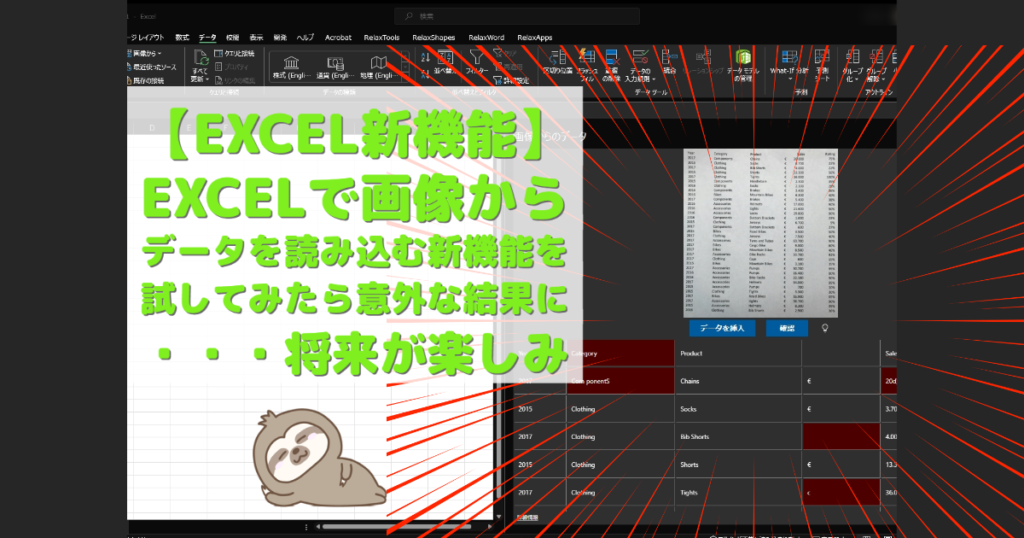
Excelで画像データを読み込むには、以下の手順で行います。
ステップ1: 画像を挿入する
画像をExcelに読み込む最も簡単な方法は、画像を直接シートに挿入することです。以下の手順で行ってください。
- Excelシートを開き、画像を挿入したいセルをクリックします。
- 「挿入」タブをクリックし、「画像」を選択します。
- PC上の目的の画像ファイルを探して選択し、「挿入」をクリックします。
ステップ2: 画像の配置を調整する
画像を挿入したら、その大きさや位置を調整することができます。以下の操作で行ってください。
- 画像をクリックして選択します。
- サイズハンドルをドラッグして、画像の大きさを変更します。
- 画像をドラッグして、位置を調整します。
ステップ3: 画像のプロパティを設定する
画像のプロパティを設定することで、画像の表示や動作を制御することができます。以下の手順で行ってください。
- 画像を右クリックし、「画像の書式」を選択します。
- 表示されるウィンドウで、サイズと位置、画像のスタイル、配置と圧縮などの設定を行います。
- 設定が終わったら、「閉じる」をクリックします。
画像データをOCRするとどうなる?
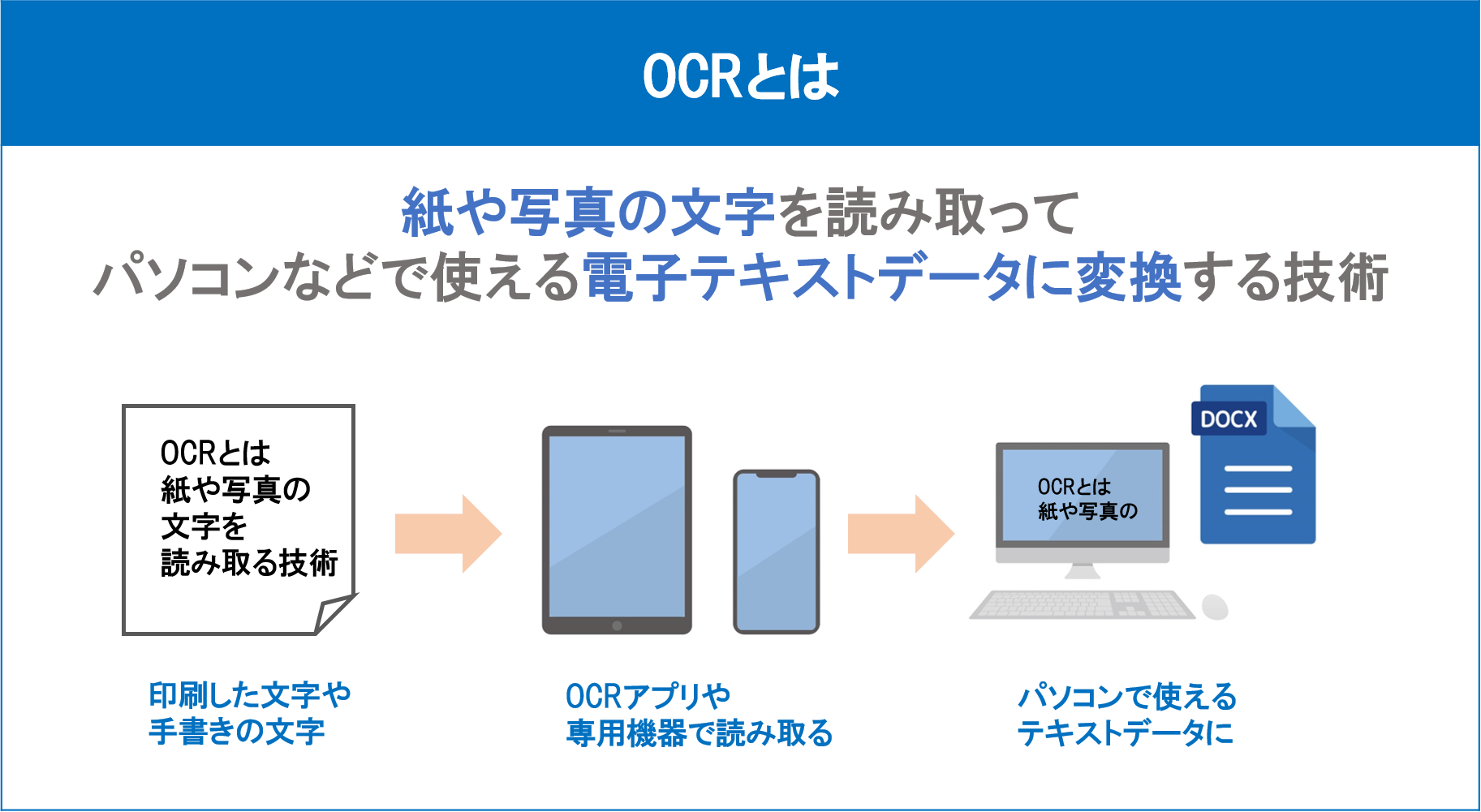
画像データをOCRすると、画像の中の文字情報が抽出されて、デジタルテキストデータに変換されます。これにより、画像に含まれる文字情報を編集や検索ができるようになります。
OCRの利点
画像データをOCRすることで、以下のような利点があります。
- 検索性の向上: 画像に含まれる文字情報を検索できるようになります。
- 編集のしやすさ: デジタルテキストデータに変換されることで、テキストの修正や追加が楽になります。
- データの有効活用: 抽出された文字情報をデータベース化することで、より効果的に情報を活用できます。
OCRの精度
OCRの精度は、以下の要素によって影響を受けます。
- 画像の品質: 画像が鮮明で、文字が読みやすいほど、OCRの精度が向上します。
- フォントと言語: よく知られたフォントや言語の場合、OCRの精度が高まります。
- OCRソフトウェアの性能: 高性能なOCRソフトウェアを使用することで、より正確な文字認識が可能になります。
OCRの活用事例
OCRは、以下のような場面で活用されています。
- 書類のデジタル化: 紙の書類をデジタルデータに変換することで、保管や検索が容易になります。
- レシートや名刺の情報抽出: レシートや名刺の情報をデジタルデータ化し、會計や連絡先管理に活用します。
- 古文書の解読: 古文書をOCRしてデジタルテキストデータに変換することで、研究や保存がしやすくなります。
OCRソフトとは何ですか?

OCRソフトとは、光学文字認識(Optical Character Recognition)技術を利用して、スキャンされた画像や写真から文字情報を抽出するソフトウェアです。この技術を使うことで、紙の文書や印刷物をデジタルデータに変換し、編集や検索が可能になります。
OCRソフトの主な機能
OCRソフトの主な機能は以下の通りです。
- スキャンされた画像や写真から文字情報を認識し、テキストデータに変換します。
- 認識されたテキストデータを、ワードやエクセルなどの文書形式で保存・編集が可能です。
- 複数の言語やフォントに対応しており、多言語文書の認識も可能です。
OCRソフトの使用用途
OCRソフトの使用用途は多岐にわたります。
- 紙の文書や書類をデジタル化し、データ保管や検索の効率を向上させることができます。
- 古い書籍や資料のデジタルアーカイブ化が可能になり、貴重な情報の保護ができます。
- ビジネスシーンでは、名刺の情報を瞬時にデータ化し、連絡先管理が容易になります。
OCRソフトの選び方
OCRソフトを選ぶ際には、以下のポイントを考慮してください。
- 認識率の高さ:高い認識率を誇るOCRソフトを選ぶことで、誤認識のリスクを減らすことができます。
- 対応言語の幅:使用する言語に合わせて、多言語対応のOCRソフトを選ぶことが重要です。
- 使いやすさ:直感的なインターフェースや使いやすい機能を備えたOCRソフトを選択することで、作業効率が向上します。
よくある質問
Excelで画像認識を行うにはどのような方法がありますか?
Excelで画像認識を行うためには、OCR(Optical Character Recognition)ソフトと連携する方法があります。OCRとは、画像内のテキストを認識し、デジタルテキストデータに変換する技術です。Excelには標準でOCR機能は搭載されていないため、外部のOCRソフトを利用する必要があります。代表的なOCRソフトとしては、Google Driveのドキュメント機能や、Microsoft OneNote、Adobe Acrobatなどがあります。これらのソフトを利用することで、Excel内に画像を取り込んでテキスト化することが可能です。
Google DriveのOCR機能をExcelと連携する方法は?
Google DriveのOCR機能をExcelと連携するには、以下の手順を実行します。
1. 画像ファイルをGoogle Driveにアップロードします。
2. 画像ファイルを右クリックし、「開く」>「Google ドキュメント」を選択します。
3. 画像内のテキストが認識され、Google ドキュメント上に表示されます。
4. 認識されたテキストをコピーし、Excelに貼り付けます。
このように、Google DriveのOCR機能を利用することで、Excelで画像認識を行うことができます。
Microsoft OneNoteのOCR機能をExcelと連携する方法は?
Microsoft OneNoteのOCR機能をExcelと連携するには、以下の手順を実行します。
1. Microsoft OneNoteを開き、画像を挿入します。
2. 画像を右クリックし、「画像からのテキストのコピー」を選択します。
3. 認識されたテキストをExcelに貼り付けます。
OneNoteのOCR機能を利用することで、Excelで画像認識を行い、テキストデータを取り込むことができます。
Adobe AcrobatのOCR機能をExcelと連携する方法は?
Adobe AcrobatのOCR機能をExcelと連携するには、以下の手順を実行します。
1. Adobe Acrobatで画像を含むPDFファイルを開きます。
2. 「ツール」>「PDFの認識」>「テキスト認識」の順に選択します。
3. 認識されたテキストをコピーし、Excelに貼り付けます。
Adobe AcrobatのOCR機能を利用することで、Excelで画像認識を行い、テキストデータを取り込むことができます。