
Excelはビジネスや学術分野で広く使われている表計算ソフトウェアです。その機能のひとつであるかけ算は、数値データの処理や分析に欠かせません。この記事では、Excelでかけ算を行う方法を初心者にも理解しやすいように詳しく解説します。また、実際の業務で役立つような応用的な使い方も紹介しますので、是非最後までお読みいただけると幸いです。
Excelでかけ算をする方法
Excelでかけ算を行う方法は非常に簡単です。数値を入力し、適切な数式を使用して計算を行います。この記事では、Excelでかけ算をする方法を詳しく説明し、さらに役立つ情報を提供します。
セルの参照を使用したかけ算
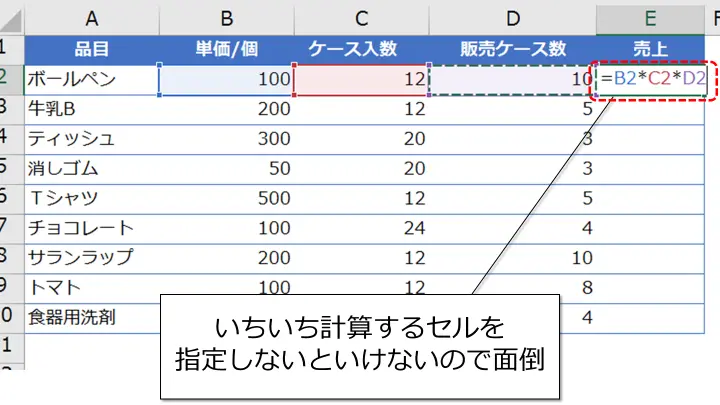
Excelでかけ算を行う最も基本的な方法は、セルの参照を使用することです。まず、数値を入力したセルを選択し、次に「=」を入力し、かけ算を行うセルのアドレスを入力します。例えば、A1セルとB1セルの数値をかけ算する場合は、次のような数式を使用します。 =A1B1 これで、指定したセルの数値をかけ算した結果が表示されます。
数値を直接入力してかけ算を行う
数式内で数値を直接入力してかけ算を行うこともできます。例えば、10と20をかけ算する場合は、次のような数式を使用します。 =1020 これで、10と20をかけ算した結果が表示されます。
複数のセルを含むかけ算
複数のセルの数値をかけ算する場合は、各セルのアドレスを「」で区切って入力します。例えば、A1セル、B1セル、C1セルの数値をかけ算する場合は、次のような数式を使用します。 =A1B1C1 これで、指定したセルの数値をかけ算した結果が表示されます。
かけ算と他の演算子の組み合わせ
Excelでは、かけ算と他の演算子(足し算、引き算、割り算)を組み合わせて使用することができます。例えば、A1セルとB1セルの数値をかけ算し、C1セルの数値を足す場合は、次のような数式を使用します。 =A1B1+C1 これで、指定したセルの数値をかけ算し、さらにC1セルの数値を足した結果が表示されます。
PRODUCT関数を使用したかけ算
ExcelのPRODUCT関数を使用して、複数のセルの数値をかけ算することもできます。PRODUCT関数を使用する場合は、次のような数式を入力します。
| =PRODUCT(数値1, 数値2, …) |
例えば、A1セルからC1セルまでの数値をかけ算する場合は、次のような数式を使用します。 =PRODUCT(A1:C1) これで、指定した範囲のセルの数値をかけ算した結果が表示されます。
よくある質問
Excelでかけ算をする基本的な方法は何ですか?
Excelでかけ算をする基本的な方法は、セルに数式を入力することです。具体的には、まずかけ算を行いたいセルを選択し、= を入力して数式を開始します。そして、掛け合わせたい数値またはセル参照を記号を使って入力します。例えば、=A1B1と入力すると、A1セルとB1セルの数値をかけ算した結果が表示されます。
Excelで複数のセルを一度にかけ算するにはどうすればよいですか?
Excelで複数のセルを一度に掛け算するには、=PRODUCT(範囲)という関数を使用します。範囲には、かけ算を行いたいセル範囲を指定します。例えば、=PRODUCT(A1:A5)と入力すると、A1からA5までのセルの数値をかけ算した結果が表示されます。
Excelでかけ算の結果をパーセント表示するにはどうすればよいですか?
Excelでかけ算の結果をパーセント表示するには、セルの書式設定を変更します。まず、かけ算結果が表示されたセルを選択し、右クリックして「セルの書式設定」を選択します。次に、「数値」タブで「パーセント」を選択し、必要に応じて小数点以下の桁数を設定します。最後に「OK」をクリックすると、かけ算の結果がパーセント表示されます。
Excelでかけ算を行った結果を丸めるにはどうすればよいですか?
Excelでかけ算を行った結果を丸めるには、ROUND関数を使用します。ROUND関数は、=ROUND(数値, 丸める桁数)という形式で使用します。数値には、丸めたいかけ算の結果を指定し、丸める桁数には、丸めるべき小数点以下の桁数を指定します。例えば、=ROUND(A1B1, 2)と入力すると、A1とB1のかけ算結果を小数点以下2桁で丸めた値が表示されます。