
ExcelのデータをPowerPointに貼り付ける方法を探しているあなたに朗報です。この記事では、Excelで作成した表やグラフをPowerPointのスライドに簡単に貼り付ける方法を詳しく説明します。ExcelとPowerPointはビジネスプレゼンテーションで頻繁に使われるツールですが、そのデータをスムーズに連携させる方法を知っている人は案外少ないです。この記事では、データのコピペから貼り付けオプションの選択、そしてレイアウトの調整まで、分かりやすく段階的に解説します。一緒に、ExcelとPowerPointの連携方法をマスターしましょう。
ExcelをPowerPointに貼り付ける方法
ExcelのデータをPowerPointに貼り付ける方法には、以下の5つのステップがあります。
ステップ1: Excelデータの選択
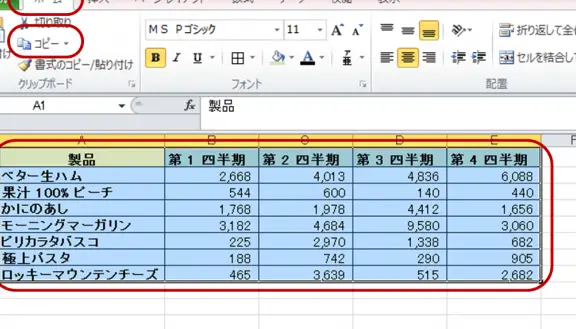
まず、Excelで貼り付けたいデータを選択します。必要なセル範囲をマウスでドラッグして選択します。選択範囲にグラフや表が含まれている場合は、それも一緒に選択してください。
ステップ2: コピーする
選択したデータを右クリックして「コピー」をクリックするか、キーボードの「Ctrl+C」キーを押して、データをクリップボードにコピーします。
ステップ3: PowerPointスライドを開く
PowerPointで、データを貼り付けるスライドを開きます。スライド内の任意の位置をクリックして、挿入ポイントを設定します。
ステップ4: 貼り付けオプションを選択する
PowerPointの「ホーム」タブにある「貼り付け」のドロップダウンメニューから、適切な貼り付けオプションを選択します。オプションには、「元の形式を保持して貼り付け」や「デザインを合わせて貼り付け」などがあります。
ステップ5: データを貼り付ける
選択した貼り付けオプションをクリックすると、ExcelデータがPowerPointスライドに貼り付けられます。必要に応じて、貼り付けたデータをリサイズしたり、配置を調整したりできます。
| ステップ | 説明 |
|---|---|
| ステップ1 | Excelで貼り付けたいデータを選択 |
| ステップ2 | 選択したデータをコピーする |
| ステップ3 | PowerPointスライドを開く |
| ステップ4 | 適切な貼り付けオプションを選択する |
| ステップ5 | データを貼り付ける |
よくある質問
ExcelのデータをPowerPointに貼り付ける場合、どのような方法がありますか?
ExcelのデータをPowerPointに貼り付ける方法は複数ありますが、最も一般的な方法はコピー&ペーストです。Excelでデータを選択し、Ctrl+C(またはコンテキストメニューから「コピー」を選択)でコピーした後、PowerPointのスライドでCtrl+V(または「貼り付け」を選択)で貼り付けます。この方法で、ExcelのデータをPowerPointスライドにそのまま貼り付けることができます。
ExcelのグラフをPowerPointに貼り付けるにはどうすればよいですか?
ExcelのグラフをPowerPointに貼り付けるには、まずExcelでグラフを選択し、Ctrl+Cでコピーします。その後、PowerPointのスライドを開き、Ctrl+Vで貼り付けます。貼り付けるときに、貼り付けオプションが表示されるので、必要に応じて元のフォーマットを保持するか、宛先テーマに合わせるか選択できます。
ExcelのデータをPowerPointに貼り付けた後、データを更新したらPowerPoint側も自動的に更新されるようにする方法はありますか?
はい、ExcelのデータをPowerPointに貼り付けた後でも、データの更新を反映させることが可能です。貼り付けるときに貼り付けオプションからリンクを貼り付けるを選択します。このようにしてリンクで貼り付けた場合、Excel側でデータが更新されると、PowerPoint側も自動的に更新されます。但し、この方法を用いる場合、ExcelファイルとPowerPointファイルの相対パスが変わらないように注意してください。
PowerPointに貼り付けたExcelデータを編集するにはどうすればよいですか?
PowerPointに貼り付けたExcelデータを編集するには、まずPowerPointスライド上で貼り付けたデータをダブルクリックします。これにより、Excelデータが編集モードになり、直接データを変更することができます。編集が終わったら、スライドの外をクリックすることで、編集モードを終了できます。また、データをダブルクリックしなくても、貼り付けたExcelデータを選択し、上部に表示されるExcelオブジェクトの編集ボタンをクリックする方法もあります。
関連記事
- Excel パワポ 貼り 付け:ExcelデータをPowerPointに貼り付ける方法
- ExcelでPowerPointにデータを貼り付ける方法
- Excelで作成したデータをPowerPointに活用する方法
- ExcelにHTMLを貼り付ける方法