
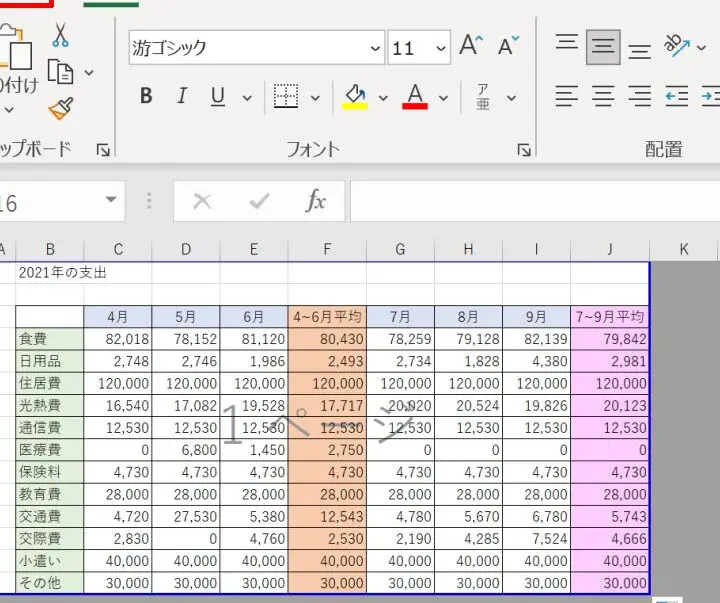
ExcelからCSVファイルにデータを変換する方法を理解することは、データ管理や分析の効率を大幅に向上させることができます。本記事では、ExcelデータをCSV形式に変換する手順を詳しく解説します。CSVとは、「Comma Separated Values」の略で、データがカンマで区切られたテキストファイルです。この形式は、データの移行や異なるソフトウェア間でのデータのやり取りに広く利用されています。ExcelからCSVへの変換方法をマスターすることで、データの操作性や柔軟性が向上し、より効果的なデータ分析が可能となるでしょう。
ExcelからCSVファイルに変換する方法
ExcelのデータをCSV形式に変換することは、データの移行や分析のために非常にも便利です。ここでは、ExcelからCSVファイルに変換する方法を詳しく説明します。
ExcelからCSVファイルに変換する手順
ExcelデータをCSV形式に変換するには、以下の手順に従ってください。 1. Excelを開き、変換したいワークブックを開きます。 2. 「ファイル」メニューをクリックし、「名前を付けて保存」を選択します。 3. 「ファイルの種類」または「保存する形式」ドロップダウンリストから、「CSV (コンマ区切り)」を選択します。 4. ファイル名を入力し、保存先を指定して「保存」をクリックします。

注意点:文字コードの選択
CSVファイルを保存する際、文字コードを指定することが重要です。特に日本語を含むデータの場合は、Shift-JISやUTF-8などの適切な文字コードを選択してください。
| 文字コード | 説明 |
|---|---|
| Shift-JIS | 日本語文字をサポートする文字コードです。Microsoft Excelでは、デフォルトでShift-JISが使用されることが多いです。 |
| UTF-8 | 世界中の文字をサポートするUnicodeベースの文字コードです。データ交換の際には、UTF-8が推奨されます。 |
複数シートを含むExcelファイルの場合
Excelファイルに複数のシートが含まれている場合は、各シートを個別のCSVファイルとして保存する必要があります。シートごとに上記の手順を繰り返し、必要なCSVファイルを作成してください。
大規模なデータの場合
データ量が非常に大きい場合、ExcelからCSVへの変換に時間がかかることがあります。その場合は、Excelの「テキストファイルとして書き出す」機能を利用して、データを複数のCSVファイルに分割して保存することができます。
| データ量 | 推奨される方法 |
|---|---|
| 小規模 (数百行) | 通常のCSV保存方法で問題ないです。 |
| 中規模 (数千行) | テキストファイルとして書き出す方法を検討してください。 |
| 大規模 (数万行以上) | テキストファイルとして書き出す方法を強く推奨します。 |
CSVファイルの利用
CSVファイルは、データベースやプログラムとの間でデータをやり取りする際に広く利用されています。Excelから変換したCSVファイルは、必要に応じてテキストエディタで開いて編集することができます。 CSVファイルの利用例は多く、データ分析や可視化、データの移行などさまざまなシーンで活用できます。 ExcelからCSVに変換する方法をマスターすることで、データ活用の幅が大きく広がります。
よくある質問
ExcelからCSVファイルに変換する方法は何ですか?
ExcelからCSVファイルに変換する方法は、非常に簡単です。Excelでデータを保存する際に、ファイル形式をCSV(コンマ区切り値)に変更して保存するだけです。この操作を行うことで、ExcelのデータはCSV形式で保存され、他の多くのアプリケーションで利用することが可能になります。
ExcelデータをCSVに変換する際に注意すべき点は何ですか?
ExcelデータをCSVに変換する際には、データの整理と形式に注意する必要があります。CSVファイルは、単純なテキストファイルであるため、Excelの数式、グラフ、フォーマットなどの情報は保持されません。そのため、変換前にデータを適切に整理し、必要な情報のみを残すことが重要です。また、日付や数字などのデータは、変換後に正しく表示されるように適切な形式で保存しておくことをお勧めします。
Excelで作成したCSVファイルを別のアプリケーションで開く方法は?
Excelで作成したCSVファイルを別のアプリケーションで開くには、そのアプリケーションのファイル読み込み機能を使用します。多くのアプリケーションは、ファイルの読み込みまたはインポート機能を持っており、そこからCSVファイルを選択することでデータを読み込むことができます。ただし、アプリケーションによっては、CSVファイルの文字コードや区切り文字の設定を変更する必要がある場合がありますので、適切に設定してください。
ExcelのデータをCSVに変換する際に、日本語が文字化けするのを防ぐ方法は?
ExcelのデータをCSVに変換する際に、日本語が文字化けすることを防ぐためには、ファイルの文字コードをUTF-8に設定することをお勧めします。Excelでは、通常、文字コードはShift-JISで保存されるため、日本語が含まれる場合は、CSVファイルを開く際に文字化けが発生することがあります。UTF-8は、多くのアプリケーションでサポートされている文字コードであり、設定を変更することで問題を解決できる場合があります。

私は、生産性向上に情熱を持つデータ分析とオフィスツール教育の専門家です。20年以上にわたり、データ分析者としてテクノロジー企業で働き、企業や個人向けのExcel講師としても活動してきました。
2024年、これまでの知識と経験を共有するために、日本語でExcelガイドを提供するウェブサイト**「dataka.one」**を立ち上げました。複雑な概念を分かりやすく解説し、プロフェッショナルや学生が効率的にExcelスキルを習得できるようサポートすることが私の使命です。