
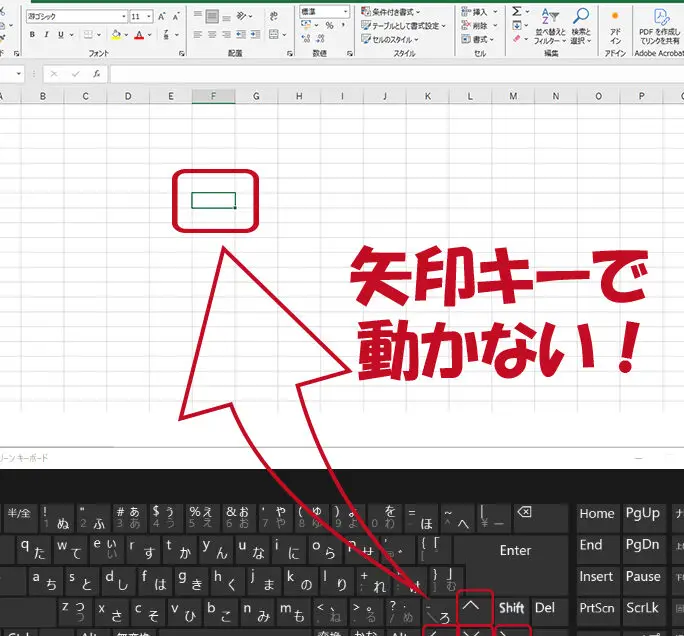
Excelでは、カーソルが動かないという問題が発生することがあります。これは、ユーザーにとって非常に困惑するものであり、作業の効率を大幅に低下させる要因となります。この記事では、Excelでカーソルが動かない場合の対処法を詳しく解説します。ソフトウェアの設定の変更から、キーボードのショートカットの使用方法、さらにはシステムのトラブルシューティングまで、さまざまな解決策を提案します。これらの方法を実践しましょう。
Excelでカーソルが動かない時の対処法
Excelでカーソルが動かないという問題は、多くのユーザーが直面することがあります。これは、ソフトウェアの不具合や設定の問題、コンピュータの故障など、様々な要因によって引き起こされる可能性があります。ここでは、Excelでカーソルが動かない時の対処法を詳しく解説します。
スールロックの確認
まず、スールロックが有効になっていないか確認してください。スールロックは、キーボードの「Scroll Lock」キーを押すことでオン・オフを切り替えることができます。スールロックがオンの場合、カーソルが動かなくなることがありますので、オフにしてください。
Excelの再起動
Excelがフリーズしている場合、再起動することで問題が解決することがあります。Excelをいったん閉じて、再度開いてください。それでも問題が解決しない場合は、コンピュータ自体を再起動することも検討してください。
アドインの無効化
アドインがExcelの動作に影響を与えることがあります。Excelでアドインを無効にして、問題が解決するか確認してください。無効にするには、「ファイル」>「オプション」>「アドイン」を開き、「COM アドイン」の横の「すべてのアドインを管理する」をクリックします。リストにあるアドインを無効にして、Excelを再起動してください。
Excelの修復
Excel自体に問題がある場合、修復を行うことで解決することがあります。Excelを修復するには、コントロールパネルを開き、「プログラムと機能」を選択してください。Microsoft Officeを選択し、「変更」をクリックします。表示されるダイアログで、「修復」を選択し、指示に従って修復を行ってください。
コンピュータのメモリの確認
コンピュータのメモリが不足していると、Excelが正常に動作しないことがあります。タスクマネージャーを開いて、メモリの使用状況を確認してください。メモリが不足している場合は、不要なプログラムを終了するか、コンピュータのメモリを増設することを検討してください。
| 対処法 | 説明 |
|---|---|
| スールロックの確認 | スールロックがオンの場合、カーソルが動かなくなることがあります |
| Excelの再起動 | Excelがフリーズしている場合、再起動することで問題が解決することがあります |
| アドインの無効化 | アドインがExcelの動作に影響を与えることがあります |
| Excelの修復 | Excel自体に問題がある場合、修復を行うことで解決することがあります |
| コンピュータのメモリの確認 | メモリが不足していると、Excelが正常に動作しないことがあります |
これらの対処法を試してみて、Excelでカーソルが動かない問題が解決されることを願っています。問題が持続する場合は、専門家に相談することをお勧めします。
よくある質問
Excelでカーソルが動かない時の対処法はどのようなものがありますか?
Excelでカーソルが動かない場合、スールロックが有効になっているか、フリーズパンが設定されていることが考えられます。これらの設定を解除することで、通常カーソルが動くようになります。また、Excelがフリーズしている場合もカーソルが動かないことがあります。この場合は、Excelを再起動することで解決することが多いです。
スールロックを解除する方法を教えてください。
スールロックを解除するには、キーボードの「Scroll Lock」キーを押します。このキーは、通常キーボードの右上付近にあります。スールロックが解除されると、Excelでカーソルが自由に移動できるようになります。
フリーズパンを解除する方法を教えてください。
フリーズパンを解除するには、次の手順に従ってください。 1. Excelで、「表示」タブを開きます。 2. 「ウィンドウ」グループ内の「フリーズ解除」をクリックします。これにより、フリーズパンが解除され、カーソルが自由に移動できるようになります。
Excelがフリーズした場合の対処法は何ですか?」
Excelがフリーズした場合、まず「タスクマネージャー」を開き、Excelのプロセスを終了します。その後、Excelを再起動してください。問題が解決しない場合は、コンピュータを再起動することで解決することがあります。また、Excelのアップデートやコンピュータのメンテナンスを行うことで、問題が改善されることがあります。