
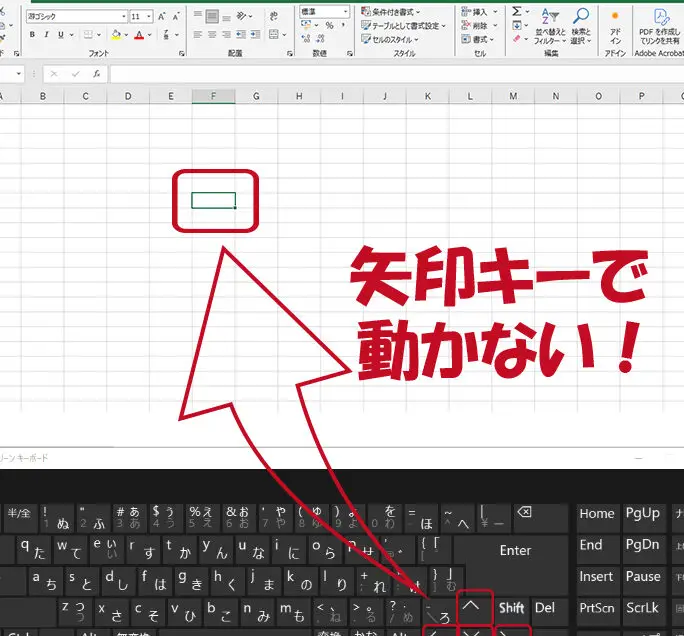
Excelを使用中に十字キーが突然動かなくなり、作業が中断されることはストレス溢れる経験です。この問題は、Excelの設定やコンピューターの状態によって発生する可能性があります。本記事では、を詳しく解説します。設定の変更方法から、コンピューターのトラブルシューティングまで、さまざまな解決策を紹介します。このガイドを参考に、スムーズなExcel操作を取り戻しましょう。
Excelで十字キーが動かない時の対処法
Excelでの作業中に十字キーが動かない問題が発生した場合、大きなストレスになること間違いなしです。しかし、心配はいりません。この記事では、Excelで十字キーが動かない時の対処法を詳しく解説します。
スールロックの確認
まずは、スールロックがオンになっていないか確認してください。スールロックがオンになっていると、十字キーでセルを移動することができなくなります。スールロックをオフにするには、キーボードの「Scroll Lock」キーを押してください。
Excelの再起動
Excelが正しく動作していない場合、十字キーが動かない問題が発生することがあります。その場合は、Excelを再起動してみてください。再起動することで、多くの問題が解決されることがあります。
Excelのアップデート
Excelのバージョンが古い場合、十字キーが動かない問題が発生することがあります。最新バージョンのExcelにアップデートすることで、問題が解決されることがあります。
コンピュータの再起動
コンピュータ自体に問題がある場合、Excelで十字キーが動かない問題が発生することがあります。その場合は、コンピュータを再起動してみてください。再起動することで、多くの問題が解決されることがあります。
Microsoftサポートに連絡
上記の方法で問題が解決しない場合は、Microsoftサポートに連絡してみてください。Microsoftサポートでは、Excelに関する専門家があなたの問題を解決するためのアドバイスを提供してくれます。
| 対処法 | 説明 |
|---|---|
| スールロックの確認 | スールロックがオンになっていないか確認し、オフにする |
| Excelの再起動 | Excelを再起動することで問題が解決されることがある |
| Excelのアップデート | Excelのバージョンが古い場合、アップデートすることで問題が解決されることがある |
| コンピュータの再起動 | コンピュータ自体に問題がある場合、再起動することで問題が解決されることがある |
| Microsoftサポートに連絡 | 上記の方法で問題が解決しない場合は、Microsoftサポートに連絡する |
以上の方法で、Excelで十字キーが動かない問題が解決されることを願っています。これらの方法を試してみて、問題が解決しない場合は、専門家に相談することをお勧めします。
エクセルで十字キーを押してもセルが動かないのはなぜですか?

エクセルで十字キーを押してもセルが動かない理由は、以下の通りです。
スールロックがオンになっている
スールロックがオンになっていると、十字キーでセルが移動しなくなります。この機能は、セルの範囲を固定してデータを入力する際に便利です。
- スールロックをオフにするには、キーボードの「Scroll Lock」キーを押します。
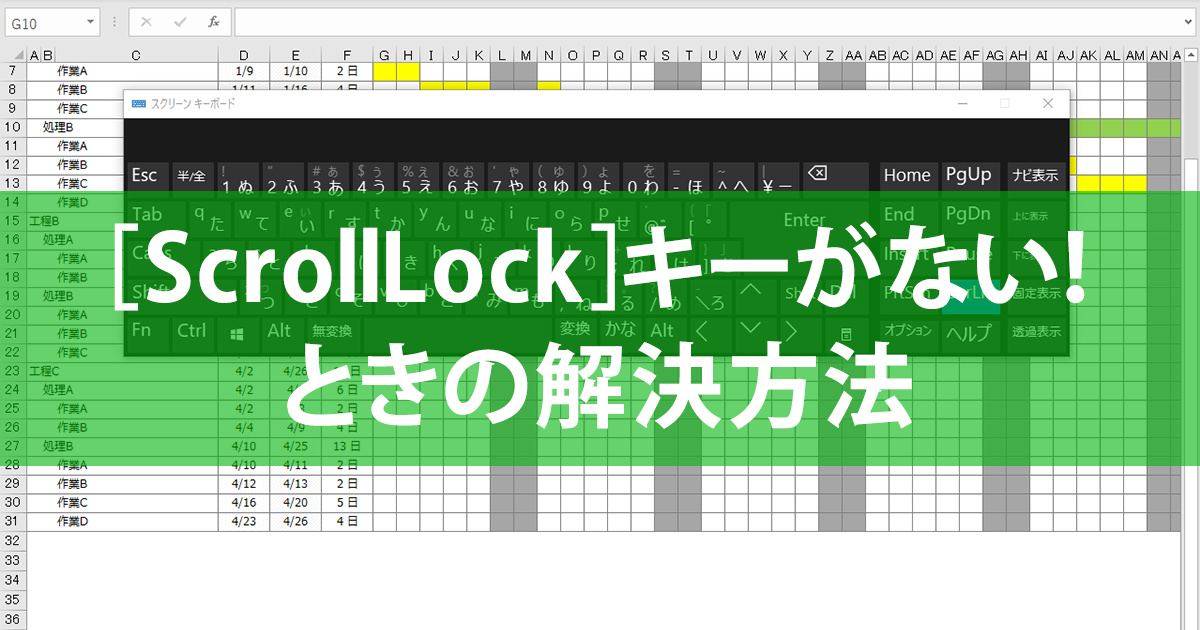
- 「Scroll Lock」キーがない場合は、オンスクリーンキーボードからスールロックをオフにできます。
- スールロックの状態は、Excelのステータスバーに表示されます。
セルが保護されている
ワークシートやセルが保護されていると、セルの移動や編集が制限されます。これは、意図しない変更を防ぐために使用されます。
- セルの保護を解除するには、レビュータブのシートの保護をクリックし、パスワードを入力します。
- 特定のセルの保護を解除するには、そのセルを選択し、ホームタブのセルの書式設定から保護をクリックし、ロックをオフにします。
マやVBAコードが原因である
マやVBAコードによって、セルの移動が制限されることがあります。これは、カスタムの機能や自動化を行うために使用されます。
- マやVBAコードを無効にするには、ファイルタブからオプションをクリックし、セキュリティセンターを選択します。
- マの設定ですべてのマを無効にするを選択し、Excelを再起動します。
- 問題が解決された場合は、マやVBAコードの設定を見直す必要があります。
Excelで十字矢印が動かないのはなぜですか?
Excelで十字矢印が動かないのは、以下の理由が考えられます。
セルが保護されている場合
ワークシートやセルが保護されていると、十字矢印が動かなくなることがあります。この場合は、以下の手順で保護を解除できます。
- 保護されたセルを選択します。
- レビュータブの変更の許可グループで、シートの保護をクリックします。
- シートの保護ダイアログボックスで、パスワードを入力し、OKをクリックします。
スールロックが有効になっている場合
スールロックが有効になっていると、十字矢印でセルを選択できません。この場合は、以下の手順でスールロックを解除できます。
- キーボードのScroll Lockキーを押します。
- もしキーがなければ、Ctrl + Shift + Lを押します。
Excel がフリーズしている場合
Excel がフリーズしてしまっている場合、十字矢印が動かないことがあります。この場合は、以下の手順でExcelを終了し、再起動してください。
- Ctrl + Shift + Escキーを押して、タスクマネージャーを開きます。
- プロセスタブで、Excelを選択します。
- タスクの終了をクリックして、Excelを終了します。
パソコンの十字キーでセルを移動できないのはなぜですか?
パソコンの十字キーでセルを移動できない理由は、通常、スプレッドシートや表計算ソフトウェアの設定が原因です。デフォルトでは、十字キーはセルを移動するためのキーとして機能しない場合があります。この問題は、設定を変更することで解決できます。
スプレッドシートの設定変更
スプレッドシートの設定を変更して、十字キーでセルを移動できるようにする方法です。
- スプレッドシートを開きます。
- ファイルメニューから設定を選択します。
- 一般タブで、十字キーでセルを移動オプションを探します。
- オプションをオンに設定し、OKボタンをクリックして変更を確定します。
表計算ソフトウェアの設定変更
表計算ソフトウェアの設定を変更して、十字キーでセルを移動できるようにする方法です。
- 表計算ソフトウェアを開きます。
- ツールメニューからオプションを選択します。
- 編集タブで、セルの移動オプションを探します。
- オプションを十字キーで移動に設定し、OKボタンをクリックして変更を確定します。
ショートカットキーを使う
ショートカットキーを利用して、十字キーでセルを移動できるようにする方法です。
- スプレッドシートや表計算ソフトウェアで、Ctrlキーを押しながら十字キーを操作します。
- これにより、セルを自由に移動できるようになります。
スクロールロックを解除できません。どうすればいいですか?
スールロックを解除する方法は以下の通りです。
キーボードショートカットを使う
スールロックを解除する最も簡単な方法は、キーボードショートカットを利用することです。ほとんどのキーボードには、Scroll Lockキーがあります。このキーを押すだけで、スールロックを解除することができます。
オンスクリーンキーボードを利用する
物理キーボードにScroll Lockキーが無い場合や、キーが機能しない場合は、オンスクリーンキーボードを利用することができます。手順は以下の通りです。
- スタートメニューを開き、オンスクリーンキーボードと入力します。
- 検索結果からオンスクリーンキーボードを選択します。
- 表示されたオンスクリーンキーボード上のScrLkキーをクリックします。
デバイスドライバを更新する
スールロックが解除できない問題が、デバイスドライバの不具合によるものである場合は、デバイスドライバを更新することで問題が解決することがあります。手順は以下の通りです。
- デバイスマネージャーを開きます。
- キーボードを展開し、該当するデバイスを右クリックします。
- ドライバーソフトウェアの更新を選択し、画面の指示に従って更新を実行します。
よくある質問
Excelで十字キーが動かない場合の対処法は何ですか?
Excelで十字キーが動かないという問題が発生した場合は、まずスールロックがオンになっているかどうかを確認してください。スールロックがオンの場合、十字キーでセルを移動することができません。スールロックをオフにするには、キーボードのScroll Lockキーを押すだけです。また、Excelのフリーズやハングアップが原因で十字キーが動かない場合もあります。その場合は、Excelを再起動するか、コンピューターを再起動することで解決できる場合があります。
Excelで十字キーが動かない原因は何ですか?
Excelで十字キーが動かない主な原因は、スールロックがオンになっている場合です。この機能は、キーボードのScroll Lockキーを押すことでオンオフを切り替えることができます。他の原因としては、Excelがフリーズしている場合や、コンピューターのリソース不足が原因で動作が遅くなっている場合があります。これらの問題は、Excelやコンピューターを再起動することで解決できることがあります。
Excelでスールロックをオフにする方法は?
Excelでスールロックをオフにするには、キーボードのScroll Lockキーを押します。ただし、一部のキーボードにはこのキーが存在しない場合があります。その場合は、オンスクリーンキーボードを使用してScroll Lockキーを押すことができます。オンスクリーンキーボードは、Windowsの設定から有効にすることができます。
Excelの十字キーが動かない問題が繰り返し発生するのはなぜですか?
Excelの十字キーが動かない問題が繰り返し発生する場合は、コンピューターのリソース不足やソフトウェアの競合が原因として考えられます。コンピューターのリソース不足が原因の場合は、不要なプログラムを終了するか、コンピューターのスペックをアップグレードすることで改善される場合があります。また、ソフトウェアの競合が原因の場合は、ExcelやOfficeのアップデートを行い、他のソフトウェアとの競合を解決することが重要です。