
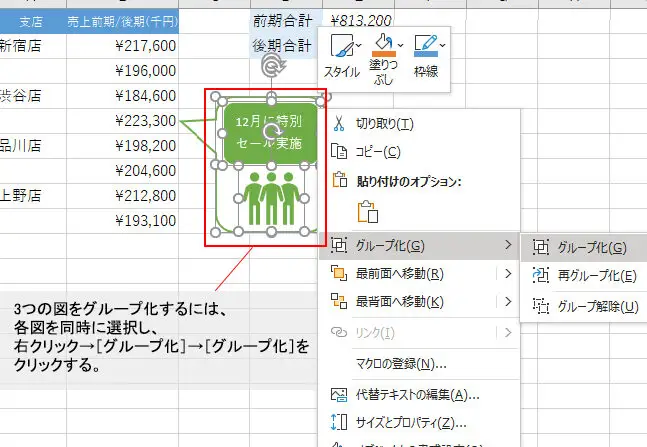
Excelでは、図形のグループ化機能を利用することで、複数の図形を一つのグループとしてまとめて扱うことができます。この機能は、図形の移動やサイズ変更、コピー&ペーストなど、同時に複数の図形に対して操作を行いたい場合に非常に便利です。グループ化すると、個々の図形を選択しなおす手間が省け、作業効率が大幅に向上します。また、グループ化した図形は自由に解除することができるため、再度個別の図形として編集することも可能です。この記事では、Excelでの図形のグループ化方法やグループ化の利点、グループを解除する方法などについて詳しく解説します。
Excel図形グループ化:複数の図形をまとめて扱う方法
Excelで図形をグループ化することで、複数の図形を一つのオブジェクトとして扱うことができます。この機能は、図形の移動やリサイズ、コピーなどを行う際に非常に便利です。以下に、Excelで図形をグループ化する方法を詳しく解説します。
グループ化の利点
図形をグループ化することで、以下のような利点があります。 1. 複数の図形を同時に移動できる。 2. 複数の図形を同時にリサイズできる。 3. 複数の図形を同時にコピー・貼り付けできる。
グループ化する手順
図形をグループ化する手順は以下の通りです。 1. グループ化したい図形をすべて選択します。図形を複数選択するには、Shiftキーを押しながら各図形をクリックします。 2. 選択した図形がすべて選択されたら、右クリックして「グループ化」を選択します。 3. 「グループ化」メニューから「グループ」を選択すると、選択した図形がグループ化されます。
グループを解除する方法
グループ化された図形を個別に操作できるようにするには、グループを解除します。グループを解除する手順は以下の通りです。 1. グループ化された図形を選択します。 2. 右クリックして「グループ化」を選択します。 3. 「グループ化」メニューから「グループ解除」を選択すると、図形が個別に操作できるようになります。
グループ化された図形の編集
グループ化された図形を編集するには、グループを解除しなくても、個別の図形を選択して編集することができます。グループ化された図形のうち、特定の図形を選択するには、その図形をクリックします。選択した図形だけを編集することができます。
グループ化の注意点
図形をグループ化する際には、以下の点に注意してください。 – グループ化された図形は、一つのオブジェクトとして扱われます。グループ化された図形を移動・リサイズ・コピーする際には、グループ全体が対象になります。 – グループ化された図形のうち、特定の図形だけを操作するには、グループを解除するか、またはグループ化された状態で個別の図形を選択して操作します。 – グループ化された図形を削除すると、グループ内のすべての図形が削除されます。必要な図形が含まれていることを確認してから削除してください。
| 機能 | 説明 |
|---|---|
| グループ化 | 複数の図形を一つのオブジェクトとして扱うためにグループ化します。 |
| グループ解除 | グループ化された図形を個別に操作できるようにグループを解除します。 |
| グループ化された図形の編集 | グループ化された状態で、個別の図形を選択して編集します。 |
エクセルで複数の図を一括でグループ化するには?
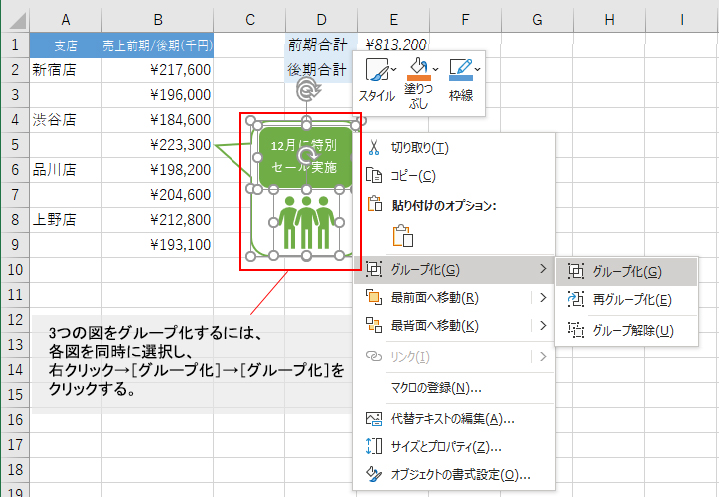
Excelで複数の図を一括でグループ化する方法は以下の通りです。
グループ化の手順
Excelで複数の図を一括でグループ化するには、以下の手順を実行します。
- グループ化したい図をすべて選択します。図を選択するには、ShiftキーまたはCtrlキーを押しながら各図をクリックします。
- 選択が終わったら、右クリックして表示されるメニューから「グループ」を選択します。
- 「グループ」を選択すると、選択した図が一つのグループとして扱われるようになります。これにより、図を一括で移動やリサイズができるようになります。
グループ化の利点
Excelで図をグループ化することの利点は以下の通りです。
- 複数の図を一括操作で移動やリサイズができるため、作業効率が向上する。
- 図の配置が固定されるため、図の位置関係が維持され、レイアウトが崩れることがない。
- グループ化された図は、一つのオブジェクトとして扱われるため、複数の図を一度にコピーしたり、別のシートに移動したりすることが容易になる。
グループ化の解除方法
グループ化された図を元に戻す方法は以下の通りです。
- グループ化された図を選択します。
- 右クリックして表示されるメニューから「グループ化の解除」を選択します。
- 「グループ化の解除」を選択すると、グループ化されていた図がそれぞれ個別のオブジェクトとして扱われるようになります。これにより、各図を個別に操作できるようになります。
Excelで複数の図形をまとめるには?
Excelで複数の図形をまとめる方法は以下の通りです。
まず、図形を選択してグループ化します。
- グループ化する図形をすべて選択します。図形が複数のシートにまたがっている場合は、すべてのシートで図形を選択してください。
- 選択した図形を右クリックし、[グループ] > [グループ化] を選択します。複数の図形が1つのグループとしてまとまります。
- グループ化された図形は、1つのオブジェクトとして動かすことができます。
図形のグループを解除する方法
図形のグループを解除するには、以下の手順で行います。
- グループ化された図形を選択します。
- 選択した図形を右クリックし、[グループ] > [グループ解除] を選択します。図形が個別のオブジェクトとして分離されます。
図形の整列と分布
複数の図形を整列させたり、均等に分布させるには、以下の手順で行います。
- 整列や分布させたい図形をすべて選択します。
- [図形の整列] ボタンをクリックし、目的の整列オプション(左揃え、中央揃え、右揃え、上揃え、垂直中央揃え、下揃え)または分布オプション(水平に分布、垂直に分布)を選択します。
図形の回転と反転
図形を回転または反転させるには、以下の手順で行います。
- 回転または反転させたい図形を選択します。
- 選択した図形の周囲に表示される回転ハンドルをドラッグして、任意の角度で図形を回転させます。
- 図形を反転させるには、右クリックし、[回転] > [水平反転] または [垂直反転] を選択します。
図形をまとめてグループ化するにはどうすればいいですか?
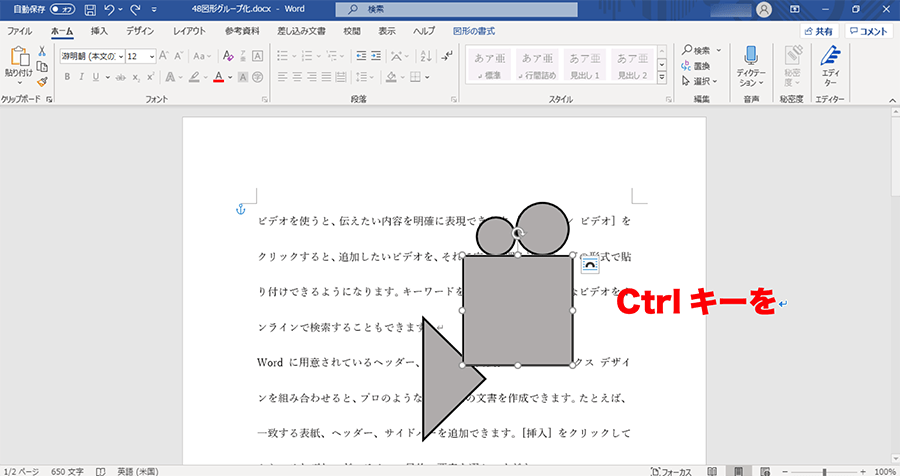
図形をまとめてグループ化するには、以下の手順を実行します。
グループ化の方法
図形をグループ化するには、まずグループ化したい図形をすべて選択します。それには、次の方法があります。
- マウスで図形をドラッグして選択範囲に含めます。
- Shiftキーを押しながら、個々の図形をクリックして選択します。
- 「すべて選択」機能を使って、ページ上のすべての図形を選択します。
図形がすべて選択されたら、右クリックメニューまたはリボンメニューから「グループ化」を選択します。これで、選択した図形が一つのグループとして扱われるようになります。
グループ化の利点
図形をグループ化すると、次のような利点があります。
- 複数の図形を同時に移動できるようになる。
- 複数の図形を同時にサイズ変更できるようになる。
- 複数の図形を同時にコピー・貼り付けできるようになる。
グループ化の解除
グループ化された図形を元に戻すには、グループ化された図形を選択し、右クリックメニューまたはリボンメニューから「グループ化の解除」を選択します。これで、グループ化された図形が元の個々の図形に戻ります。
- グループ化された図形を選択します。
- 右クリックメニューまたはリボンメニューから「グループ化の解除」を選択します。
- 図形が元の個々の図形に戻るのを確認します。
エクセルで複数の図形を一斉に選択するにはどうすればいいですか?
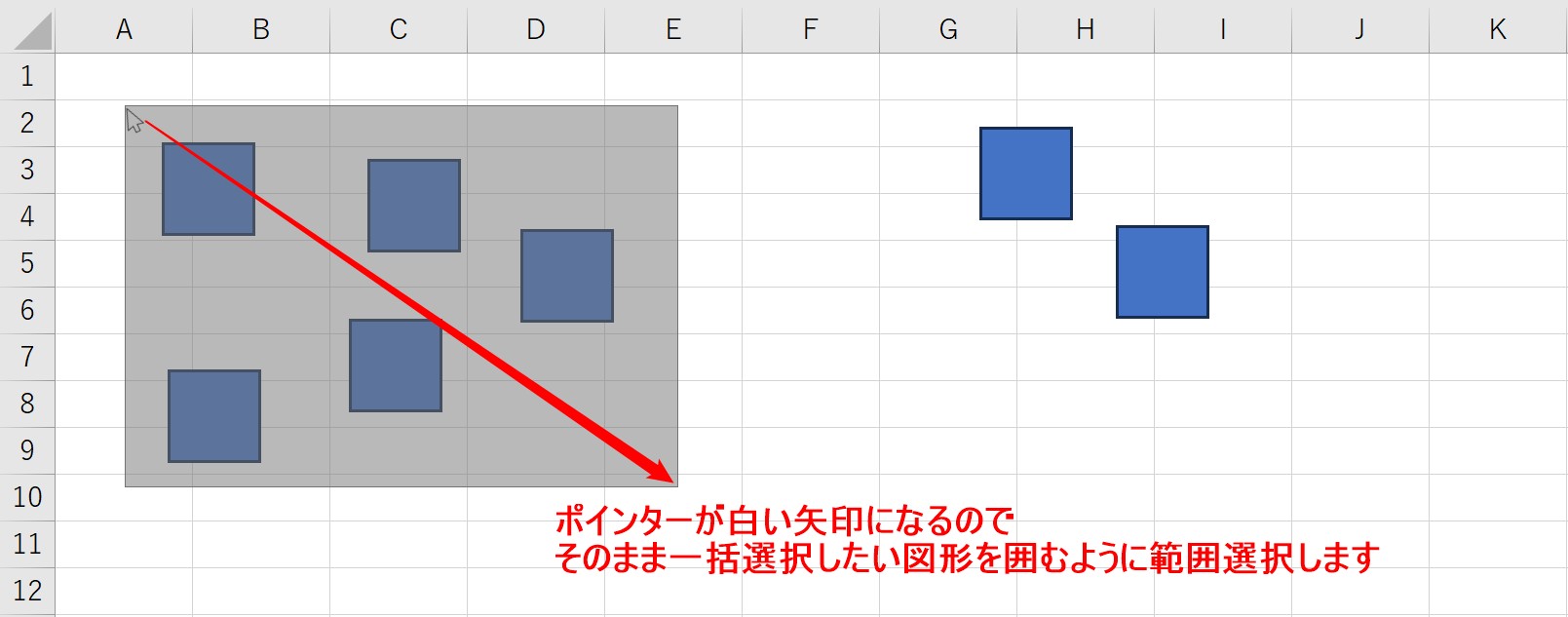
エクセルで複数の図形を一斉に選択する方法は以下の通りです。
まず、複数の図形を一斉に選択するには、以下の手順を実行します。
1. エクセルのワークシート上で、選択したい図形の近くでマウスの左ボタンを押しながら、図形が含まれた範囲をドラッグします。
2.ドラッグ中、選択される図形の周りに選択枠が表示されます。
3. 必要な図形がすべて選択されたら、マウスの左ボタンを放します。
この操作によって、選択範囲内の図形が一斉に選択されます。選択した図形に対して、移動やサイズ変更、削除などの操作が一括で行えます。
複数の図形を個別に選択する方法
複数の図形を個別に選択することも可能です。以下の手順で操作します。
- エクセルのワークシート上で、選択したい図形をクリックします。
- キーボードのCtrlキーを押しながら、他の図形をクリックします。
- 必要な図形がすべて選択されるまで、Ctrlキーを押したまま他の図形をクリックし続けます。
この方法では、Ctrlキーを押しながらクリックすることで、個別に複数の図形を選択できます。
選択した図形の操作方法
選択した図形に対して、以下のような操作を一括で行うことができます。
- 移動: 選択した図形のいずれかをドラッグすると、すべての選択図形が一緒に移動します。
- サイズ変更: 選択した図形のいずれかのサイズ変更ハンドルをドラッグすると、すべての選択図形のサイズが変更されます。
- 削除: キーボードのDeleteキーを押すと、選択されたすべての図形が削除されます。
選択を解除する方法
選択した図形の選択を解除するには、以下の手順を実行します。
- ワークシート上の空白領域をクリックします。
この操作で、選択されていた図形の選択が解除されます。
よくある質問
Excelで図形をグループ化する方法は?
Excelで図形をグループ化するには、まずグループ化したい図形をすべて選択します。これを行うには、Shiftキーを押しながら各図形をクリックするか、画面上で図形を囲む四角形をドラッグして複数の図形を選択します。その後、右クリックメニューから「グループ化」を選択し、「グループ」をクリックします。これで、選択した図形が一つのグループとして扱えるようになります。
グループ化された図形を編集する方法は?
グループ化された図形を編集するには、まずそのグループを選択し、右クリックメニューから「グループ化」を選択し、「グループ解除」をクリックします。これで、グループ化された図形が個別の図形として扱えるようになり、必要な編集を行うことができます。編集が終わったら、再度上記の手順で図形をグループ化することができます。
図形のグループ化に制限はありますか?
Excelで図形をグループ化する際には、特に制限はありませんが、以下の点に注意してください。 – グループ化できるのは、同じワークシート上の図形のみです。 – グループ化された図形は、同時に移動、リサイズ、削除などを行えますが、個々の図形のプロパティは保持されます。
グループ化された図形をコピー/貼り付けする方法は?
グループ化された図形をコピー/貼り付けするには、まずグループ化された図形を選択し、Ctrl+C(コピー)またはCtrl+X(切り取り)を押します。次に、貼り付ける場所に移動し、Ctrl+V(貼り付け)を押すと、グループ化された図形がその場所に貼り付けられます。この操作で、グループ化された図形を保持したまま、複数の場所に簡単にコピー/貼り付けすることができます。

私は、生産性向上に情熱を持つデータ分析とオフィスツール教育の専門家です。20年以上にわたり、データ分析者としてテクノロジー企業で働き、企業や個人向けのExcel講師としても活動してきました。
2024年、これまでの知識と経験を共有するために、日本語でExcelガイドを提供するウェブサイト**「dataka.one」**を立ち上げました。複雑な概念を分かりやすく解説し、プロフェッショナルや学生が効率的にExcelスキルを習得できるようサポートすることが私の使命です。