
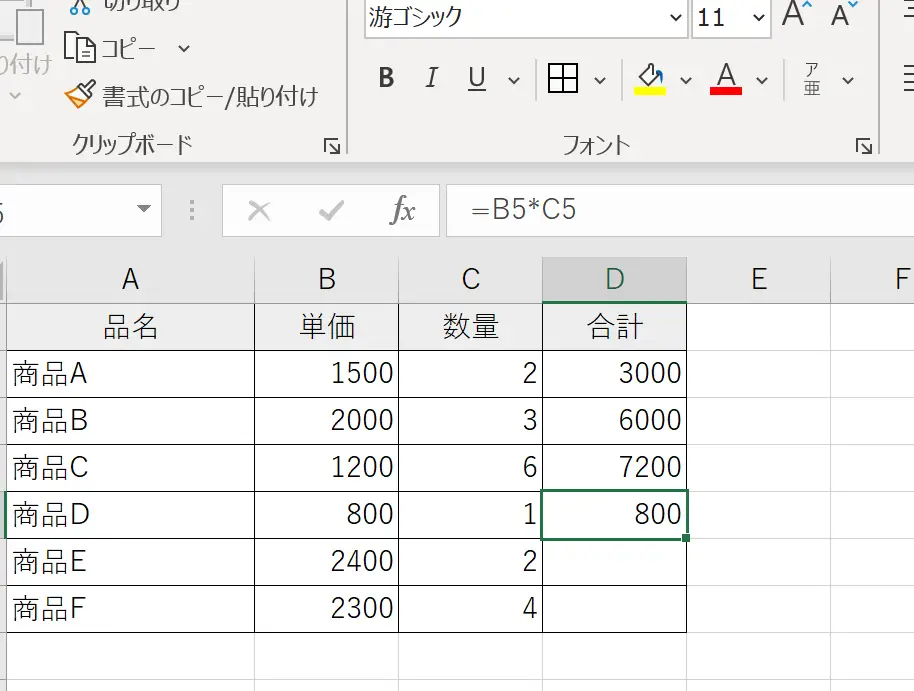
Excelは、データの整理、分析、予測に広く使われる表計算ソフトウェアです。本記事では、Excelの基本操作と関数の使い方を初心者向けに解説します。まずはセルの操作方法やデータの入力、編集方法から始め、次に簡単な関数の使い方を説明します。また、データの並べ替えや絞り込み、グラフ作成など、便利な機能も紹介します。この記事を読めば、Excelの基本をマスターし、仕事や学習でのデータ分析に活用できるようになります。
Excelの基本操作と関数:初心者向けガイド
Excelは、データの整理や分析、計算を行うための強力なツールです。初心者にとって、Excelの基本操作と関数を理解することは非常に重要です。このガイドでは、Excelの基本操作と関数について詳しく説明し、初心者がExcelを効果的に使いこなせるようサポートします。
Excelの基本操作
Excelの基本操作には、セルに入力する方法、データの選択やコピー、貼り付け、削除などがあります。
| 操作 | 説明 |
|---|---|
| セルに入力 | セルをクリックし、データを入力します。 |
| データの選択 | セルまたはセル範囲をクリックして選択します。 |
| コピー・貼り付け | 選択したデータをコピーし、別の場所に貼り付けます。 |
| 削除 | 選択したデータを削除します。 |
Excelの関数
Excelには、データの計算や操作を行うためのさまざまな関数があります。以下は、初心者が知っておくべき基本的な関数です。
| 関数 | 説明 |
|---|---|
| SUM | 指定した範囲内の数値の合計を計算します。 |
| AVERAGE | 指定した範囲内の数値の平均を計算します。 |
| MAX | 指定した範囲内の最大値を返します。 |
| MIN | 指定した範囲内の最小値を返します。 |
セルの書式設定
Excelでは、セルの書式設定を変更することで、データを視覚的に魅力的に表示することができます。書式設定には、フォントの変更、文字色や塗りつぶしの設定、縦横のセルサイズの調整などがあります。
| 書式設定 | 説明 |
|---|---|
| フォントの変更 | セルの文字フォントを変更します。 |
| 文字色の設定 | セルの文字色を変更します。 |
| 塗りつぶしの設定 | セルの背景色を設定します。 |
| セルサイズの調整 | セルの縦横のサイズを変更します。 |
データの並べ替えとフィルター
Excelでは、データを並べ替えたり、フィルターをかけたりすることができます。これにより、大量のデータを効率的に整理し、必要な情報を素早く見つけることができます。
| 機能 | 説明 |
|---|---|
| 並べ替え | データを昇順または降順に並べ替えます。 |
| フィルター | 指定した条件に一致するデータだけを表示します。 |
グラフとチャートの作成
Excelでは、データをグラフやチャートで視覚化することができます。これにより、データの趨勢やパターンを簡単に把握することができます。
| グラフ・チャート | 説明 |
|---|---|
| 棒グラフ | データを縦や横の棒で表示するグラフです。 |
| 折れ線グラフ | データの推移を線で表示するグラフです。 |
| 円グラフ | データの割合を円の形で表示するグラフです。 |
Excel初心者は何から始めればいいですか?
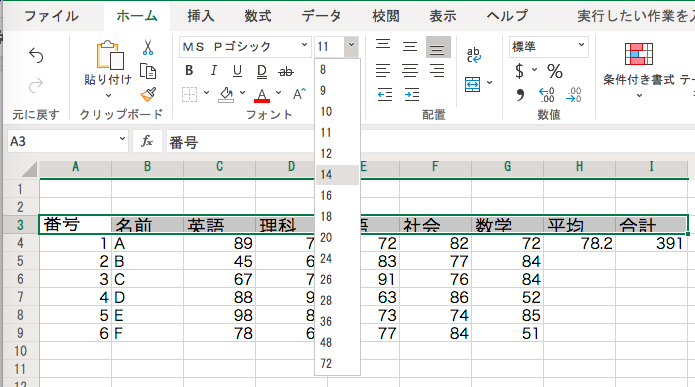
Excel初心者が始めるべきことは、基本的な操作と関数を理解することです。まずは以下のステップを試してみてください。
1. Excelの基本操作を習得する
Excelの基本操作には、セルの参照、データの入力、範囲の選択、行や列の追加・削除などがあります。これらの操作に慣れることで、Excelを使いこなせるようになります。
- セルの参照: セルの位置を特定する方法を理解しましょう。行と列の組み合わせで表されます。
- データの入力: セルに数値、文字列、日付などのデータを入力する方法を習得しましょう。
- 範囲の選択: データを選択して操作を行うために、範囲選択の方法を学びましょう。
2. 関数を使いこなす
Excelには様々な関数があります。代表的なものには、SUM(合計)、AVERAGE(平均)、MAX(最大値)、MIN(最小値)などがあります。関数を使ってデータの集計や分析を行います。
- SUM関数: 指定した範囲の数値の合計を求めることができます。
- AVERAGE関数: 指定した範囲の数値の平均を求めることができます。
- MAX/MIN関数: 指定した範囲の最大値/最小値を求めることができます。
3. データの整形とシートの操作
データを整理し、見やすくするために、セルの書式設定やソート、フィルタリングなどの操作を習得します。また、シートの追加や削除、名前の変更も重要です。
- セルの書式設定: 数値の桁数や文字の揃え位置、色やフォントの設定を行いましょう。
- ソートとフィルタリング: データを特定の条件で並べ替えたり、特定の条件に一致するデータを抽出します。
- シートの操作: シートを追加したり削除したり、名前を変更したりする方法を覚えましょう。
最低限覚えるべきExcelの機能は?

最低限覚えるべきExcelの機能は、以下の通りです。
セルへの入力と編集
Excelの最も基本的な機能は、セルへのデータの入力と編集です。セルに数値、文字列、日付や式を入力して、データを管理できます。また、入力したデータは後から編集や削除が可能です。
- データの入力: セルをクリックして、数値や文字列、日付などを入力します。
- データの編集: セルをダブルクリックし、表示されるカーソルでデータを変更できます。
- データの削除: セルを選択し、Deleteキーを押すことでデータを削除できます。
関数と数式の利用
Excelでは、データを加工するために様々な関数と数式を利用できます。合計や平均、最大値・最小値の計算、条件付きの集計など、多彩な処理が可能です。
- SUM関数: 指定範囲の数値の合計を求めることができます。
- AVERAGE関数: 指定範囲の数値の平均値を求めます。
- IF関数: 条件に基づいて、特定の値を返すことができます。
データの並べ替えとフィルター
Excelでは、データを特定の条件で並べ替えたり、フィルターをかけることができます。これにより、大量のデータから必要な情報を効率的に抽出することが可能となります。
- 並べ替え: 特定の列を基準にして、データを昇順または降順に並べ替えます。
- フィルター: 特定の条件に一致するデータだけを表示することができます。
- 複数のフィルター条件: 複数の列に対してフィルターをかけることで、より詳細な条件でデータを抽出できます。
エクセルの4大機能は何ですか?
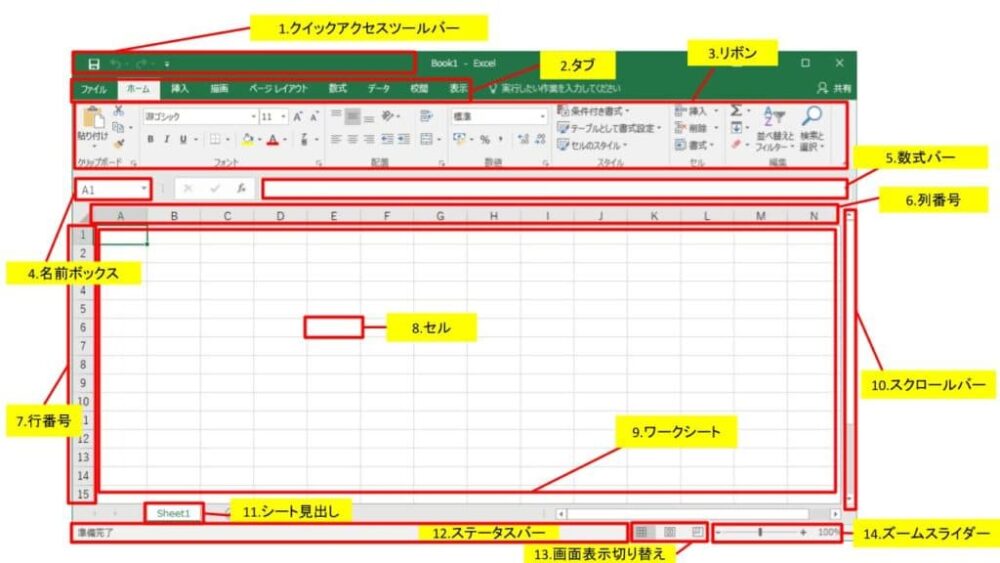
エクセルの4大機能は以下の通りです。
1. データ入力・編集
2. 計算
3. データの整理・分析
4. グラフ作成
データ入力・編集
エクセルでは、セルに直接データを入力することができます。また、データの編集も簡単に行えます。
- セルに直接数値、文字列、日付などのデータを入力できます。
- 入力したデータは、後から自由に編集・変更が可能です。
- データのコピー・貼り付け、削除などの基本操作も簡単に行えます。
計算
エクセルは、数値データの計算を行うための様々な関数を備えています。
- SUM関数を使って、指定範囲の数値の合計を計算できます。
- AVERAGE関数を使って、指定範囲の数値の平均を求めることができます。
- IF関数を使って、条件に応じた計算を行うことができます。
データの整理・分析
エクセルでは、データをさまざまな方法で整理・分析できます。
- ソートを使って、データを昇順や降順に並び替えることができます。
- フィルターを使って、特定の条件に一致するデータだけを表示することができます。
- ピボットテーブルを使って、データを集計・分析することができます。
エクセルの基本操作を習得するにはどれくらい時間がかかりますか?
エクセルの基本操作を習得するには、一般的に数日から数週間程度の時間がかかります。ただし、これは個人の学習速度や既存のスキルセットによって異なります。また、習得する機能の範囲や深さにも左右されます。
エクセルの基本操作の範囲
エクセルの基本操作には、以下のような項目が含まれます。
- セルへのデータ入力:数値、テキスト、日付などのデータをセルに入力する方法。
- 式と関数の使用:セルに数式を入力して計算を行ったり、SUM、AVERAGEなどの関数を利用したりする方法。
- フォーマットの設定:セルのフォント、サイズ、色、縦横の幅、罫線などのフォーマット設定。
これらは、エクセルを使い始める上で最低限必要なスキルです。
学習方法による習得時間の違い
学習方法によって、習得時間は変わります。
- 独学:自分でエクセルの機能を調べて学ぶ場合、時間はかかるかもしれませんが、理解が深まります。
- 教室講座・オンラインコース:専門家による指導を受けることで、効率的に学ぶことができます。
- 実践を通じて学ぶ:実際にエクセルを使用することで、学んだことを繰り返し実践し、定着させます。
これらの方法を組み合わせることで、効率的にエクセルの基本操作を習得することができます。
習得後も継続的に学ぶことの重要性
エクセルの基本操作を習得した後も、継続的な学習が重要です。
- 高度な機能の学習:マ、VBA、データ分析ツールなどの高度な機能を学ぶことで、より効率的に作業を行えるようになります。
- 最新バージョンの追随:エクセルは定期的にアップデートされ、新機能が追加されるため、最新の情報を常に把握しておくことが重要です。
- 実践を通じたスキルの磨き:日々の業務でエクセルを活用し、得られた知識を実践的に活用することで、スキルをさらに磨くことができます。
エクセルの基本操作を習得することは、ビジネスや研究、データ分析などの分野で非常に役立ちます。
よくある質問
Excelの基本操作にはどのようなものがありますか?
Excelの基本操作には、セルの入力や編集、データの整理や並べ替え、数式の使用、グラフや表の作成などがあります。特に、セルの入力やデータの整理・並べ替えは、Excelを使用する上で最も基本的な操作です。また、数式を使用して計算を行ったり、グラフや表を作成してデータを視覚化することも重要な操作です。これらの基本操作をマスターすることで、Excelを効果的に活用できるようになります。
Excelでよく使われる関数にはどのようなものがありますか?
Excelでは、さまざまな関数が用意されており、データの計算や分析を効率的に行うことができます。よく使われる関数には、SUM(合計)、AVERAGE(平均)、MAX(最大値)、MIN(最小値)などがあります。また、IF(条件式)を使用して条件付きの計算を行ったり、VLOOKUP(縦方向の検索)を使用してデータの検索を行うこともできます。これらの関数を活用することで、Excelでの作業が効率化されます。
Excelのデータを整理するにはどのような方法がありますか?
Excelのデータを整理する方法には、いくつかの方法があります。まず、並べ替えを使用して、データを特定の列や行に沿って整列させることができます。また、フィルターを適用することで、特定の条件に一致するデータだけを表示させることが可能です。また、ピボットテーブルを使用して、データを要約や集計することができます。これらの方法を活用して、データを整理することで、目的の情報を素早く見つけ出すことができます。
Excelでグラフを作成するにはどのような手順がありますか?
Excelでグラフを作成する手順は以下の通りです。まず、グラフに使用するデータを選択し、挿入タブからグラフを選択します。次に、グラフの種類(棒グラフ、折れ線グラフ、円グラフなど)を選択し、グラフを作成します。グラフが作成されたら、デザインや書式をカスタマイズして、見やすく整理します。また、グラフのタイトルや軸ラベルを追加することで、グラフの意味を明確にできます。これらの手順を踏むことで、Excelでグラフを作成することができます。