
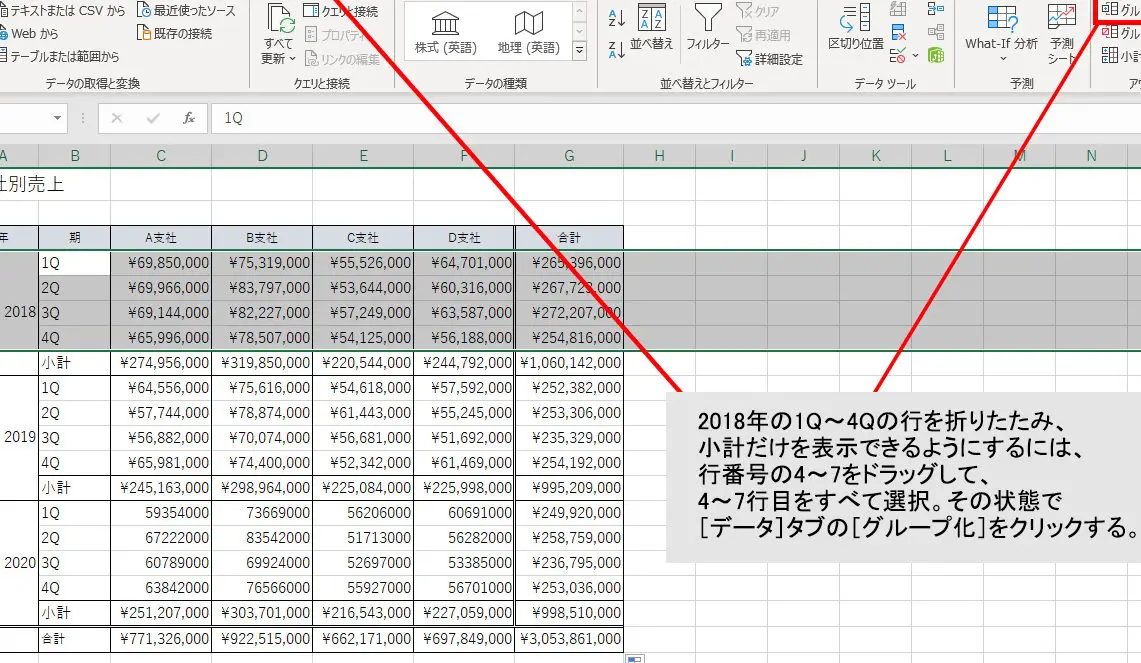
Excelはビジネスや研究、教育など、さまざまな分野で広く使われている表計算ソフトウェアです。その機能のひとつに「折りたたみ展開」があります。これは、データの表示を効率的に行うことができる機能で、行や列を折りたたんでコンパクトに表示したり、必要に応じて展開して詳細を確認したりすることができます。この記事では、Excelの折りたたみ展開機能について詳しく説明し、使い方や効果的な活用方法を紹介します。
Excel展開:折りたたまれた行や列を表示する方法
Excelでは、データの整理や表示を効率化するために、行や列を折りたたむことができます。しかし、必要なデータが折りたたまれてしまった場合、それらを再度表示する方法を知っておくことが重要です。ここでは、Excelで折りたたまれた行や列を展開する方法について詳しく説明します。
行の展開方法
行を展開するには、まず折りたたまれた行の隣の行番号をクリックします。このとき、行番号の前に「+」のアイコンが表示されます。この「+」をクリックすることで、折りたたまれた行を展開することができます。
| 行番号をクリック | 折りたたまれた行の隣の行番号をクリックします。 |
| 「+」のアイコンをクリック | 行番号の前の「+」のアイコンをクリックして、行を展開します。 |
列の展開方法
列を展開するには、まず折りたたまれた列の隣の列ラベルをクリックします。このとき、列ラベルの前に「+」のアイコンが表示されます。この「+」をクリックすることで、折りたたまれた列を展開することができます。
| 列ラベルをクリック | 折りたたまれた列の隣の列ラベルをクリックします。 |
| 「+」のアイコンをクリック | 列ラベルの前の「+」のアイコンをクリックして、列を展開します。 |
複数行・複数列の展開方法
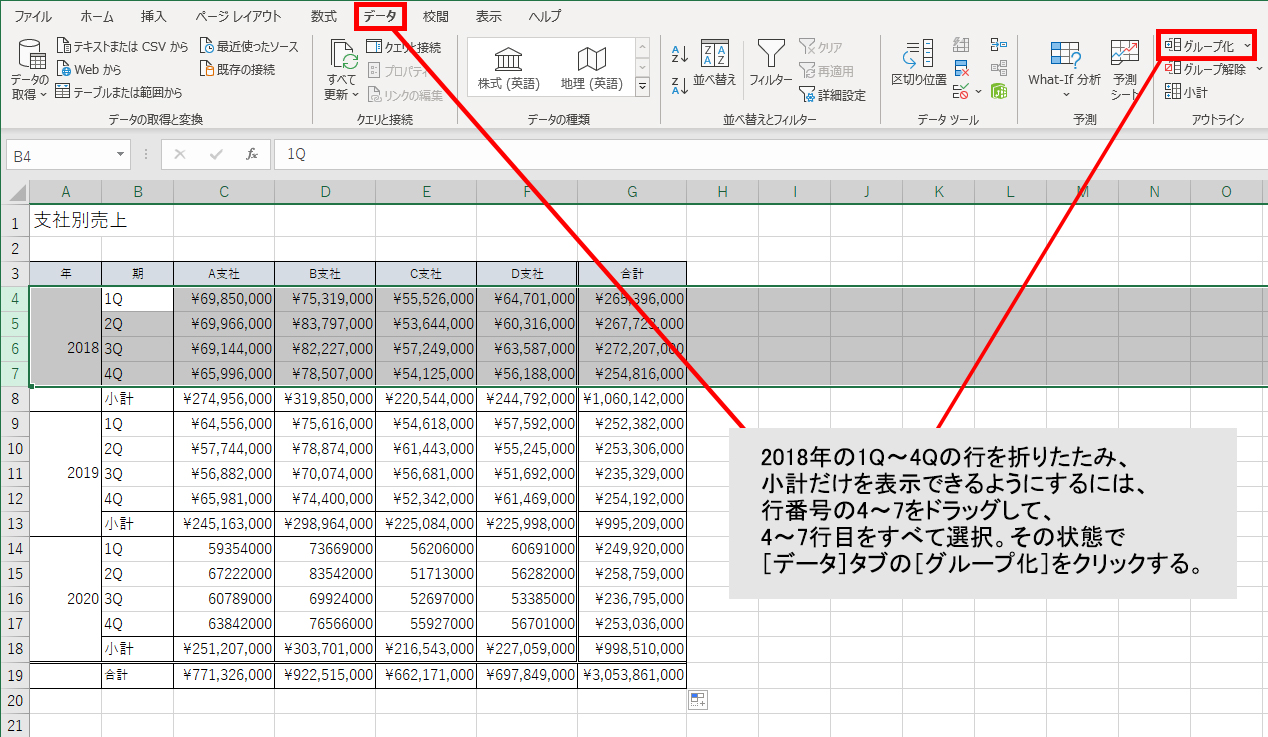
複数の行や列を一度に展開するには、折りたたまれた行や列を含む範囲を選択し、「データ」タブの「グループ化」をクリックして、「グループの解除」を選択します。これにより、選択した範囲内のすべての折りたたまれた行や列が展開されます。
| 範囲を選択 | 折りたたまれた行や列を含む範囲を選択します。 |
| グループ化をクリック | 「データ」タブの「グループ化」をクリックします。 |
| グループの解除を選択 | 「グループの解除」を選択して、選択した範囲内の折りたたまれた行や列を展開します。 |
ショートカットキーを使った展開方法
折りたたまれた行や列をショートカットキーを使って展開することもできます。Windowsの場合は「Alt + Shift + +」、Macの場合は「Option + Shift + +」を押すことで、選択した範囲内の折りたたまれた行や列を展開できます。
| Windowsのショートカットキー | 「Alt + Shift + +」を押すと、選択した範囲内の折りたたまれた行や列を展開します。 |
| Macのショートカットキー | 「Option + Shift + +」を押すと、選択した範囲内の折りたたまれた行や列を展開します。 |
行や列を折りたたむ方法
行や列を折りたたむには、折りたたみたい行や列を選択し、「データ」タブの「グループ化」をクリックして、「グループを作成」を選択します。これにより、選択した行や列が折りたたまれます。
| 行や列を選択 | 折りたたみたい行や列を選択します。 |
| グループ化をクリック | 「データ」タブの「グループ化」をクリックします。 |
| グループを作成を選択 | 「グループを作成」を選択して、選択した行や列を折りたたみます。 |
エクセルで折りたたまれた列を表示するには?
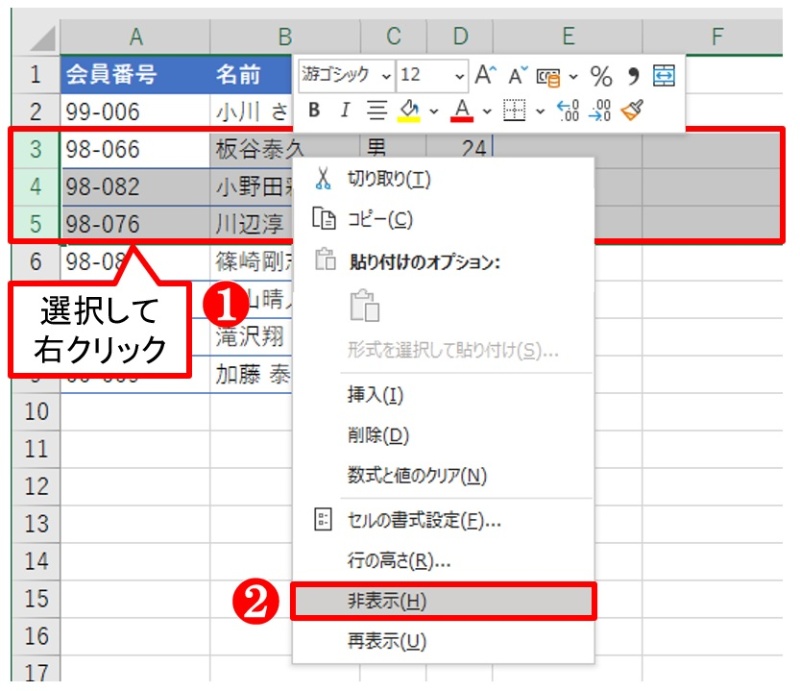
エクセルで折りたたまれた列を表示するには、以下の手順に従ってください。
- 折りたたまれた列の隣のセルを選択します。
- ホームタブの「セル」グループにある「書式」ボタンをクリックします。
- 表示されるメニューから「隠した列を表示」を選択します。
:hidden_columns
折りたたまれた列を表示する別の方法
折りたたまれた列を表示する別の方法として、以下の手順があります。
- 折りたたまれた列の左右のセルを選択します。
- マウスカーソルを選択したセル間の境界線上に移動します。
- カーソルが縦の二重矢印に変化したら、ダブルクリックします。
複数の折りたたまれた列を一度に表示する方法
複数の折りたたまれた列を一度に表示するには、以下の手順に従ってください。
- 折りたたまれた列の左右のセルを選択します。
- 「Ctrl」を押しながら、表示したい折りたたまれた列のセルを選択します。
- ホームタブの「セル」グループにある「書式」ボタンをクリックし、「隠した列を表示」を選択します。
列を折りたたむ方法
必要に応じて列を折りたたむには、以下の手順に従ってください。
- 折りたたみたい列を選択します。
- ホームタブの「セル」グループにある「書式」ボタンをクリックします。
- 表示されるメニューから「列を隠す」を選択します。
Excelで折り畳んだセルを再表示するには?
Excelで折り畳んだセルを再表示するには、以下の手順を実行します。
セルの展開方法
折り畳まれたセルを再表示するには、以下の手順を実行します。
- 折り畳まれたセルの左側にあるプラス記号(+)をクリックします。
- クリックすると、折り畳まれたセルが展開されて、セルの内容が表示されます。
- 複数の行や列を一度に展開するには、行や列のヘッダーを範囲選択してから、プラス記号をクリックします。
グループ化と展開のショートカット
Excelでは、グループ化と展開を素早く行うためのショートカットキーがあります。
- グループ化されたセルを選択し、Alt + Shift + →を押すと、選択したセルが折り畳まれます。
- 折り畳まれたセルを選択し、Alt + Shift + ←を押すと、選択したセルが展開されます。
- これらのショートカットキーを利用することで、効率的にセルの折り畳みと展開を行うことができます。
データのグループ化と展開
データのグループ化と展開は、Excelでデータを整理するうえで非常に便利な機能です。
- グループ化するには、グループ化したい行や列を選択し、データ タブのグループ化をクリックします。
- グループ化されたセルは、プラス記号(+)とマイナス記号(-)で折り畳みと展開ができます。
- グループ化を解除するには、グループ化されたセルを選択し、データ タブのグループ解除をクリックします。
Excelで隠れた列を表示するには?

Excelで隠れた列を表示するには、以下の手順を実行します。
方法1: 隠れた列を表示する
隠れた列を表示するには、以下の手順に従ってください。
- 隠れた列の左右にある列を選択します。
- マウスで選択した列の間を右クリックし、「列のサイズを調整」を選択します。
- または、選択した列の間でマウスカーソルを左右にドラッグして、列の幅を調整します。
方法2: すべての隠れた列を一度に表示する
ワークシート内のすべての隠れた列を一度に表示する方法です。
- ワークシート上で、左上のセル(A1)をクリックして、ワークシート全体を選択します。
- 「ホーム」タブにある「書式」グループ内の「セルの書式設定」ダイアログボックスを開きます。
- 「列」タブを選択し、「隠れた列を表示」をクリックします。
方法3: VBAを使って隠れた列を表示する
VBA(Visual Basic for Applications)を使って隠れた列を表示する方法です。
- 「開発」タブにある「Visual Basic」をクリックします。
- プロジェクトウィンドウで、対象のワークブックとワークシートを選択します。
- コードウィンドウに以下のマを入力します。
Sub ShowHiddenColumns()
Columns.EntireColumn.Hidden = False
End Sub
- F5キーを押してマを実行し、隠れた列が表示されます。
Excelの折り畳みを解除するには?
Excelの折り畳みを解除する方法は以下の通りです。
グループ化された行や列を展開する
Excelで折り畳まれている行や列を展開するには、以下の手順を実行します。
- 折り畳まれている行や列の隣にあるプラス記号(+)をクリックします。
- 行や列が展開され、すべてのデータが表示されます。
- 行や列を再度折り畳むには、マイナス記号(-)をクリックします。
すべての行や列を一度に展開する
データが複数のレベルでグループ化されている場合、一度にすべての行や列を展開する方法もあります。
- データが含まれるワークシートを開きます。
- データ タブをクリックします。
- アウトライン グループで、グループの解除 をクリックします。
行や列のグループ化を解除する
グループ化された行や列を完全に解除し、元の状態に戻す方法は以下の通りです。
- グループ化を解除したい行や列を選択します。
- データ タブをクリックします。
- アウトライン グループで、グループ化の解除 をクリックします。
これにより、行や列のグループ化が解除され、折り畳みや展開ができなくなります。
よくある質問
Excelで折りたたまれた行や列を展開する方法は?
Excelで折りたたまれた行や列を展開するには、まず折りたたまれた行や列の隣にある「+」マークを探します。この「+」マークをクリックすることで、折りたたまれた行や列が展開されます。また、行や列を選択した後、ホームタブの「書式」のグループにある「表示/非表示」ボタンをクリックし、「行の展開」や「列の展開」を選択する方法もあります。
Excelで複数の折りたたまれた行や列を一括で展開する方法は?
複数の折りたたまれた行や列を一括で展開するには、まず行や列を選択します。その後、Ctrlキーを押しながら、展開したい各行や列の「+」マークをクリックします。これにより、選択した複数の行や列が一括で展開されます。また、データ全体を選択してから、ホームタブの「書式」のグループにある「表示/非表示」ボタンをクリックし、「行の展開」や「列の展開」を選択する方法もあります。
Excelで折りたたまれた行や列をすべて展開するショートカットは?
Excelで折りたたまれた行や列をすべて展開するためのショートカットは、Ctrl + Shift + 9(行の展開)およびCtrl + Shift + 0(列の展開)です。これらのショートカットを利用することで、素早く折りたたまれた行や列をすべて展開することができます。
Excelで特定の行や列だけを展開し、他の行や列は折りたたんだままにする方法は?
特定の行や列だけを展開し、他の行や列は折りたたんだままにするには、まず展開したい行や列の「+」マークをクリックします。これにより、選択した行や列だけが展開されます。その後、他の行や列は折りたたんだままになります。必要に応じて、さらに別の行や列を展開することができます。