
Excelは世界中で広く使われている表計算ソフトウェアです。しかし、その機能の多さから、初心者には操作が難しいと感じることがあります。その中の一つが、ゼロを表示する方法です。ゼロを表示する理由は様々ですが、例えば、売上報告書で売上がない月を明示的に示したい場合などが考えられます。この記事では、を詳しく説明します。初心者でも簡単に理解できるように、手順を分かりやすく解説しますので、ぜひ参考にしてください。
Excelでゼロを表示する方法
Excelでは、ゼロを表示する方法はたくさんあります。この記事では、ゼロを表示するための基本的な手法や、より高度なテクニックを紹介します。
セルの書式設定を変更する
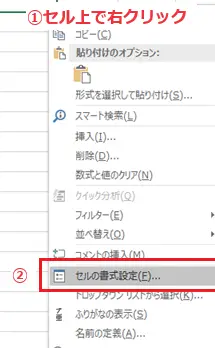
セルの書式設定を変更することで、ゼロを表示することができます。セルを選択し、右クリックして「セルの書式設定」を選択します。その後、「数値」タブで「カスタム」を選択し、「0」を入力します。これにより、セルにはゼロが表示されるようになります。
数式を使用する
数式を使用して、ゼロを表示することもできます。たとえば、もしセルA1に数値が入力されていない場合にゼロを表示したい場合は、以下の数式を使用します。
=IF(A1=,,A1)
これにより、セルA1が空の場合、ゼロが表示されます。
条件付き書式を利用する
条件付き書式を利用することで、特定の条件を満たす場合にのみゼロを表示することができます。例えば、セルの値が0の場合にのみゼロを表示したい場合は、以下の手順で条件付き書式を設定します。
- セルを選択します。
- ホームタブの「条件付き書式」をクリックします。
- 「新しいルール」を選択します。
- 「数式を使用して、書式設定するセルを決定」を選択します。
- 数式に「=A1=0」と入力します(A1は対象セルに合わせて変更してください)。
- 「書式」をクリックし、ゼロを表示するための書式を設定します。
- 「OK」をクリックしてルールを適用します。
VLOOKUP関数でゼロを表示する
VLOOKUP関数を使用して、特定の値が見つからない場合にゼロを表示することができます。以下の数式を使用します。
=IFERROR(VLOOKUP(検索値, 検索範囲, 列インデックス番号, 範囲検索), 0)
これにより、VLOOKUP関数で値が見つからない場合、ゼロが表示されるようになります。
IF関数とISBLANK関数を組み合わせる
IF関数とISBLANK関数を組み合わせることで、セルが空の場合にゼロを表示することができます。以下の数式を使用します。
=IF(ISBLANK(A1), 0, A1)
これにより、セルA1が空の場合、ゼロが表示され、それ以外の場合はセルA1の値が表示されます。
| 方法 | 説明 |
|---|---|
| セルの書式設定を変更する | セルの書式をカスタムに設定し、「0」を入力することでゼロを表示する。 |
| 数式を使用する | IF関数を使用して、特定の条件を満たす場合にゼロを表示する。 |
| 条件付き書式を利用する | 特定の条件を満たす場合にのみゼロを表示する书式を設定する。 |
| VLOOKUP関数でゼロを表示する | VLOOKUP関数で値が見つからない場合にゼロを表示する。 |
| IF関数とISBLANK関数を組み合わせる | セルが空の場合にゼロを表示する数式を作成する。 |
よくある質問
Excelでゼロを表示する方法は?
Excelでゼロを表示するには、セルの書式設定を行います。まず、ゼロを表示させたいセルを選択し、「セルの書式設定」を開きます。その後、「数値」タブを選択し、「カスタム」をクリックします。次に、「タイプ」のボックスに「0」を入力し、「OK」をクリックします。これにより、選択したセルでゼロが表示されるようになります。
ゼロを表示するセルの書式を変更する方法は?
ゼロを表示するセルの書式を変更するには、まずゼロを表示させたいセルを選択します。その後、「セルの書式設定」を開き、「数値」タブを選択します。「カスタム」をクリックし、「タイプ」のボックスでゼロの表示形式を指定します。例えば、「0.00」と入力すると、ゼロが小数点以下2桁で表示されます。また、「,0」と入力すると、ゼロが千単位で区切られます。
ゼロを表示しないようにする方法は?
ゼロを表示しないようにするには、セルの書式設定を行います。まず、ゼロを非表示にしたいセルを選択し、「セルの書式設定」を開きます。その後、「数値」タブを選択し、「カスタム」をクリックします。「タイプ」のボックスに「0;-0;」と入力し、「OK」をクリックします。これにより、選択したセルでゼロが非表示になります。
ゼロをハイフンで表示する方法は?
ゼロをハイフンで表示するには、セルの書式設定を行います。まず、ゼロをハイフンで表示させたいセルを選択し、「セルの書式設定」を開きます。その後、「数値」タブを選択し、「カスタム」をクリックします。「タイプ」のボックスに「0;-0;-」と入力し、「OK」をクリックします。これにより、選択したセルでゼロがハイフンで表示されるようになります。