
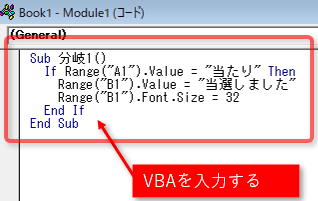
Excel VBAでのプログラミングにおいて、IF文は非常に重要な要素です。条件に基づいて処理を分岐させることができるため、複雑なロジックを実装するのに役立ちます。この記事では、Excel VBAでIF文を効果的に使う方法を詳しく解説します。まず、IF文の基本構造から始め、その後、さまざまな条件式の書き方や、複数の条件を組み合わせた複雑なIF文の使い方まで、幅広いトピックをカバーしています。また、実際の業務での使用例も紹介し、IF文の活用方法を具体的に理解できるようになっています。
Excel VBAでIF文を使う方法
Excel VBAでは、IF文を使用して条件に基づいた処理を実行することができます。IF문은 특정 조건을 만족할 때 특정 코드를 실행할 수 있게 해주는 강력한 도구입니다. 以下では、Excel VBA에서 IF文을 사용하는 방법을詳しく説明します。
IF文の基本構文
IF文の基本構文は以下のようになります。
If 条件 Then ' 条件がTrueの場合に実行するコード Else ' 条件がFalseの場合に実行するコード End Ifもし条件が単純な 경우에는、1行で記述することもできます。
If 条件 Then 実行するコード条件の設定
IF文の条件には、式や関数を使用することができます。たとえば、セルの値に基づいて処理を分岐させたい場合には、以下のように記述します。
If Range(A1).Value > 10 Then MsgBox A1の値は10より大きいです Else MsgBox A1の値は10以下です End If複数の条件を使用する
ElseIfを使用することで、複数の条件を設定することができます。
If Range(A1).Value > 10 Then MsgBox A1の値は10より大きいです ElseIf Range(A1).Value = 10 Then MsgBox A1の値は10です Else MsgBox A1の値は10以下です End If入れ子構造のIF文
IF文の中に別のIF文を入れることで、より複雑な条件判定を行うことができます。
If Range(A1).Value > 10 Then If Range(B1).Value > 20 Then MsgBox A1の値は10より大きく、B1の値は20より大きいです Else MsgBox A1の値は10より大きく、B1の値は20以下です End If Else MsgBox A1の値は10以下です End IfIF文と組み合わせて使用する関数
IF문과 함께 사용하면 편리한 関数がいくつかあります。たとえば、IsEmpty関数を使用하면、セルが空かどうかを判定することができます。
If IsEmpty(Range(A1).Value) Then MsgBox A1は空です Else MsgBox A1には値が入っています End If| 関数 | 説明 |
|---|---|
| IsEmpty | セルが空かどうかを判定します |
| IsNumeric | 値が数値かどうかを判定します |
| IsDate | 値が日付かどうかを判定します |
これらの関数を効果的に使用することで、Excel VBAでのIF文の使用範囲が広がります。さまざまな状況に応じて適切な条件判定を行い、自動化や効率化を実現しましょう。
よくある質問
Excel VBAでIF文を使う基礎的な方法は何ですか?
Excel VBAでIF文を使う基礎的な方法は、条件式を評価し、条件が真の場合と偽の場合で異なる処理を実行することです。VBAのIF文の基本構文は以下の通りです。
If 条件式 Then ' 条件式がTrueの場合の処理 Else ' 条件式がFalseの場合の処理 End If
条件式が単純な場合は、1行で記述することもできます。
If 条件式 Then処理
Excel VBAのIF文で複数の条件を指定する方法は?
Excel VBAのIF文で複数の条件を指定するには、ElseIfを使用します。ElseIfは、最初の条件が偽の場合に別の条件を評価します。複数の条件を指定する構文は以下の通りです。
If 条件式1 Then ' 条件式1がTrueの場合の処理 ElseIf 条件式2 Then ' 条件式2がTrueの場合の処理 Else ' すべての条件式がFalseの場合の処理 End If
ElseIfは必要なだけ繰り返し使用することができます。
Excel VBAのIF文で複数の条件を同時に評価する方法は?
Excel VBAのIF文で複数の条件を同時に評価するには、AndやOrなどの論理演算子を使用します。Andはすべての条件が真の場合に真となり、Orは least one条件が真の場合に真となります。例えば、次のように記述します。
If 条件式1 And 条件式2 Then ' 両方の条件式がTrueの場合の処理 End If
または
If 条件式1 Or 条件式2 Then ' 少なくとも一方の条件式がTrueの場合の処理 End If
Excel VBAのIF文で入れ子構造を使う方法は?
Excel VBAのIF文で入れ子構造を使うには、IF文の中に別のIF文を配置します。これにより、より複雑な条件判定を実現できます。入れ子構造のIF文の例は以下の通りです。
If 条件式1 Then If 条件式2 Then ' 条件式1と条件式2が両方Trueの場合の処理 Else ' 条件式1はTrue、条件式2はFalseの場合の処理 End If Else ' 条件式1がFalseの場合の処理 End If
ただし、入れ子が深くなりすぎると可読性が低下するため、適切な範囲で使用することが重要です。
関連記事
- Excel VBAでIF文に複数の条件を指定する方法
- Excel VBAでFor文を使う方法:繰り返し処理を記述する
- Excel VBAでDictionaryオブジェクトを使う方法
- Excel VBAでForループを使う方法 – 繰り返し処理