
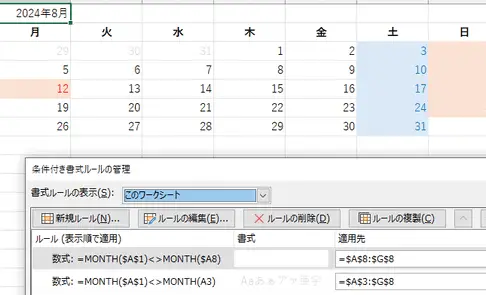
Excelを利用して万年カレンダーを作成する方法について、今日はご紹介したいと思います。この方法を使うことで、どの年、どの月のカレンダーも簡単に作成できます。特に、仕事やプライベートでスケジュール管理が必要な方には、非常に便利な機能です。この記事では、万年カレンダーの作成手順を段階的に解説し、Excelの基本的な機能を活用する方法も紹介します。また、作成したカレンダーをカスタマイズして、自分だけのオリジナルカレンダーにする方法もご紹介します。この記事を参考に、皆さんもぜひ万年カレンダーを作成してみてください。
Excelで万年カレンダーを作成する方法
Excelを使って万年カレンダーを作成する方法を詳しく説明します。万年カレンダーは、どの年でも使えるカレンダーのことです。以下の手順に従って、Excelで万年カレンダーを作成しましょう。
1. Excelの準備
まず、Excelを開き、新しいワークブックを作成します。シート1を選択し、セルA1から始めます。
2. カレンダーの基本形を作成
セルA1に「年」を、セルB1に「月」を入力します。そして、セルA2に1900、セルA3に1901と繰り返し、セルA102に2099と入力して、年数を一覧にします。また、セルB2に1、セルB3に2と繰り返し、セルB13に12と入力して、月数を一覧にします。
3. 日付の計算フォームラ
セルC2に以下のフォームラを入力します。 =DATE($A2,B$2,1) これは、指定された年と月の最初の日付を表示するためのものです。
4. 曜日の表示
セルD2に以下のフォームラを入力して、曜日を表示します。 =TEXT(C2,aaa) これを、セルC2のフォームラをコピーして、セルE2以降に貼り付けて、1ヶ月분のカレンダーを作成します。
5. カレンダーの完成
上記の手順を繰り返し、1900年1月から2099年12月までの全てのカレンダーを作成します。これで、Excelで万年カレンダーが完成しました。
| 年 | 月 | 日付 | 曜日 |
|---|---|---|---|
| 1900 | 1 | 1 | 月曜日 |
| … | … | … | … |
| 2099 | 12 | 31 | 木曜日 |
よくある質問
Excelで万年カレンダーを作成するにはどのようにすればよいですか?
Excelで万年カレンダーを作成するには、まず、新しいワークシートを開き、セルA1に今年の年号を入力します。次に、セルA2に「1月」、セルB2に「2月」というように、1年間の月を入力します。そして、セルA3に「=DATE(A1, A2, 1)」という数式を入力し、右方向にコピーして各月の1日目の日付を取得します。これらの日付を基に、曜日や日付の並びを計算し、カレンダー形式に整形します。
Excelの万年カレンダーで、特定の日のイベントを表示するにはどうすればよいですか?
特定の日のイベントを表示するためには、まず、そのイベントの日付とイベント名を別のシートにリストしておきます。次に、万年カレンダーのシートで、VLOOKUP関数を使用して、その日付に対応するイベント名を表示します。例えば、セルC5に特定の日付が表示されている場合、その隣のセルD5に「=VLOOKUP(C5, イベントシートの範囲, 2, FALSE)」という数式を入力します。これにより、その日付に対応するイベント名が表示されます。
Excelの万年カレンダーで、休日や祝日を自動的に表示する方法はありますか?
休日や祝日を自動的に表示するためには、まず、休日や祝日の日付と名称を別のシートにリストしておきます。次に、万年カレンダーのシートで、条件付き書式を使用して、その日付が休日や祝日と一致する場合に、セルの色を変更します。また、VLOOKUP関数を使用して、その日付に対応する休日や祝日の名称を表示することもできます。
Excelの万年カレンダーで、次の年のカレンダーに切り替える方法を教えてください。
Excelの万年カレンダーで、次の年のカレンダーに切り替えるには、まず、セルA1に設定されている年号を次の年に変更します。次に、セルA3の数式「=DATE(A1, A2, 1)」が含まれる範囲を右方向にコピーし、各月の1日目の日付を更新します。これにより、カレンダーの内容が次の年のものに自動的に更新されます。必要に応じて、イベントや休日、祝日の情報も更新してください。