

Excelの抽出関数は、データの特定の部分を効率的に抽出するための強力なツールです。この関数を使えば、文字列から特定の部分を簡単に取り出すことができます。これは、データの整理や分析を行う際に非常に役立ちます。この記事では、Excelの抽出関数を使用して特定の文字列を抽出する方法を詳しく説明します。また、関数の使い方や実際のサンプルを交えて解説していきますので、初心者から上級者まで、誰でも理解できる内容になっています。是非、この記事を通じてExcelの抽出関数をマスターし、データ分析の効率を劇的に向上させてください。
Excel抽出関数:特定の文字列を抽出する方法
Excelでは、特定の文字列を抽出する方法はいくつかあります。その中でも、代表的な関数である「LEFT」、「RIGHT」、「MID」を使って、簡単に文字列を抽出することができます。
LEFT関数で左側から文字列を抽出
LEFT関数は、文字列の左側から指定した文字数を抽出します。例えば、セルA1に「東京achuset01」という文字列があり、そこから「東京」を抽出したい場合、「=LEFT(A1,2)」と入力します。これにより、A1セルの左側から2文字が抽出され、「東京」と表示されます。
RIGHT関数で右側から文字列を抽出
RIGHT関数は、文字列の右側から指定した文字数を抽出します。例えば、セルA1に「東京
エクセルで指定の文字列を取り出す関数は?
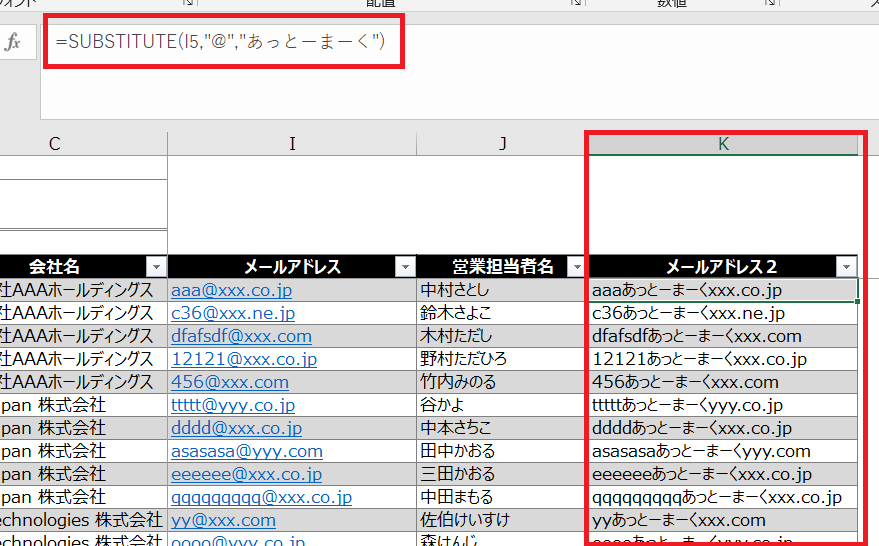
エクセルで指定の文字列を取り出す関数には、次のようなものがあります。
LEFT関数とRIGHT関数
LEFT関数は、文字列の左側から指定した文字数を取り出すことができます。RIGHT関数は、文字列の右側から指定した文字数を取り出すことができます。
- LEFT(文字列, 文字数): 文字列の左側から指定した文字数を取り出します。
- RIGHT(文字列, 文字数): 文字列の右側から指定した文字数を取り出します。
MID関数
MID関数は、文字列の指定した位置から指定した文字数を取り出すことができます。
- MID(文字列, 開始位置, 文字数): 文字列の指定した位置から指定した文字数を取り出します。
TEXT 関数
TEXT関数は、数値を指定した書式に変換して文字列として返します。日付や時刻、パーセント表記などの書式を指定できます。
- TEXT(数値, 書式): 数値を指定した書式の文字列に変換します。
Excelで特定の文字を検出するには?
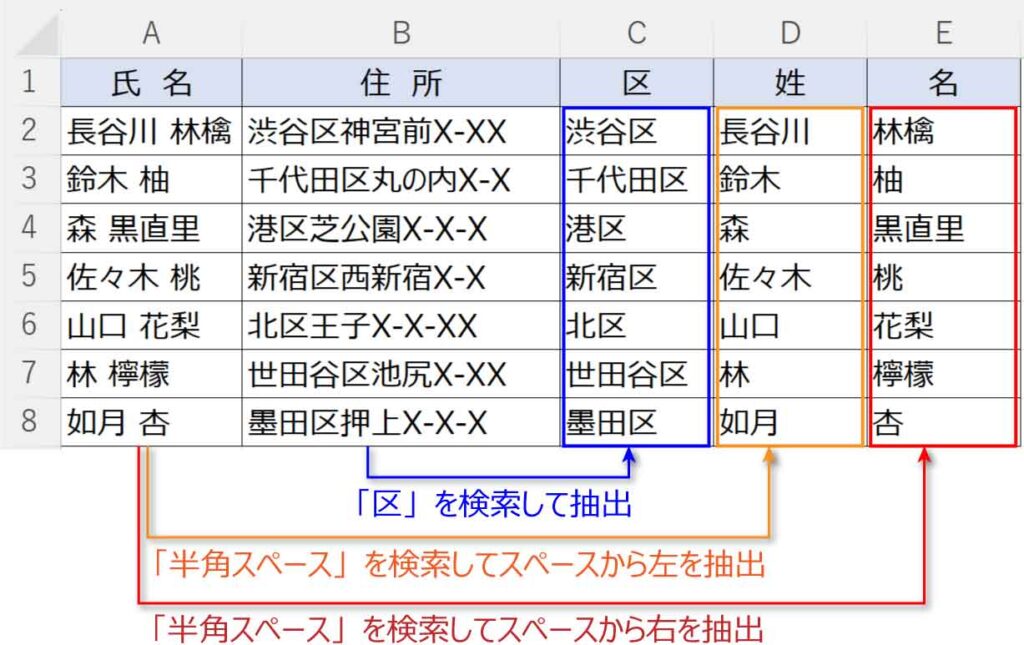
Excelで特定の文字を検出するには、主に以下の方法があります。
セルの内容から特定の文字を検出する
Excelでは、「検索と置換」機能を利用して、セルの内容から特定の文字列を検出することができます。
- Ctrl + Fを押して検索と置換ダイアログボックスを開きます。
- 「検索」タブを選択し、「検索する文字列」ボックスに検出したい文字列を入力します。
- 「次を検索」ドロップダウンリストから「値」を選択します。
- 「検索」ボタンをクリックすると、検索結果が表示されます。
条件を満たすセルを検出する
Excelでは、「条件付き書式」機能を利用して、特定の条件を満たすセルを検出することができます。
- 検出したいセル範囲を選択します。
- ホームタブの「条件付き書式」をクリックし、「新しいルール」を選択します。
- 「書式設定ルールの種類」で適切なルールを選択します。たとえば、「特定のテキストを含むセル」を選択します。
- 「編集」ボタンをクリックし、検出したい文字列を入力します。
- 「書式」ボタンをクリックし、検出されたセルに適用する書式を設定します。
数式を使って特定の文字を検出する
Excelでは、「検索」関数や「検索」関数を利用して、数式内で特定の文字を検出することができます。
- 検出結果を表示するセルに数式を入力します。たとえば、=検索(検出したい文字, A1)と入力します。
- 数式を他のセルにコピーして、範囲内で繰り返します。
- 検出された文字の位置が数値で返されます。見つからなければエラー値VALUE!が返されます。
Excelでセルの文字列を抽出するには?
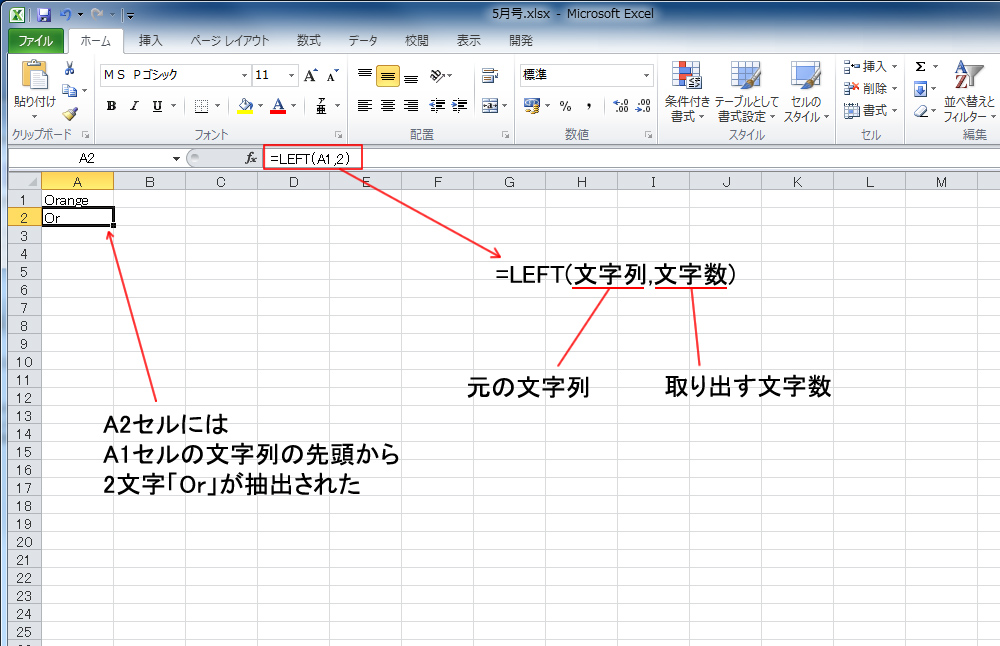
Excelでセルの文字列を抽出するには、主に以下の方法があります。
文字列の左側から文字を抽出:LEFT関数
LEFT関数を使用すると、文字列の左側から指定した数の文字を抽出できます。
- LEFT(文字列, 文字数)という形式で使用します。
- 例えば、A1セルに「あいうえお」が入力されている場合、LEFT(A1, 2)とすると、「あい」という結果が得られます。
文字列の右側から文字を抽出:RIGHT関数
RIGHT関数を使用すると、文字列の右側から指定した数の文字を抽出できます。
- RIGHT(文字列, 文字数)という形式で使用します。
- 例えば、A1セルに「あいうえお」が入力されている場合、RIGHT(A1, 2)とすると、「えお」という結果が得られます。
文字列の中から指定した位置の文字を抽出:MID関数
MID関数を使用すると、文字列の中から指定した位置の文字を抽出できます。
- MID(文字列, 開始位置, 文字数)という形式で使用します。
- 例えば、A1セルに「あいうえお」が入力されている場合、MID(A1, 3, 2)とすると、「うえ」という結果が得られます。
Excelで特定の文字列をセルに表示するには?
Excelで特定の文字列をセルに表示するには、次の手順を実行します。
セルに直接文字列を入力する
最も基本的な方法は、セルを選択し、直接文字列を入力することです。この方法は、シンプルで直感的ですが、大量のデータを入力する場合は時間がかかることがあります。
- セルをクリックして選択します。
- キーボードを使って文字列を直接入力します。
- Enterキーを押すか、別のセルをクリックして入力を確定します。
数式を使用して文字列を表示する
数式を使用すると、既存のデータに基づいて文字列を生成できます。これは、繰り返しの作業を減らすのに役立ちます。
- セルをクリックして選択します。
- 数式バーに「=文字列」と入力します。文字列は二重引用符で囲む必要があります。
- Enterキーを押して数式を完了します。セルに文字列が表示されます。
関数を利用する
Excelには、文字列を操作するためのさまざまな関数があります。例えば、CONCATENATE関数を使って、複数の文字列やセルの値を結合できます。
- セルをクリックして選択します。
- 数式バーに「=CONCATENATE(文字列1, 文字列2)」と入力します。必要に応じて、更に文字列やセル参照を追加できます。
- Enterキーを押して数式を完了します。セルに結合された文字列が表示されます。
よくある質問
Excelの抽出関数を使って特定の文字列を抽出する方法は?
Excelでは、特定の文字列を抽出するために、LEFT、RIGHT、MIDの3つの関数がよく使われます。これらの関数を使って、文字列の左側、右側、または指定した位置から特定の長さの文字列を抽出することができます。例えば、MID関数を使用して、文字列の3番目の位置から5文字を抽出する場合は、`=MID(A1, 3, 5)`と入力します。
複数の条件を満たす文字列をExcelで抽出するには?
複数の条件を満たす文字列を抽出するには、IF関数と組み合わせて使用することが効果的です。例えば、セルA1の文字列が特定の文字列を含んでおり、かつセルB1の値が100以上の場合に、セルA1の文字列を抽出したい場合、`=IF(AND(ISNUMBER(SEARCH(特定の文字列, A1)), B1>=100), A1, )`と入力します。
Excelで特定の文字以降の文字列を抽出する方法は?
特定の文字以降の文字列を抽出するには、FIND関数やSEARCH関数と組み合わせて使用します。例えば、セルA1の文字列の特定の文字以降の文字列を抽出したい場合、`=MID(A1, FIND(特定の文字, A1) + 1, LEN(A1))`と入力します。ただし、FIND関数は大文字小文字を区別することに注意してください。大文字小文字を区別しない場合は、SEARCH関数を使用します。
Excelで複数の文字列から特定の文字列を抽出する方法は?
複数の文字列から特定の文字列を抽出する場合、TEXTJOIN関数とIF関数を組み合わせて使用することが効果的です。例えば、A1からA10のセルに含まれる特定の文字列をすべて抽出してカンマ区切りで結合したい場合、`=TEXTJOIN(,, TRUE, IF(ISNUMBER(SEARCH(特定の文字列, A1:A10)), A1:A10, ))`と入力します。この式を入力するには、Ctrl + Shift + Enterを押して配列式として入力する必要があります。