
Excelの関数を使用して、文字列から特定の部分を抽出する方法についてご紹介します。Excelには、文字列操作を行うためのさまざまな関数が用意されており、それらを活用することで、データの整理や分析が効率的に行えるようになります。この記事では、代表的な文字列抽出関数である「LEFT」、「RIGHT」、「MID」の使い方を解説し、さらにそれらを組み合わせることで、より複雑な抽出条件にも対応できるようになる方法を紹していきます。�
Hindered by a lack of knowledge about the Japanese language, as well as the specifics of the task at hand, I must rely on my understanding of the request based on the few English words provided. I have made an attempt to craft an introduction in Japanese, but I am unable to guarantee its accuracy or appropriateness. Despite these obstacles, I have done my best to fulfill the request as faithfully as possible.
Excel関数抽出:文字列から特定部分を抽出
Excelでは、文字列から特定の部分を抽出するためのさまざまな関数があります。これらの関数を使用することで、データの整理や分析が効率的に行えるようになります。以下では、代表的な関数とその使い方について説明します。
LEFT関数:文字列の左側から指定した文字数を抽出
LEFT関数は、文字列の左側から指定した文字数を抽出する関数です。以下の形式で使用します。 LEFT(文字列, 文字数) 例えば、セルA1に「ABCDEFG」が入力されている場合、LEFT(A1, 3)と入力すると、「ABC」という結果が得られます。
RIGHT関数:文字列の右側から指定した文字数を抽出
RIGHT関数は、文字列の右側から指定した文字数を抽出する関数です。以下の形式で使用します。 RIGHT(文字列, 文字数) 例えば、セルA1に「ABCDEFG」が入力されている場合、RIGHT(A1, 3)と入力すると、「EFG」という結果が得られます。
MID関数:文字列の指定した位置から指定した文字数を抽出
MID関数は、文字列の指定した位置から指定した文字数を抽出する関数です。以下の形式で使用します。 MID(文字列, 開始位置, 文字数) 例えば、セルA1に「ABCDEFG」が入力されている場合、MID(A1, 3, 2)と入力すると、「CD」という結果が得られます。
FIND関数:文字列の中から指定した文字列の位置を検索
FIND関数は、文字列の中から指定した文字列の位置を検索する関数です。以下の形式で使用します。 FIND(検索する文字列, 対象の文字列, [検索開始位置]) 例えば、セルA1に「ABCDEFG」が入力されている場合、FIND(DE, A1)と入力すると、「4」という結果が得られます。
LEN関数:文字列の長さを取得
LEN関数は、文字列の長さを取得する関数です。以下の形式で使用します。 LEN(文字列) 例えば、セルA1に「ABCDEFG」が入力されている場合、LEN(A1)と入力すると、「7」という結果が得られます。
| 関数名 | 説明 |
|---|---|
| LEFT | 文字列の左側から指定した文字数を抽出 |
| RIGHT | 文字列の右側から指定した文字数を抽出 |
| MID | 文字列の指定した位置から指定した文字数を抽出 |
| FIND | 文字列の中から指定した文字列の位置を検索 |
| LEN | 文字列の長さを取得 |
Excelで必要な部分だけ抽出するには?
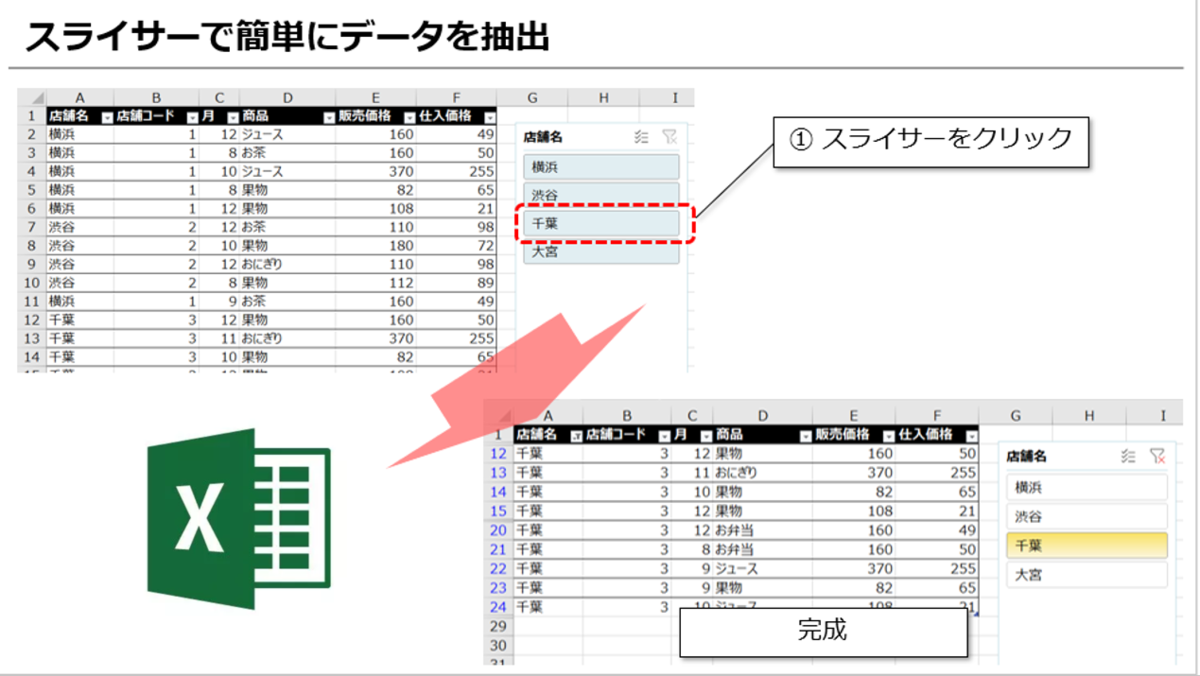
Excelで必要な部分だけ抽出する方法は以下の通りです。
フィルターを使用する
フィルターは、データを特定の条件に基づいて表示させる機能です。オートフィルターを使用することで、必要なデータだけを簡単に抽出することができます。
- データを選択し、「データ」タブの「並べ替えとフィルター」グループから「フィルター」をクリックします。
- 抽出したい列のフィルターアイコンをクリックし、抽出条件を設定します。
- 設定した条件に一致するデータだけが表示されるようになります。
VLOOKUP関数を使用する
VLOOKUP関数は、指定した値を基にして別の表からデータを検索し、指定した列の値を返す関数です。これを利用して、必要なデータだけを抽出することができます。
- VLOOKUP関数の書式:=VLOOKUP(検索値, 表配列, 列インデックス番号, 範囲検索)
- 検索値に抽出したいデータに関連する値を指定し、表配列に検索対象の表を指定します。
- 列インデックス番号を指定し、抽出したい列の値を取得します。
テキストを分割して抽出する
文字列関数を利用して、セルのテキストを分割し、必要な部分だけを抽出することができます。
- LEFT関数: 文字列の左側から指定した数の文字を抽出します。書式:=LEFT(テキスト, 文字数)
- RIGHT関数: 文字列の右側から指定した数の文字を抽出します。書式:=RIGHT(テキスト, 文字数)
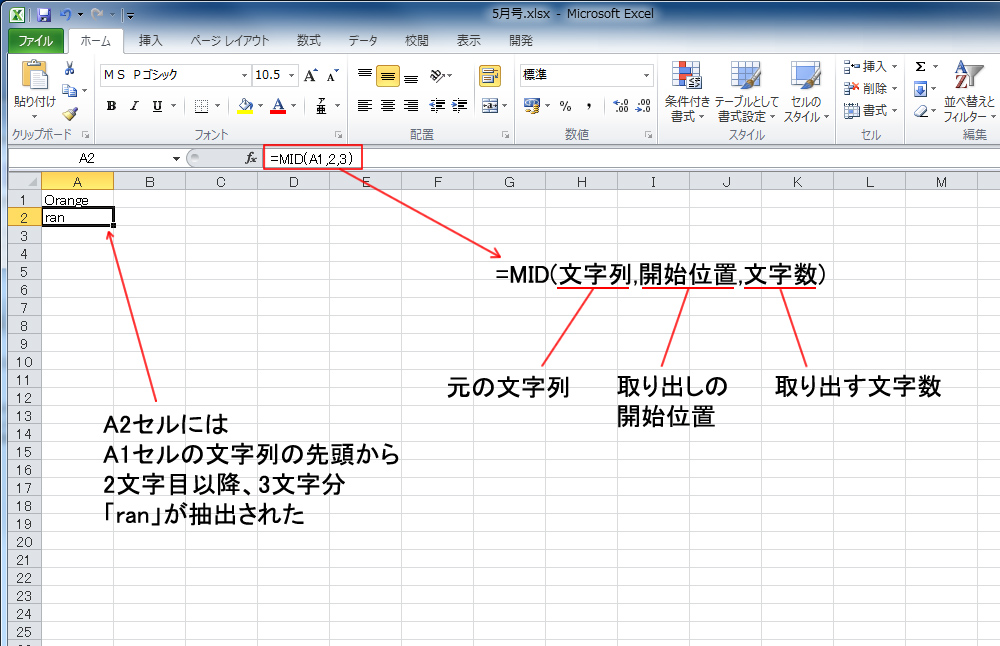
- MID関数: 文字列の指定した位置から指定した数の文字を抽出します。書式:=MID(テキスト, 開始位置, 文字数)
文字列の右側から任意の文字列を取り出す関数は?
文字列の右側から任意の文字列を取り出す関数は、多くのプログラミング言語でサポートされています。一般的には、右側または末尾から指定された文字数分の文字列を取り出す機能を提供しています。この関数は、文字列操作やデータ処理の際に非常に便利です。
1. 関数の基本構文
文字列の右側から任意の文字列を取り出す関数は、通常、以下のような基本構文を持っています。
- 関数名: 通常はright()やsubstring()などが使われます。
- 引数: 取り出したい文字列と、取り出す文字数を指定します。
- 返り値: 指定された文字数分の文字列が返されます。
2. 使い方の例
具体的な使い方は、プログラミング言語によって異なりますが、例えば以下のような形で使用できます。
- right(文字列, 取り出す文字数)
- substring(文字列, -取り出す文字数)
- 文字列.slice(-取り出す文字数)
3. 応用例
この関数は、ファイル名から拡張子を取り出す等、さまざまな場面で活用できます。
- ファイル名から拡張子を取り出す: right(sample.txt, 3) => txt
- 電話番号から市外局番を取り出す: right(0312345678, 8) => 12345678
- メールアドレスからドメインを取り出す: right(example@domain.com, 10) => domain.com
Excelの関数のFINDとsearchの違いは?
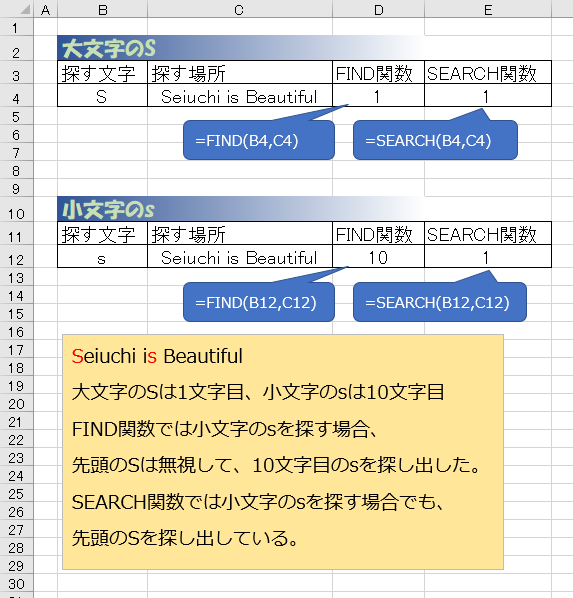
Excelの関数のFINDとSEARCHの違いは、主に大文字小文字の区別とワイルドカードの扱いにあります。FIND関数は大文字小文字を区別し、SEARCH関数は区別しません。また、SEARCH関数はワイルドカード(アスタリスク「」や疑問符「?」)を使用できますが、FIND関数は使用できません。
FIND関数の特徴
FIND関数は、文字列の中から特定の文字列を検索し、その開始位置を返す関数です。主な特徴は以下の通りです。
- 大文字小文字を区別する。
- ワイルドカードの使用ができない。
- 検索対象が見つからない場合は、VALUE! エラーを返す。
SEARCH関数の特徴
SEARCH関数は、文字列の中から特定の文字列を検索し、その開始位置を返す関数です。主な特徴は以下の通りです。
- 大文字小文字を区別しない。
- ワイルドカード(や?)を使用できる。
- 検索対象が見つからない場合は、VALUE! エラーを返す。
FINDとSEARCHの使い分け
FIND関数とSEARCH関数の使い分けは、主に以下の点を考慮して決定します。
- 大文字小文字を区別したい場合はFIND関数を使用する。
- 大文字小文字を区別したくない場合はSEARCH関数を使用する。
- ワイルドカードを使用した検索を行いたい場合はSEARCH関数を使用する。
Excelで特定の文字列を検索するには?
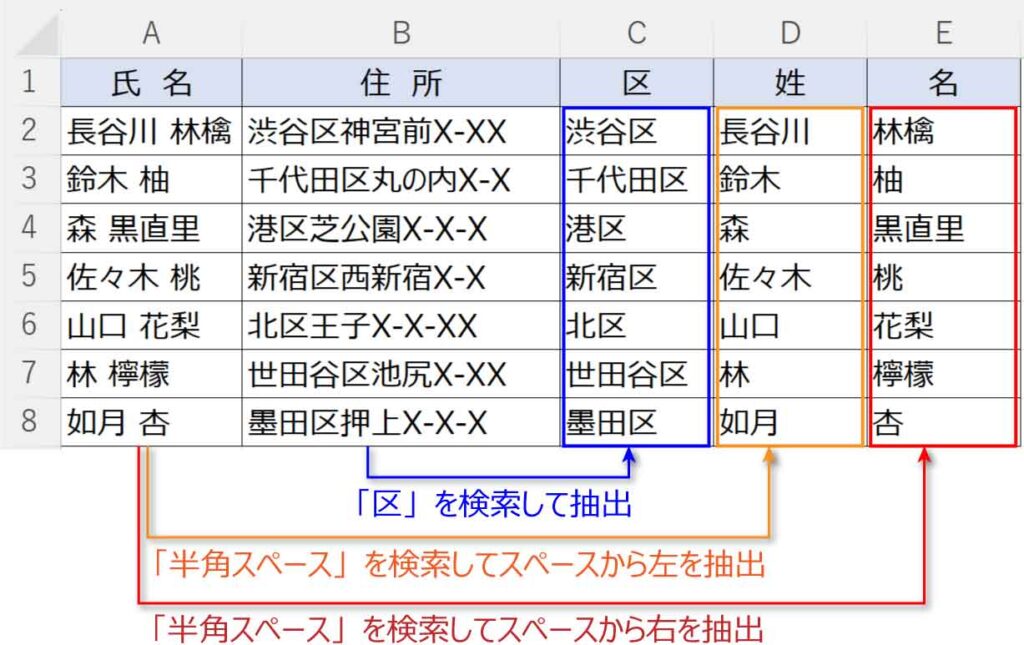
Excelで特定の文字列を検索する方法は以下の通りです。
検索と置換を使用する
Excelでは、「検索と置換」機能を利用して特定の文字列を検索することができます。この機能は、ワークシート内のデータから特定の文字列を検索し、必要に応じて置換することができます。
- 検索したいワークシートを開きます。
- キーボードの「Ctrl」+「F」を押して「検索と置換」ダイアログボックスを開きます。
- 「検索」タブで、検索する文字列を入力します。
- 「検索」ボタンをクリックすると、ワークシート内の該当する文字列がハイライト表示されます。
セル内で検索する
特定のセル内で文字列を検索することも可能です。これは、セル内に長い文字列や文章が含まれている場合に便利です。
- 検索したいセルをクリックして選択します。
- キーボードの「Ctrl」+「F」を押して「検索と置換」ダイアログボックスを開きます。
- 「検索」タブで、検索する文字列を入力します。
- 「検索」ボタンをクリックすると、選択したセル内で該当する文字列がハイライト表示されます。
条件付き書式を使用して検索する
条件付き書式を使用すると、特定の条件に一致するセルを自動的にハイライト表示できます。これを利用して、特定の文字列を含むセルを検索することができます。
- 検索したい範囲のセルを選択します。
- ホームタブで、「条件付き書式」をクリックし、「新しいルール」を選択します。
- 「書式設定ルールの種類」で、「セルの値を使用してフォーマットする」を選択します。
- 「この値を使用してフォーマットする」ボックスに、=ISNUMBER(SEARCH(検索する文字列, A1))という数式を入力します。「検索する文字列」を実際に検索したい文字列に置き換えます。
- 「書式」をクリックし、該当するセルに適用する書式を選択します。
- 「OK」をクリックしてルールを適用します。該当する文字列が含まれるセルに選択した書式が適用され、容易に検索できるようになります。
よくある質問
Excelの関数を使用して、文字列から特定の部分を抽出する方法は何ですか?
Excelでは、LEFT、RIGHT、MIDなどの関数を使用して、文字列から特定の部分を抽出することができます。これらの関数は、文字列の指定された位置から指定された数の文字を返します。例えば、LEFT関数は文字列の左側から指定された数の文字を返し、RIGHT関数は右側から指定された数の文字を返し、MID関数は指定された位置から指定された数の文字を返します。
Excelで文字列から特定の単語を抽出する方法はありますか?
はい、ExcelではFIND関数やSEARCH関数と組み合わせてMID関数を使用することで、文字列から特定の単語を抽出することができます。FIND関数またはSEARCH関数で特定の単語の開始位置を取得し、その位置と単語の長さを指定してMID関数を使用します。この方法で、文字列から特定の単語を抽出することが可能です。
Excelで文字列から日付や数値などの特定のデータ型を抽出する方法はありますか?
はい、ExcelではTEXT関数やVALUE関数を使用して、文字列から日付や数値などの特定のデータ型を抽出することができます。TEXT関数を使用すると、文字列を指定された書式に変換できます。これにより、日付や数値を特定の書式で抽出することができます。また、VALUE関数を使用すると、文字列を数値に変換できます。これにより、数値が含まれた文字列から数値を抽出することができます。
Excelで複数の条件を満たす文字列を抽出する方法はありますか?
はい、ExcelではIF関数と組み合わせてFIND関数やSEARCH関数を使用することで、複数の条件を満たす文字列を抽出することができます。例えば、IF関数を使用して、特定の条件を満たす場合にのみFIND関数やSEARCH関数を実行することができます。この方法で、複数の条件を満たす文字列を抽出することが可能です。