

Excelでは、大量のデータを扱うことが多いため、特定の文字列を含むセルを検索する機能は非常に便利です。この記事では、Excelでの文字列検索の方法を詳しく説明します。特定の文字を含むセルを検索する方法は、データの整理や分析において非常に重要なスキルです。また、検索機能を活用することで、データの整合性を確保し、効率的な作業が可能になります。この記事を通じて、Excelの検索機能を最大限に活用する方法を学びましょう。
Excel文字含む:特定の文字を含むセルを検索
Excelで特定の文字を含むセルを検索する方法には、いくつかの方法があります。この記事では、基本的な検索から高度な検索まで、さまざまな方法を紹介します。
検索と選択機能を使って特定の文字を含むセルを検索
検索と選択機能は、Excelで特定の文字列を含むセルを簡単に検索できる基本的な方法です。ホームタブの「検索と選択」グループにある「検索」をクリックし、検索ボックスに検索したい文字列を入力します。Enterキーを押すことで、検索結果がハイライトされます。
条件付き書式を使って特定の文字を含むセルを強調表示
条件付き書式を使って、特定の文字を含むセルを自動的に強調表示することもできます。これにより、データの可視化が向上し、特定の条件に一致するデータを迅速に特定できます。
VLOOKUP関数を使って特定の文字を含むセルを検索
VLOOKUP関数は、表内の特定の文字列を検索し、対応する値を返すために使用されます。この関数を使用することで、特定の条件に一致するデータを効率的に検索できます。
Power Queryを使って特定の文字を含む行をフィルタリング
Power Queryは、Excelに備わっている高度なデータ取得と変換ツールです。Power Queryを使用すると、特定の文字を含む行を簡単にフィルタリングできるため、大規模なデータセットの解析が容易になります。
マを使って特定の文字を含むセルを検索・操作
マを使って、特定の文字を含むセルを検索し、特定の操作を自動化することもできます。マの記録と実行により、繰り返し行う作業を効率化できます。
| 方法 | 特徴 |
|---|---|
| 検索と選択機能 | 基本的な検索に適した方法です。 |
| 条件付き書式 | 特定の文字を含むセルを強調表示できます。 |
| VLOOKUP関数 | 特定の文字列に対応する値を返すことができます。 |
| Power Query | 大規模なデータセットの解析が容易になります。 |
| マ | 繰り返し行う作業を効率化できます。 |
エクセルで特定の文字を含むセルを探すには?
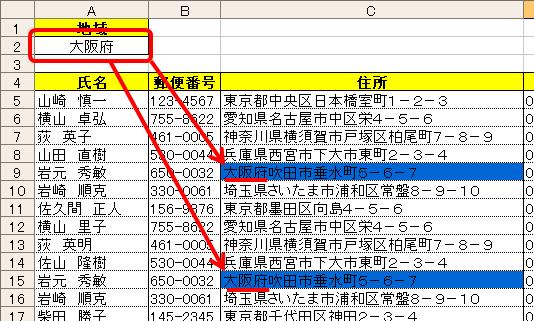
エクセルで特定の文字を含むセルを探すには、「検索と置换」機能を使います。これは、セル内の特定の文字や文字列を迅速に検索できる便利な機能です。以下の手順で操作してください。
検索と置換の使い方
「検索と置換」は、Ctrl + Fを押すことで開くことができます。また、ホームタブの「検索と置換」グループにある「検索」ボタンをクリックしても開くことができます。
- 検索と置換ウィンドウを開きます。
- 「検索」タブを選択します。
- 「検索する文字列」ボックスに、検索したい文字または文字列を入力します。
- 「次を検索」ドロップダウンリストから、「値」または「式」を選択します。
- 「検索」ボタンをクリックして、検索を開始します。
ワイルドカードを使用した検索
エクセルでは、ワイルドカードを使用して、特定のパターンに一致する文字列を検索することができます。次の2つのワイルドカードがあります。
- アスタリスク():任意の数の文字に一致します。
- 疑問符(?):任意の1文字に一致します。
大文字と小文字を区別して検索
デフォルトでは、エクセルの検索は大文字と小文字を区別しません。ただし、「検索と置換」ウィンドウの「オプション」ボタンをクリックして、「大文字/小文字を区別」チェックボックスをオンにすることで、大文字と小文字を区別した検索が可能になります。
- 検索と置換ウィンドウを開きます。
- 「オプション」ボタンをクリックします。
- 「大文字/小文字を区別」チェックボックスをオンにします。
- 検索文字列を入力し、検索を実行します。
Excelでセルにある文字列が含まれるかを判定する方法は?
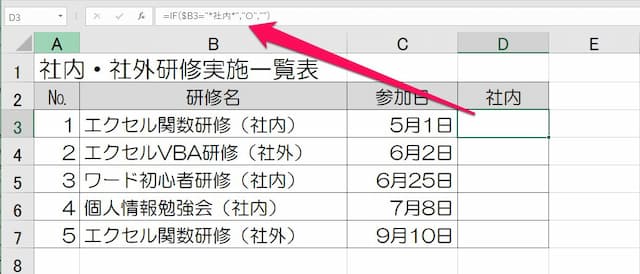
Excelでセルにある文字列が含まれるかを判定する方法は、主に次の3つがあります。
1. IF関数とSEARCH関数を組み合わせる
IF関数とSEARCH関数を組み合わせることで、セルに特定の文字列が含まれているかどうかを判定することができます。SEARCH関数は、文字列の中から指定した文字列を検索し、その位置を返します。もし検索する文字列が見つからない場合はエラー値を返すので、これをIF関数で判定します。
- SEARCH関数を使って、検索したい文字列がセルに含まれているかどうかを調べます。
- SEARCH関数がエラー値を返した場合、IF関数で「含まれない」と判定し、そうでない場合は「含まれる」と判定します。
2. COUNTIF関数を使用する
COUNTIF関数を使用する方法もあります。この関数は、指定した範囲内にあるセルの値が、指定した条件に一致するものの数をカウントします。
- COUNTIF関数の条件として、検索したい文字列を含むようなワイルドカード「」を使用します。
- この関数をIF関数で 감싸, カウントされた数が1以上であれば「含まれる」, そうでない場合は「含まれない」と判定します。
3. VBAを使用する
VBAを使って、セルに特定の文字列が含まれているかどうかを判定する関数を作成することもできます。
- VBAでカスタム関数を作成します。この関数は、セルの値と検索したい文字列を受け取り、その文字列がセルに含まれているかどうかを返します。
- このカスタム関数をExcelシート上で使用します。関数がTrueを返した場合は「含まれる」、Falseを返した場合は「含まれない」と判定します。
Excelの関数のFINDとsearchの違いは?
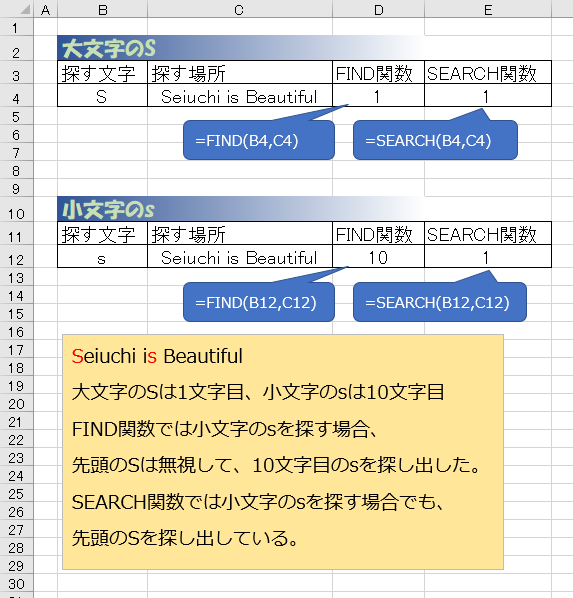
FINDとSEARCHの違いは、FIND関数は大文字と小文字を区別する一方、SEARCH関数は大文字と小文字を区別しないことです。また、FIND関数はワイルドカード文字を使用できないのに対し、SEARCH関数はワイルドカード文字を使用できます。
FIND関数の特徴
FIND関数は、テキストの中から指定した文字列を検索し、最初に見つかった位置を返します。
- 大文字と小文字を区別します。
- ワイルドカード文字は使用できないです。
- 検索対象の文字列が見つからない場合は、エラー値VALUE!を返します。
SEARCH関数の特徴
SEARCH関数は、テキストの中から指定した文字列を検索し、最初に見つかった位置を返します。
- 大文字と小文字を区別しないです。
- ワイルドカード文字(アスタリスク()と問号(?))を使用できるです。
- 検索対象の文字列が見つからない場合は、エラー値VALUE!を返します。
FINDとSEARCHの使い分け
FIND関数とSEARCH関数は、どちらも文字列の検索に使用されますが、用途に応じて使い分けることが重要です。
- 大文字と小文字を区別する必要がある場合は、FIND関数を使用します。
- ワイルドカード文字を使用して検索する必要がある場合は、SEARCH関数を使用します。
- 大文字と小文字を区別する必要がなく、ワイルドカード文字も不要な場合は、どちらの関数も使用できます。
Excelで文字列に含まれる特定の文字の数を数えるには?
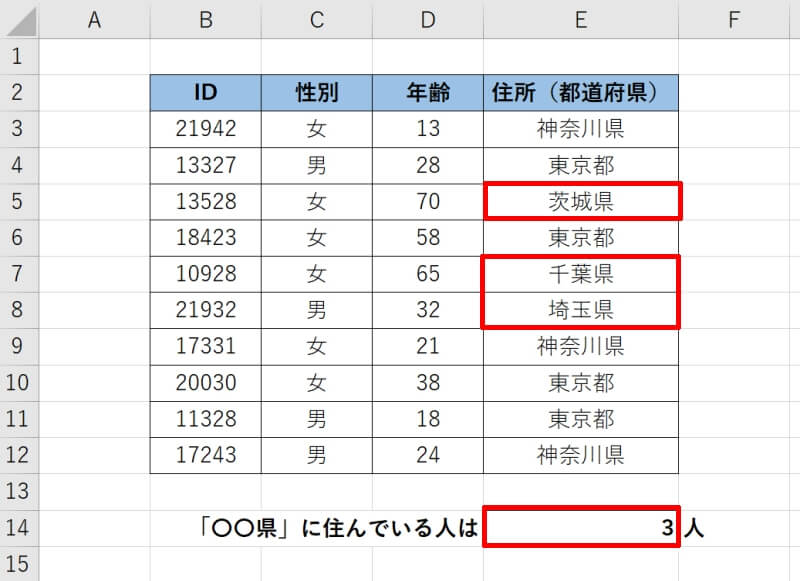
Excelで文字列に含まれる特定の文字の数を数えるには、以下の手順を実行します。
LEN関数とSUBSTITUTE関数を使用する方法
ExcelのLEN関数とSUBSTITUTE関数を組み合わせて使用することで、文字列に含まれる特定の文字の数を数えることができます。
- LEN関数:セルの文字列の長さを返します。
- SUBSTITUTE関数:文字列の中の指定した文字を別の文字に置換します。
- LEN関数とSUBSTITUTE関数を組み合わせて、原稿の文字列の長さから、指定した文字を除いた文字列の長さを引くことで、指定した文字の数を求めます。
式の例
以下の式を使用して、A1セルに含まれる「a」の数を数えることができます。
- =LEN(A1)-LEN(SUBSTITUTE(A1,a,))
ワイルドカードを使用する場合
ワイルドカードを使用して、特定のパターンの文字を数えることもできます。
- アスタリスク():任意の数の文字に一致します。
- 疑問符(?):任意の1文字に一致します。
- ワイルドカードを使用する場合、SUBSTITUTE関数の代わりにSEARCH関数やFIND関数を使用します。
よくある質問
Excelで特定の文字を含むセルを検索する方法は?
Excelで特定の文字を含むセルを検索するには、「検索と置換」機能を利用します。「ホーム」タブの「編集」グループにある「検索と置換」をクリックし、「検索」タブを選択します。検索ボックスに検索したい文字列を入力し、「検索オプション」ボタンをクリックして、「セルの値」または「式」を選択します。その後、「次を検索」をクリックして、検索結果を順に確認します。
Excelで特定の文字を含むセルをすべて選択する方法は?
Excelで特定の文字を含むセルをすべて選択するには、「検索と置換」機能を利用します。「ホーム」タブの「編集」グループにある「検索と置換」をクリックし、「検索」タブを選択します。検索ボックスに検索したい文字列を入力し、「検索オプション」ボタンをクリックして、「セルの値」または「式」を選択します。その後、「すべて検索」をクリックすると、検索結果が一覧で表示されます。リストから必要なセルを選択できます。
Excelで特定の文字を含むセルに条件付き書式を適用する方法は?
Excelで特定の文字を含むセルに条件付き書式を適用するには、次の手順に従います。まず、条件付き書式を適用するセル範囲を選択し、「ホーム」タブの「スタイル」グループにある「条件付き書式」をクリックします。「新しいルール」を選択し、「数式を使用して、書式設定するセルを決定」をクリックします。数式ボックスに「=ISNUMBER(SEARCH(検索文字列, A1))」と入力し、検索文字列を実際に検索したい文字列に置き換えます。その後、「書式」ボタンをクリックして、適用する書式を設定し、「OK」をクリックしてルールを確定します。
Excelで特定の文字を含むセルを別のシートにコピーする方法は?
Excelで特定の文字を含むセルを別のシートにコピーするには、「検索と置換」機能と「VLOOKUP」または「INDEX/MATCH」関数を組み合わせて使用します。まず、元のシートで「検索と置換」機能を使用して、特定の文字を含むセルを検索します。検索結果を別のシートにコピーします。その後、コピー先のシートで「VLOOKUP」または「INDEX/MATCH」関数を使用して、元のシートから必要なデータを取得します。この方法を使用することで、特定の文字を含むセルを別のシートにコピーできます。
関連記事
- Excel文字を含む:特定の文字列を含むセルを検索
- Excelで特定の文字列を含むセルを検索
- Excel関数で文字列検索:特定の文字列を含むセルを探す!
- Excelで特定の文字列を含むセルをカウントする方法