
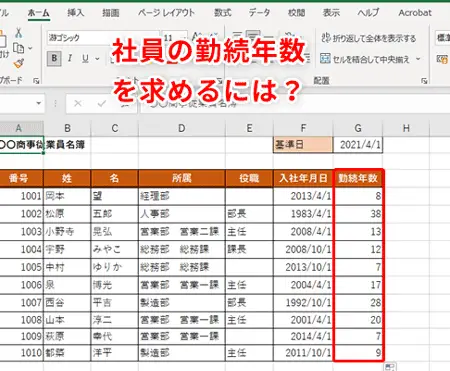
Excelを使用して2つの日付間の日数を計算する方法は、ビジネスや日常生活において非常に便利な機能です。この記事では、Excelの日数カウント機能について詳しく解説し、2つの日付間の日数を簡単に計算する方法を紹介します。また、Excelの関数を使用して、営業日を考慮した日数計算や、特定の日付から一定期間前の日付を取得する方法も説明します。Excelを使いこなして、効率的な日付管理やスケジュール管理に役立てましょう。
Excelで2つの日付の間の日数を計算する方法
Excelでは、2つの日付の間の日数を簡単に計算することができます。これは、期間を計算したり、期限までの残りの日数を知るのに非常便利です。以下では、その方法を詳しく説明します。
日数の計算に使う関数:DATEDIF
Excelには、DATEDIFという関数があります。これは、2つの日付の間の日数、月数、年数を計算することができます。この関数を使用することで、簡単に日数を計算することが可能です。
日付の形式について
Excelで日付を扱う際には、日付の形式に注意する必要があります。Excelでは、日付は実際にはシリアル値として保存されています。つまり、日付を数値として扱うことができます。
日数の計算の基本的な方法
日数の計算をするには、単純に二つの日付を引き算します。例えば、2021年1月1日から2021年1月10日までの日数を計算する場合は、=2021/1/10 – 2021/1/1と入力します。これで、2つの日付の間の日数が計算されます。
| 関数 | 説明 |
|---|---|
| DATEDIF | 2つの日付の間の日数、月数、年数を計算する |
週末や休日の考慮
業務での期間計算では、週末や休日を考慮する必要がある場合があります。その場合は、NETWORKDAYS関数を使用します。この関数を使うことで、週末や指定した休日を除外した期間を計算することができます。
日数計算の応用
日数計算は、プロジェクト管理やスケジュール管理など、さまざまなシーンで活用できます。例えば、プロジェクトの開始日から終了日までの期間を計算し、 tiến độを管理したり、イベントまでの残り日数を計算して、準備の目安にすることができます。
| 関数 | 説明 |
|---|---|
| NETWORKDAYS | 週末や指定した休日を除外して、2つの日付の間の営業日数を計算する |
エクセルで日付の差を計算するには?
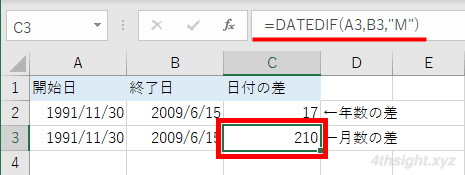
エクセルで日付の差を計算するには、以下の手順に従います。
日付の差を計算するための基本的な手順
エクセルでは、日付は実際にはシリアル番号として保存されています。そこで、日付の差を計算するには、単純に後者の日付から前者の日付を引くだけでよいです。
- セルA1に開始日を入力します。
- セルB1に終了日を入力します。
- セルC1に、次の式を入力します: =B1-A1
日付の差から曜日を除く
業務日のみの日付の差を計算する場合、土曜日と日曜日を除く必要があります。これを行うには、NETWORKDAYS関数を使います。
- セルA1に開始日を入力します。
- セルB1に終了日を入力します。
- セルC1に、次の式を入力します: =NETWORKDAYS(A1,B1)
特定の祝日を除外して日付の差を計算する
特定の祝日を考慮に入れて日付の差を計算する場合、NETWORKDAYS関数に祝日が入力された範囲を指定します。
- セルA1に開始日を入力します。
- セルB1に終了日を入力します。
- セルC1以降に祝日を入力します。
- セルD1に、次の式を入力します: =NETWORKDAYS(A1,B1,C1:C10)
2つの日付の間の日数を計算する関数は?

2つの日付の間の日数を計算する関数は、通常、プログラミング言語で提供される日付や時間に関するライブラリを利用して実装されます。たとえば、Pythonでは、datetimeモジュールを使用して日付間の日数を計算することができます。
Pythonでの日付間の日数計算
Pythonでは、datetimeモジュールのdatetimeクラスを使用して、2つの日付の間の日数を計算することができます。
datetimeクラスを使用して、2つの日付を表すオブジェクトを作成します。- 2つの日付オブジェクトの差を計算し、
days属性を使用して日数を取得します。
Excelでの日付間の日数計算
Excelでは、DATE関数を使用して、2つの日付の間の日数を計算することができます。
- DATE関数を使用して、2つの日付を表すセルを設定します。
- 後者の日付から前者の日付を引き算し、日数を取得します。
Javaでの日付間の日数計算
Javaでは、java.timeパッケージのLocalDateクラスを使用して、2つの日付の間の日数を計算することができます。
LocalDateクラスを使用して、2つの日付を表すオブジェクトを作成します。Periodクラスのbetweenメソッドを使用して、2つの日付の間の期間を取得します。getDaysメソッドを使用して、期間の日数を取得します。
Excelで2つの日付の経過日数を計算するには?
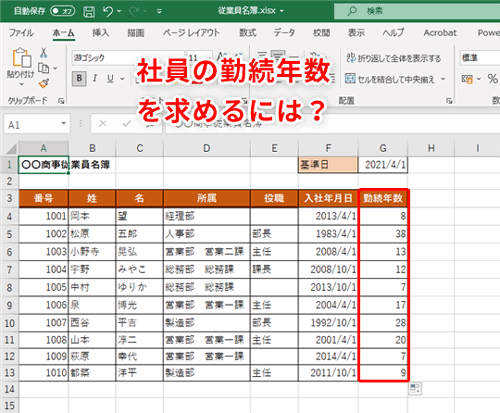
Excelで2つの日付の経過日数を計算するには、以下の手順に従ってください。
日付の形式を確認する
Excelで日付を正確に扱うためには、日付の形式が適切であることを確認する必要があります。
- セルを選択し、ホームタブの「数値」グループにある「日付」形式を選択します。
- 日付形式が正しく設定されていることを確認してください。
DATEDIF関数を使用する
Excelには、2つの日付間の経過日数を計算するためのDATEDIF関数があります。この関数を使用すると、簡単に経過日数を求めることができます。
- 空白のセルに、=DATEDIF(開始日, 終了日, d)と入力します。ここで、dは経過日数を表します。
- 開始日と終了日をそれぞれ適切なセル参照に置き換えます。例えば、=DATEDIF(A1, B1, d)とします。
- Enterキーを押して、経過日数を取得します。
日付間の差を直接計算する
日付間の経過日数を計算するもう一つの方法は、終了日から開始日を引くことです。Excelでは、日付はシリアル値として保存されているため、直接引き算を行うことができます。
- 空白のセルに、=終了日 – 開始日と入力します。例えば、=B1 – A1とします。
- Enterキーを押して、経過日数を取得します。
- 結果が負の値になる場合、開始日と終了日が逆になっている可能性がありますので、確認してください。
Excelで日数をカウントする関数は?
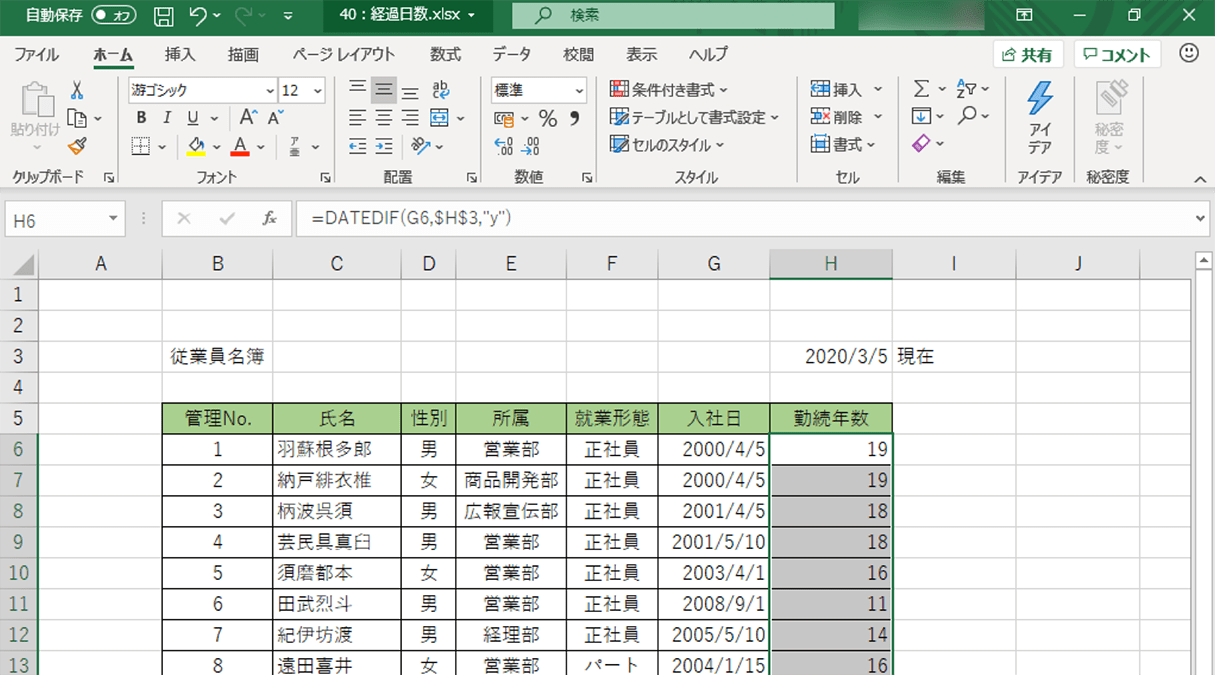
Excelで日数をカウントする関数は、DATEDIF関数です。
DATEDIF関数の使い方
DATEDIF関数は、2つの日付の間の日数、月数、または年数を計算することができます。以下の書式で使用します。
- DATEDIF(開始日, 終了日, 単位)
- 開始日: 開始日を表す日付や日付が含まれるセルを指定します。
- 終了日: 終了日を表す日付や日付が含まれるセルを指定します。
- 単位: 戻り値の単位を指定します。「D」は日数、「M」は月数、「Y」は年数を表します。
日数をカウントする例
例えば、2023年1月1日から2023年12月31日までの日数を計算する場合は、以下のように入力します。
- DATEDIF(2023/1/1, 2023/12/31, D)
この式をセルに入力すると、2023年1月1日から2023年12月31日までの日数が364と表示されます。
他の単位での使用例
DATEDIF関数は、日数だけでなく、月数や年数も計算できます。
- 月数を計算する場合:DATEDIF(2023/1/1, 2023/12/31, M)
- 年数を計算する場合:DATEDIF(2023/1/1, 2023/12/31, Y)
これらの式をセルに入力すると、それぞれ11ヶ月と0年と表示されます。
よくある質問
Excelで2つの日付の間の日数を計算する方法は?
Excelで2つの日付の間の日数を計算するには、DATEDIF関数を使用します。この関数は、開始日と終了日を引数にとり、その間の日数を計算してくれます。具体的には、=DATEDIF(開始日, 終了日, d)と入力します。ここで、dは日数を表します。
Excelの日数カウント機能は平年のみ対応しているか?
Excelの日数カウント機能は、平年と閏年の両方に対応しています。閏年であるかどうかに関わらず、正確な日数を計算することができますので、安心してご利用いただけます。
Excelで未来の日付の日数も計算できるか?
はい、Excelでは未来の日付の日数も計算できます。DATEDIF関数を使用する場合、開始日と終了日が未来の日付であっても、問題なく日数の計算ができます。
Excelの日数カウントでタイムゾーンの違いは考慮されるか?
Excelの日数カウント機能では、タイムゾーンの違いは考慮されません。日付データは単純に日数として計算されるため、タイムゾーンの影響を受けません。タイムゾーンの違いを考慮する必要がある場合は、別の方法で調整する必要があります。