

Excelを使用して、2つの日付間の年数を計算する方法について解説します。この機能は、年金計算や経験年数の計算など、さまざまなシーンで活用できます。本記事では、Excelの基本的な日付関数の使い方から、より複雑な計算方法まで、段階的に説明していきます。初心者から上級者まで、誰でも理解できるように、わかりやすい例を用いて説明します。また、計算の過程で発生する可能性のある問題や、ヒントやコツも紹介しますので、是非最後までお読みください。
Excel年数計算:2つの日付から年数を計算する方法
Excelで2つの日付から年数を計算する方法には、いくつかの方法があります。この記事では、一般的な方法をいくつか紹介し、具体的な計算方法を解説します。
DATEDIF関数を使用する
Excelには、2つの日付間の年数を計算するためのDATEDIF関数が用意されています。この関数を使用することで、簡単に年数を計算することができます。
=DATEDIF(開始日, 終了日, Y)
上記の式で、Yは年数を表します。開始日と終了日を入力し、この式を使用することで、2つの日付間の年数を計算できます。
YEARFRAC関数を使用する
YEARFRAC関数は、2つの日付間の経過年数を計算するための関数です。この関数を使用することで、より正確な年数を計算することができます。
=YEARFRAC(開始日, 終了日)
この式を使用することで、開始日から終了日までの経過年数が計算されます。
YEAR関数とMONTH関数を組み合わせる
YEAR関数とMONTH関数を組み合わせることで、2つの日付間の年数を計算することもできます。
=YEAR(終了日) - YEAR(開始日) - IF(MONTH(終了日) < MONTH(開始日), 1, 0) |
この式を使用することで、終了日が開始日より前の月の場合、1年ずつ減算して年数を計算します。
日数から年数を計算する
2つの日付間の日数を計算し、それを365で割ることで年数を計算することもできます。
=(終了日 - 開始日) / 365
この式を使用することで、2つの日付間の日数から年数を計算できます。
時間関数を使用する
Excelの時間関数を使用して、2つの日付間の年数を計算することもできます。
=INT((終了日 - 開始日) / 365) |
この式を使用することで、終了日と開始日の差を365で割り、整数部分のみを取得して年数を計算します。 以上が、Excelで2つの日付から年数を計算するための基本的な方法です。これらの方法を活用して、Excelでの年数計算を効率化しましょう。
Excelで2つの日付の経過日数を計算するには?
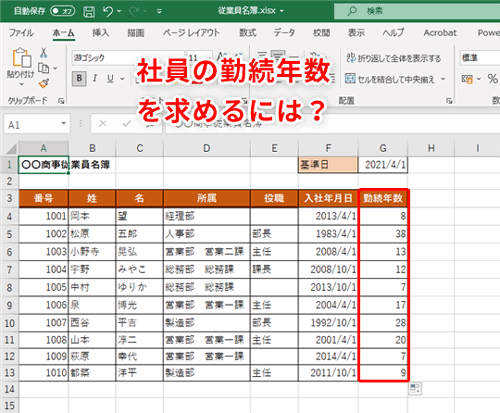
Excelで2つの日付の経過日数を計算する方法は以下の通りです。
まず、2つの日付をセルに入力します。たとえば、A1セルに2023年1月1日、B1セルに2023年12月31日と入力します。それから、別のセル(例えばC1セル)で、以下の式を入力します。
=B1-A1
この式を入力すると、2つの日付の経過日数が計算されます。この例では、2023年1月1日から2023年12月31日までの経過日数が365と計算されます。
日付の形式を確認する
Excelで日付を正確に計算するためには、日付の形式が正しく設定されていることを確認することが重要です。以下の手順で日付の形式を設定します。
- 日付が入力されたセルを選択します。
- 「ホーム」タブの「数値」グループで、「日付」形式を選択します。
- 必要に応じて、日付の表示形式を選択します。
DATE関数を使用する
DATE関数を使用して、年、月、日を指定して日付を生成することもできます。以下の式は、2023年1月1日の日付を生成します。
=DATE(2023,1,1)
このDATE関数を使用して、経過日数を計算することもできます。例えば、以下の式を使用すると、2023年1月1日から2023年12月31日までの経過日数が計算されます。
=DATE(2023,12,31)-DATE(2023,1,1)
NETWORKDAYS関数を使用する
NETWORKDAYS関数を使用すると、2つの日付の間の営業日(平日)の経過日数を計算できます。以下の式を使用すると、2023年1月1日から2023年12月31日までの営業日の経過日数が計算されます。
=NETWORKDAYS(DATE(2023,1,1),DATE(2023,12,31))
この関数は、土曜日と日曜日を除外して経過日数を計算します。必要に応じて、休日の日付を指定して除外することもできます。
2つの日付の間の日数を計算する関数は?

2つの日付の間の日数を計算する関数は、Pythonではdatetimeモジュールを使用します。具体的には、2つのdatetime.dateオブジェクトの差を計算することで、日数を取得することができます。
datetimeモジュールのインポート
まず、datetimeモジュールをインポートする必要があります。これにより、日付や時間を扱うためのクラスを利用できるようになります。
import datetimeを使用してモジュールをインポートします。datetime.dateクラスを使用して日付オブジェクトを作成します。- 2つの日付オブジェクトの差を計算し、日数を取得します。
日付オブジェクトの作成
datetime.dateクラスを使用して、特定の年、月、日に対応する日付オブジェクトを作成します。
datetime.date(年, 月, 日)の形式で日付オブジェクトを生成します。- 例えば、2023年1月1日を表す日付オブジェクトは
datetime.date(2023, 1, 1)と作成できます。 - 同様に、別の日付オブジェクトも作成します。
日数の計算
2つの日付オブジェクトの差を計算することで、日数を取得します。
- 2つの日付オブジェクトを引き算します。例:
(date1 - date2).days - 結果として得られる
days属性が、2つの日付の間の日数を表します。 - この値を使用して、必要な処理を行います。
Excelで勤続年数を出すには?
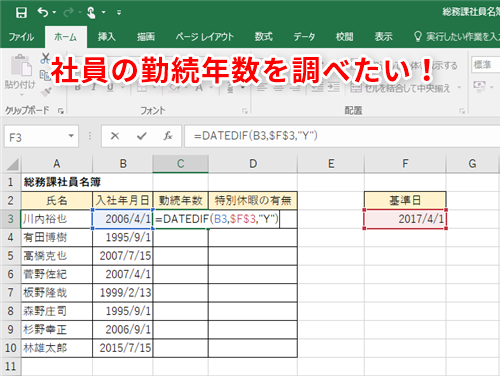
Excelで勤続年数を出す方法は以下の通りです。
まず、社員の入社年月日をセルに記入します。その隣のセルに以下の式を入力しましょう。
=DATEDIF(入社年月日のセル番号、TODAY(),Y)
この式は、入社年月日から今日までの年数を計算します。Yは年数を求めることを示します。
勤続年数をより詳細に知りたい場合は、以下の3つの方法があります。
勤続年数の計算
勤続年数を計算するには、以下の手順に従ってください。
- セルA1に社員の入社年月日を入力します。
- セルB1に上記の式「=DATEDIF(A1,TODAY(),Y)」を入力します。
- これで、セルB1にはその社員の勤続年数が表示されます。
勤続月数の計算
勤続月数を計算するには、以下の手順に従ってください。
- セルA1に社員の入社年月日を入力します。
- セルB1に「=DATEDIF(A1,TODAY(),YM)」を入力します。
- これで、セルB1にはその社員の勤続月数が表示されます。
勤続日数の計算
勤続日数を計算するには、以下の手順に従ってください。
- セルA1に社員の入社年月日を入力します。
- セルB1に「=DATEDIF(A1,TODAY(),MD)」を入力します。
- これで、セルB1にはその社員の勤続日数が表示されます。
これらの手順を辿ることで、Excelを使って社員の勤続年数、勤続月数、勤続日数を簡単に計算することができます。
Excelで日数をカウントする関数は?
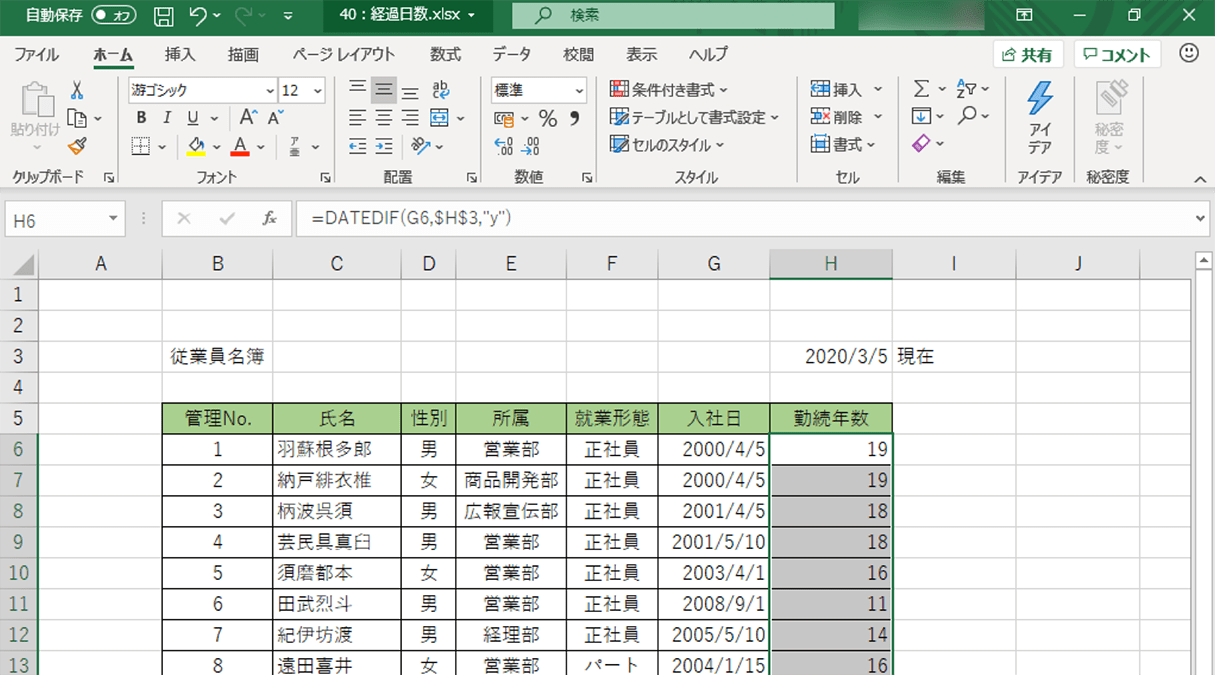
Excelで日数をカウントする関数は DATEDIF です。この関数を使用すると、二つの日付の間の日数、月数、年数を計算することができます。DATEDIF関数は、開始日と終了日、そして計算する時間単位を指定することで使用できます。
DATEDIF関数の使い方
DATEDIF関数は以下のような書式で使用します。
- =DATEDIF(開始日, 終了日, 単位)
- 開始日:計算の始まりとなる日付を指定します。
- 終了日:計算の終わりとなる日付を指定します。
- 単位:計算する時間の単位を指定します。D で日数、M で月数、Y で年数を計算します。
日数の計算の例
例えば、2023年1月1日から2023年12月31日までの日数を計算するには、以下のように入力します。
- =DATEDIF(2023/1/1, 2023/12/31, D)
- この式を入力すると、2023年1月1日から2023年12月31日までの日数が計算され、364と表示されます。
他の時間単位での計算
DATEDIF関数は、日数だけでなく、月数や年数も計算できます。
- 月数を計算するには、単位を M にします。
- 年数を計算するには、単位を Y にします。
- これにより、指定した二つの日付の間の月数や年数を簡単に計算することができます。
よくある質問
Excelで2つの日付から年数を計算するにはどうすればよいですか?
Excelで2つの日付から年数を計算するには、DATEDIF関数を使用します。この関数は、開始日と終了日との間の年数、月数、日数を計算することができます。具体的には、=DATEDIF(開始日, 終了日, Y)という式を使用します。ここで、Yは年数を表します。例えば、セルA1に開始日、セルB1に終了日が入力されている場合、=DATEDIF(A1, B1, Y)と入力することで、2つの日付の間の年数を計算することができます。
ExcelのDATEDIF関数で年数を小数点以下まで計算できるでしょうか?
はい、ExcelのDATEDIF関数を使用すると、年数を小数点以下まで計算することができます。まず、=DATEDIF(開始日, 終了日, Y)で年数を計算し、次に=DATEDIF(開始日, 終了日, YM)で余りの月数を計算します。その後、余りの月数を12で割ることで、年数の小数点以下を求めることができます。具体的には、=DATEDIF(開始日, 終了日, Y) + DATEDIF(開始日, 終了日, YM) / 12という式を使用します。
Excelで2つの日付の間の月数を計算する方法はありますか?
はい、Excelで2つの日付の間の月数を計算するには、DATEDIF関数を使用します。具体的には、=DATEDIF(開始日, 終了日, M)という式を使用します。ここで、Mは月数を表します。この式を使用することで、2つの日付の間の総月数を計算することができます。例えば、セルA1に開始日、セルB1に終了日が入力されている場合、=DATEDIF(A1, B1, M)と入力することで、2つの日付の間の月数を計算することができます。
ExcelのDATEDIF関数はマを使用する必要がありますか?
いいえ、ExcelのDATEDIF関数を使用するためにマを使用する必要はありません。DATEDIF関数は、Excelの組み込み関数の一つであり、セルに直接式を入力するだけで使用できます。ただし、DATEDIF関数は古い関数であり、Excelの関数リストに表示されない場合があります。その場合は、直接セルに式を入力して使用してください。マを使用せずに、簡単に2つの日付から年数や月数を計算できる便利な関数です。