
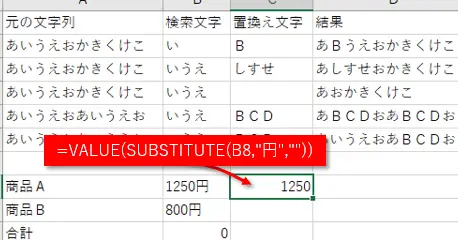
Excelでは、特定の文字を削除する方法として、REPLACE関数とSUBSTITUTE関数がよく使われます。これらの関数を上手に使い分けることで、文字列の操作が効率化されます。この記事では、REPLACE関数とSUBSTITUTE関数の使い方を詳しく解説し、どのような場面でどちらの関数を選択すべきかについても触れています。また、実際の業務で役立つ Tips も紹介していますので、ぜひ参考にしてください。
Excelで特定の文字を削除する方法!REPLACE関数とSUBSTITUTE関数の使い方
Excelでは、特定の文字や文字列を削除するためには、REPLACE関数とSUBSTITUTE関数が非常に便利です。これらの関数をマスターすることで、データの整理やクレンジングが効率的に行えるようになります。
REPLACE関数とは?
REPLACE関数は、文字列の指定した位置から指定した長さの文字を別の文字列に置き換える関数です。置き換え後の文字列を返します。以下がその構文です。 REPLACE(旧文字列, 置換開始位置, 置換長さ, 新文字列)
| 引数 | 説明 |
|---|---|
| 旧文字列 | 置き換え対象の文字列 |
| 置換開始位置 | 置き換えを開始する位置(1から始まる) |
| 置換長さ | 置き換える文字の数 |
| 新文字列 | 置き換える新しい文字列 |
SUBSTITUTE関数とは?
SUBSTITUTE関数は、文字列中の特定の文字列を別の文字列に置き換える関数です。以下がその構文です。 SUBSTITUTE(文字列, 検索文字列, 置換文字列, [ 置換回数 ])
| 引数 | 説明 |
|---|---|
| 文字列 | 置き換え対象の文字列 |
| 検索文字列 | 置き換えたい文字列 |
| 置換文字列 | 置き換える新しい文字列 |
| 置換回数(オプション) | 置き換える回数。省略時はすべて置き換えます。 |
REPLACE関数とSUBSTITUTE関数の違い
REPLACE関数は置換開始位置と置換長さを指定する必要がありますが、SUBSTITUTE関数は検索文字列を指定するだけで置換が可能です。SUBSTITUTE関数は指定した文字列が複数含まれている場合にもすべて置き換えることができます。
REPLACE関数を使って特定の文字を削除する方法
REPLACE関数を使用して特定の文字を削除するには、置換長さに削除したい文字数を指定し、新文字列を(空文字列)にします。 例:A1セルにある文字列の3文字目から2文字を削除する場合 =REPLACE(A1, 3, 2, )
SUBSTITUTE関数を使って特定の文字を削除する方法
SUBSTITUTE関数を使用して特定の文字を削除するには、置換文字列を(空文字列)にします。 例:A1セルにある文字列からあいうという文字列を削除する場合 =SUBSTITUTE(A1, あいう, )
エクセルで特定の文字を消すには?

エクセルで特定の文字を消すには、「検索と置換」機能を使います。この機能を使うことで、ワークシート内の特定の文字や文字列を検索し、置換または削除することができます。
「検索と置換」機能の使い方
「検索と置換」機能は、次の手順で行います。
- 置換したいワークシートを開きます。
- キーボードの「Ctrl」+「H」キーを同時に押すか、ホームタブの「検索と置換」をクリックします。
- 「検索と置換」ウィンドウが表示されます。在「検索」 欄に削除したい文字や文字列を入力し、「置換」 欄は空のままにします。
- 「すべて置換」をクリックすると、指定された文字や文字列がワークシートから削除されます。
ワイルドカードを使った削除
ワイルドカードを使用すると、特定のパターンに一致する文字列を検索し、削除することができます。
- ワイルドカード「」は、任意の文字列に一致します。例えば、「a」と入力すると、「a」で始まるすべての文字列が検索されます。
- ワイルドカード「?」は、任意の1文字に一致します。例えば、「a?」と入力すると、「a」で始まり、その次に1文字が続くすべての文字列が検索されます。
- これらのワイルドカードを活用し、特定のパターンに一致する文字列を検索し、削除することができます。
マを使った削除
マを使用すると、複数のワークシートやワークブックで特定の文字を削除することができます。
- マを記録する前に、「開発者」 タブから 「マのセキュリティ」 を開き、「マを有効にする」 に設定します。
- 削除を行いたいワークシートを開き、「開発者」 タブから 「マの記録」 をクリックします。
- マ名を付け、「OK」 をクリックしてマの記録を開始します。
- 上記の「検索と置換」機能を使って、特定の文字を削除する操作を行います。
- 操作が終わったら、再度 「開発者」 タブから 「マの記録を停止」 をクリックします。
これで、マを実行することで、同じ操作を繰り返し行うことができます。
Excelで特定の文字を置換して削除するには?
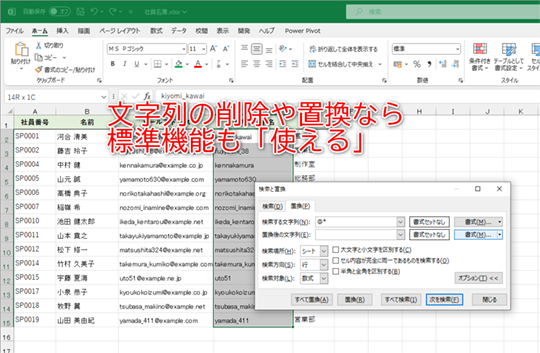
Excelで特定の文字を置換して削除するには、以下の手順に従ってください。
置換機能を使用する
Excelの置換機能を使用して、特定の文字や文字列を別の文字に置換したり、削除したりすることができます。
- 置換する文字列を選択または入力します。
- ホームタブの編集グループにある「検索と置換」をクリックします。
- 「置換」タブを選択します。
- 「検索する文字列」ボックスに、置換する文字列を入力します。
- 「置換後の文字列」ボックスを空欄にして、削除することを示します。
- 「すべて置換」をクリックして、指定した文字列を削除します。
書式を維持しながら置換する
文字列を置換すると、元の書式が失われることがあります。その場合は、次の手順で書式を維持しながら置換します。
- 置換する文字列を選択し、Ctrl + H キーを押します。
- 「置換」ダイアログボックスが表示されるので、「検索する文字列」ボックスに置換したい文字列を入力します。
- 「置換後の文字列」ボックスを空欄にします。
- 「オプション」をクリックし、「書式を保持」を選択します。
- 「すべて置換」をクリックして、指定した文字列を削除します。
ワイルドカードを使用した高度な置換
特定のパターンに一致する文字列を置換するには、ワイルドカードを使用します。ワイルドカードは、任意の文字や文字列を表します。
- 「置換」ダイアログボックスを開きます。
- 「検索する文字列」ボックスに、ワイルドカードを含むパターンを入力します。例えば、 は任意の文字列を表します。
- 「置換後の文字列」ボックスを空欄にし、オプションから「ワイルドカード」を選択します。
- 「すべて置換」をクリックして、指定したパターンに一致する文字列を削除します。
Replace関数とSubstitute関数の違いは何ですか?

Replace関数とSubstitute関数の違いは以下の通りです。
関数の目的
Replace関数は、文字列の中の指定した位置にある文字を別の文字に置き換えるための関数です。一方、Substitute関数は、文字列の中の指定した文字列を別の文字列に置き換えるための関数です。
置換の対象
Replace関数は、位置を指定して文字を置き換えます。例えば、Hello Worldという文字列の3番目の文字を置き換える場合、Replace(Hello World, 3, 1, x)とします。対象となる文字列は3番目の位置から1文字分置き換えられます。結果はHxllo Worldとなります。
置換方法の違い
Substitute関数は、指定した文字列を検索し、すべて置き換えます。例えば、Hello Worldという文字列のoをxに置き換える場合、Substitute(Hello World, o, x)とします。結果はHellx Wxrldとなります。
エクセルで文字を抜く関数は?
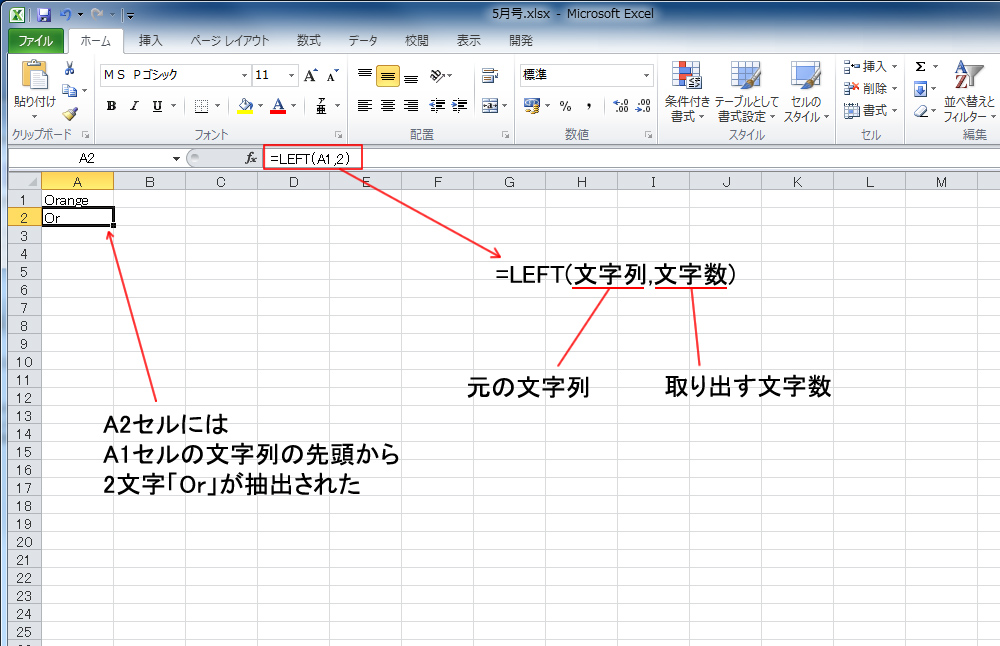
エクセルで文字を抜く関数は、LEFT、RIGHT、MIDの3つがあります。これらの関数を使用することで、セルの文字列から指定した位置や長さの文字を抜き出すことができます。
LEFT関数
LEFT関数は、文字列の左側から指定した文字数を抜き出す関数です。使用方法は次の通りです。
- 第一引数に、文字を抜き出す文字列を指定します。
- 第二引数に、抜き出す文字数を指定します。
RIGHT関数
RIGHT関数は、文字列の右側から指定した文字数を抜き出す関数です。使用方法は次の通りです。
- 第一引数に、文字を抜き出す文字列を指定します。
- 第二引数に、抜き出す文字数を指定します。
MID関数
MID関数は、文字列の指定した位置から指定した文字数を抜き出す関数です。使用方法は次の通りです。
- 第一引数に、文字を抜き出す文字列を指定します。
- 第二引数に、抜き出す開始位置を指定します。
- 第三引数に、抜き出す文字数を指定します。
よくある質問
Excelで特定の文字を削除するにはどうすればよいですか?
Excelで特定の文字を削除するには、REPLACE関数またはSUBSTITUTE関数を使用します。これらの関数を使用することで、文字列の中から特定の文字や文字列を検索し、削除したり、別の文字に置き換えたりすることができます。REPLACE関数は位置を指定して文字を置き換えるのに対して、SUBSTITUTE関数は特定の文字を検索して置き換える点が異なります。
REPLACE関数とSUBSTITUTE関数の違いは何ですか?
REPLACE関数とSUBSTITUTE関数の主な違いは、文字の置き換え方にあります。REPLACE関数は、文字列の指定した位置から始めて指定した数の文字を置き換えます。一方、SUBSTITUTE関数は、文字列の中から特定の文字または文字列を検索し、置き換えます。したがって、置き換えたい文字の位置がわかっている場合はREPLACE関数を、特定の文字を検索して置き換えたい場合はSUBSTITUTE関数を使用します。
REPLACE関数を使って特定の文字を削除する方法を教えてください。
REPLACE関数を使って特定の文字を削除するには、以下の形式で関数を使用します。 =REPLACE(元の文字列, 開始位置, 置換する文字数, ) 例えば、セルA1に「Hello, World!」と入力されている場合、コンマを削除するには、以下のように入力します。 =REPLACE(A1, 6, 1, ) これにより、セルA1の6番目の文字(コンマ)が削除され、「Hello World!」と表示されます。
SUBSTITUTE関数を使って特定の文字を削除する方法を教えてください。
SUBSTITUTE関数を使って特定の文字を削除するには、以下の形式で関数を使用します。 =SUBSTITUTE(元の文字列, 置換される文字, 置換する文字) 例えば、セルA1に「Hello, World!」と入力されている場合、コンマを削除するには、以下のように入力します。 =SUBSTITUTE(A1, ,, ) これにより、セルA1のコンマが削除され、「Hello World!」と表示されます。SUBSTITUTE関数は、文字の位置を指定しなくてもよいので、複数のコンマが含まれている場合でも一度に削除することができます。
関連記事
- Excelで特定の文字を複数削除する方法!SUBSTITUTE関数と配列数式
- Excelで文字列を置き換える!REPLACE関数とSUBSTITUTE関数の使い方
- Excelで特定文字の数をカウントする方法!LEN関数とSUBSTITUTE関数の活用
- Excelの関数で文字を置換する方法|SUBSTITUTE関数