
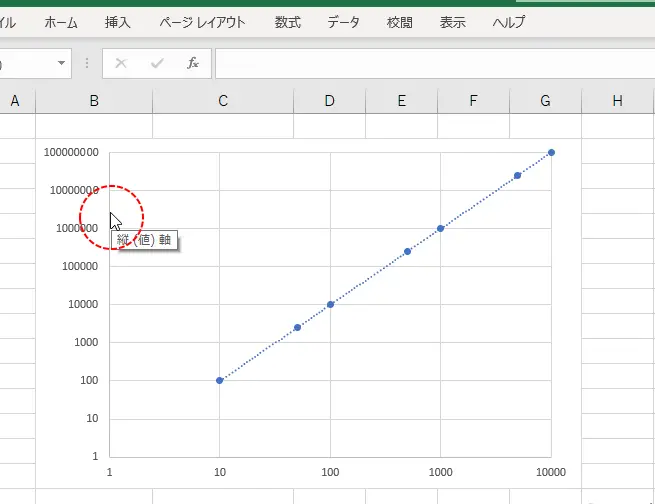
「」についての記事のイントロダクションです。Microsoft Excelは、データの分析や可視化に広く使われていますが、その機能のひとつに、「片対数グラフ」があります。これは、横軸または縦軸の片方を対数スケールにすることができるグラフのことで、特にデータの範囲が広い場合に非常に有用です。本記事では、Excelで片対数グラフを作成する方法をステップバイステップで解説し、その効果的な使い方についても紹介します。また、片対数グラフを使用することで、どのようなデータ分析が可能になるのか、具体的な例も交えて説明します。
Excel片対数グラフ:片方の軸を対数スケールにする方法
Excelでグラフを作成する際、データのスケールが大きく異なる場合、片対数グラフを使用することで効果的に表現できます。この記事では、Excelで片対数グラフを作成する方法を詳しく説明します。
片対数グラフの概要
片対数グラフは、横軸または縦軸のいずれか一方を対数スケールにするグラフです。対数スケールは、値の増加が等比数列的に表されるため、大きな範囲のデータを効果的に表現できます。
| 片対数グラフの特徴 | 説明 |
|---|---|
| 対数スケール | 横軸または縦軸の一方が対数スケール |
| データの範囲 | 大きな範囲のデータを表現可能 |
| 適用場面 | データが指数関数的に変化する場合に適切 |
対数スケールの設定方法
Excelで片対数グラフを作成するには、次の手順で対数スケールを設定します。 1. グラフを作成する。 2. 対数スケールに設定したい軸をクリックする。 3. 「軸の書式設定」ダイアログボックスを開く。 4. 「軸オプション」で「対数スケール」を選択する。
| 手順 | 説明 |
|---|---|
| グラフの作成 | 適切なグラフタイプを選択して作成 |
| 軸の選択 | 対数スケールに設定する軸をクリック |
| 軸の書式設定 | 「軸の書式設定」ダイアログボックスを開く |
| 対数スケールの設定 | 「軸オプション」で「対数スケール」を選択 |
片対数グラフの適用例
片対数グラフは、以下のような場面で効果を発揮します。 – 指数関数的成長:人口増加やコンピュータの性能向上など、指数関数的に増加するデータを表現します。 – 大きな範囲のデータ:企業の売上や国別のGDPなど、大きな範囲のデータを効果的に表現します。
| 適用例 | 説明 |
|---|---|
| 指数関数的成長 | 人口増加やコンピュータの性能向上など |
| 大きな範囲のデータ | 企業の売上や国別のGDPなど |
片対数グラフの注意点
片対数グラフを使用する際には、以下の点に注意しましょう。 – データの特性:データが対数スケールに適しているか確認しましょう。データが対数スケールに適していない場合、グラフの解釈が難しくなることがあります。 – 基数の選択:対数スケールの基数を適切に選択しましょう。一般的には10が使用されますが、データに応じて変更することがあります。 – ゼロの扱い:対数スケールではゼロや負の値を表現できません。データにゼロや負の値が含まれている場合は、別のグラフタイプを検討しましょう。
| 注意点 | 説明 |
|---|---|
| データの特性 | データが対数スケールに適しているか確認する |
| 基数の選択 | 適切な対数スケールの基数を選択する |
| ゼロの扱い | 対数スケールではゼロや負の値を表現できない |
Excelのグラフ機能の活用
Excelのグラフ機能を活用することで、データの分析やプレゼンテーションが効果的になります。片対数グラフは、データのスケールが大きく異なる場合に有用ですが、グラフタイプを状況に応じて適切に選択することが重要です。
| Excelのグラフ機能 | 説明 |
|---|---|
| グラフタイプの選択 | データや目的に応じて適切なグラフタイプを選択 |
| 書式設定 | グラフの見やすさを向上させるために書式を調整 |
| データの分析 | グラフを活用してデータの傾向や特徴を分析 |
以上が、Excelで片対数グラフを作成する方法とその注意点についての説明です。適切
Excelの軸を対数表示するには?
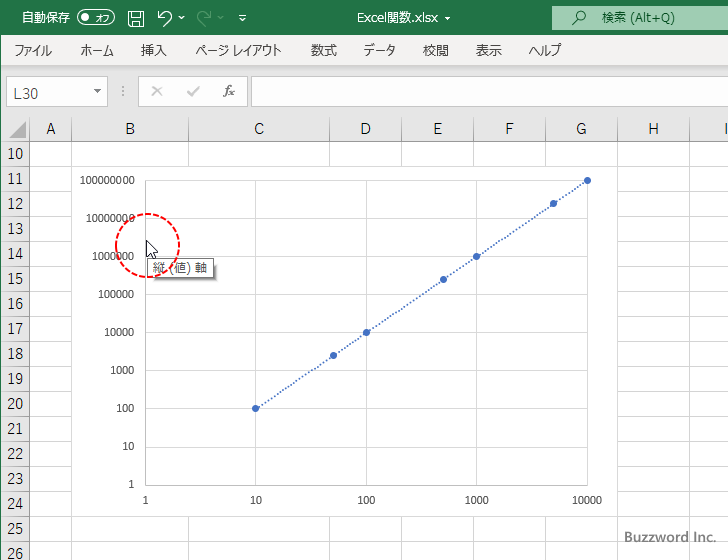
Excelのグラフで軸を対数表示にする手順は以下の通りです。
対数軸の設定方法
Excelでグラフの軸を対数表示にするには、次の手順を実行します。
- グラフを選択し、フォーマットパネルを開く。
- 縦軸または横軸を選択する。
- 軸を対数スケールにするオプションにチェックを入れる。
これにより、選択した軸が対数スケールで表示されます。
対数軸のメリット
対数軸を使用することの主なメリットは以下の通りです。
- データのスケールが大きく異なる場合にも、グラフでズームイン・ズームアウトが不要になります。
- 指数関数的成長や減少を直線で表現できます。
- データのパターンや傾向が見えやすくなります。
対数軸の設定変更
対数軸の設定を変更するには、次の手順を実行します。
- グラフの軸を選択し、右クリックして軸の書式設定を選択。
- 軸オプションで、表示単位を変更できます。
- 対数の基数を変更して、対数の底を指定できます。
これにより、対数軸の表示をカスタマイズできます。
対数スケールとは?
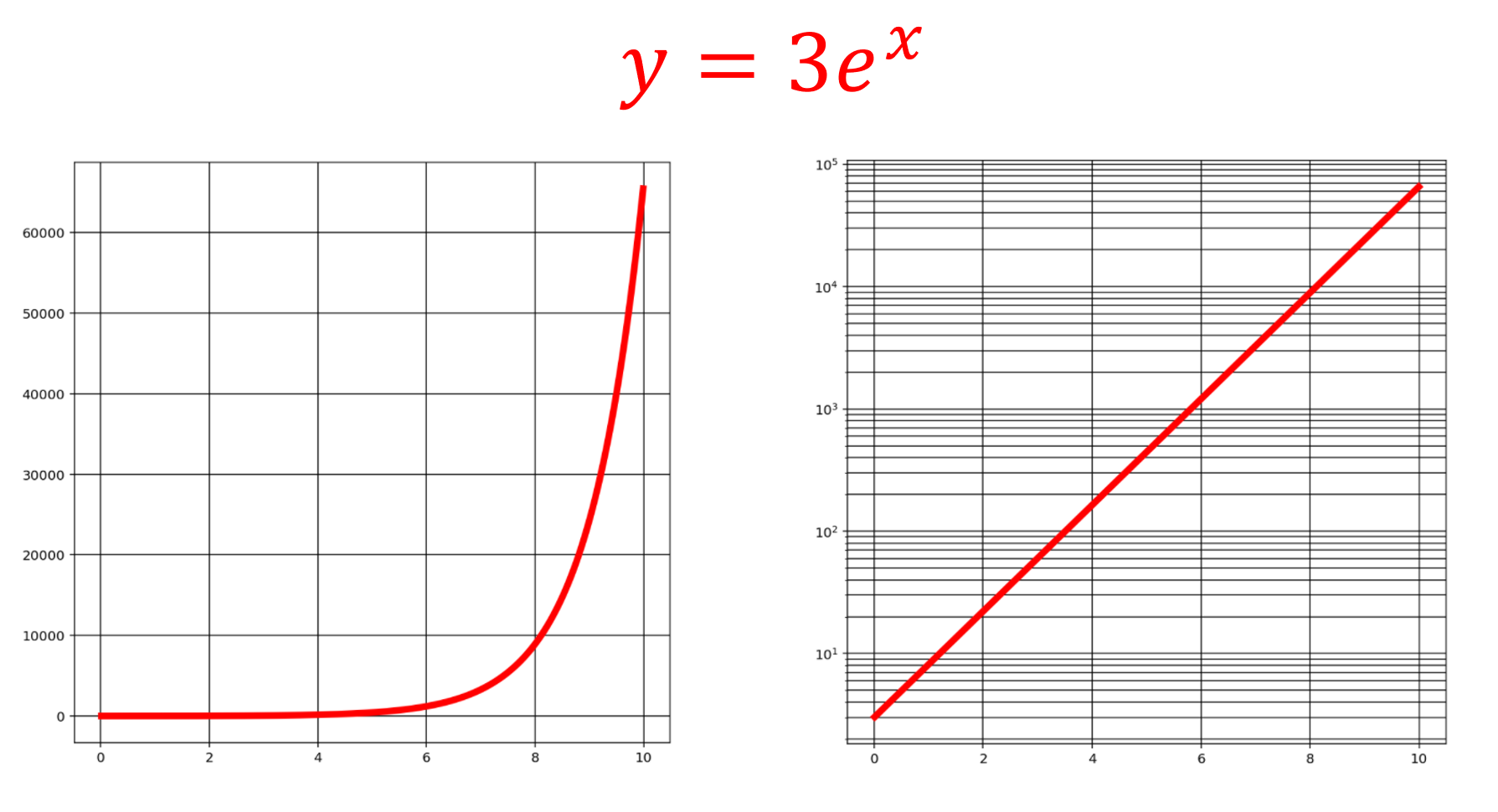
対数スケールとは、数値の大きさを表現する方法のひとつで、一定の間隔で数値が10倍ずつ増えるようにするスケールのことです。対数スケールは、指数関数的増加や減少を表現するのに適しており、広い範囲の数値をコンパクトに表現することができます。
対数スケールの特徴
対数スケールには以下の特徴があります。
- 指数関数的増加・減少を直線的に表現できる。
- 数値の範囲が広い場合でも、コンパクトに表現できる。
- 対数を使って数値を変換するため、0以下の値は扱えない。
対数スケールの用途
対数スケールは以下のような用途で広く用いられています。
- 指数関数的増加・減少をもつデータの可視化(例:人口増加、放射性物質の減衰など)
- 音圧、周波数、地震のマグニチュードなど、広い範囲の数値を扱う分野でのデータ表示
- 対数正規分布を持つデータの解析(例:株価の変動など)
対数スケールの種類
対数スケールには以下のような種類があります。
- 常用対数スケール:底が10の対数を使ったスケール。最も一般的な対数スケール。
- 自然対数スケール:底がネイピア数(e)の対数を使ったスケール。数学や物理学でよく用いられる。
- 2を底とする対数スケール:底が2の対数を使ったスケール。情報理論やコンピュータ科学でよく用いられる。
片対数グラフは何を表しますか?
片対数グラフは、何らかのデータを表現するためのグラフの一種で、一方の軸が対数スケールで、もう一方の軸が線形スケールであるものを指します。このグラフは、データの変動幅が非常に大きい場合に有用であり、特に指数関数的成長や減衰を可視化するのに適しています。
片対数グラフの特徴
片対数グラフの最大の特徴は、一方の軸が対数スケールであることです。これにより、以下のような利点があります。
- 指数関数的な変化を直線で表現できる。
- データの変動が大きい場合でも、グラフが圧縮されずに詳細な情報を示すことができる。
- 対数スケールであるため、割合の変化に着目することができる。
片対数グラフの用途
片対数グラフは、その特性を活かして様々な分野で使用されています。代表的な用途としては以下が挙げられます。
- 経済・金融:株価の推移や経済指標の変化など、経済的なデータの変動を表現するのに適しています。
- 生物学・医学:細胞の増殖や薬物の減衰、病気の蔓延など、生物学的・医学的な現象を表現するのにも使われます。
- 物理学・工学:放射性物質の減衰や振動の減衰、物体の速度の変化など、物理学的・工学的な現象を表現するのにも適しています。
片対数グラフの作成方法
片対数グラフを作成するには、以下の手順を踏んでください。
- 縦軸と横軸のどちらを対数スケールにするか決定します。
- 対数スケールにする軸は、適切な底(通常は10)での対数を取った値をプロットします。
- もう一方の軸は通常の線形スケールでデータをプロットします。
これにより、片対数グラフが作成されます。データの特性に応じて、縦軸や横軸のどちらを対数スケールにするか検討しましょう。
グラフの対数軸とは何ですか?
グラフの対数軸とは、グラフの縦軸または横軸のスケールが対数で表されるものです。対数軸は、指数関数的に変化するデータを直線的に表現するために使用されます。対数軸を使用すると、値の範囲が広いデータを効果的に表示することができます。
対数軸の特性
対数軸は、以下の特性を持っています。
- 対数軸は、対数スケールでデータを表示します。これにより、指数関数的な変化を線形に表現できます。
- 対数軸は、データの桁数に応じて等間隔で目盛りが表示されます。例えば、10のべき乗ごとに目盛りが表示されることが一般的です。
- 対数軸は、正の値のみ表示できます。0や負の値を表示することはできません。
対数軸の使用目的
対数軸は、以下のような目的で使用されます。
- 指数関数的成長や減衰を示すデータを直線的に表示するため。
- 値の範囲が非常に広いデータを一つのグラフに収めるため。
- データの相対的な変化率を強調するため。
対数軸の読み方
対数軸を正確に読むには、以下の点に注意してください。
- 対数軸の目盛りは、底のべき乗に対応しています。例えば、底が10の場合、目盛りは10^0, 10^1, 10^2, … と表示されます。
- 対数軸上の等間隔は、実際の値の等比数列に対応しています。例えば、10^0から10^1までの間隔は、1, 2, 3, …, 9に対応します。
- 対数軸は対数値を表示しているため、実際の値を知りたい場合は、底のべき乗を計算する必要があります。
よくある質問
Excelで片対数グラフを作成する方法は?
Excelで片対数グラフを作成するには、まず通常の折れ線グラフや棒グラフを作成します。その後、グラフを選択し、軸の設定を開きます。そこで、縦軸または横軸のいずれか一方を対数スケールに設定します。これにより、片対数グラフが作成されます。
片対数グラフの利点は何ですか?
片対数グラフは、データの指数関数的な変化や、極端に大きい範囲のデータを効果的に可視化することができます。片方の軸を対数スケールにすることで、縦軸または横軸のスケールが対数的に変化し、大きな値と小さな値の違いが圧縮され、グラフが読みやすくなります。
どのようなデータに片対数グラフを適用するべきですか?
成長率や減衰率、濃度、音圧など、指数関数的に変化するデータや、値の範囲が極端に大きいデータに片対数グラフを適用することが効果的です。また、正の値のみを扱うデータにも適しています。
Excelの片対数グラフで、対数スケールのベースを変更する方法は?
Excelの片対数グラフで対数スケールのベースを変更するには、グラフを選択し、変更する軸の設定を開きます。そこで、対数スケールのオプションを選択し、ベースを変更することができます。通常は10がデフォルトのベースですが、必要に応じて2やe(自然対数)など、別のベースに変更することができます。