
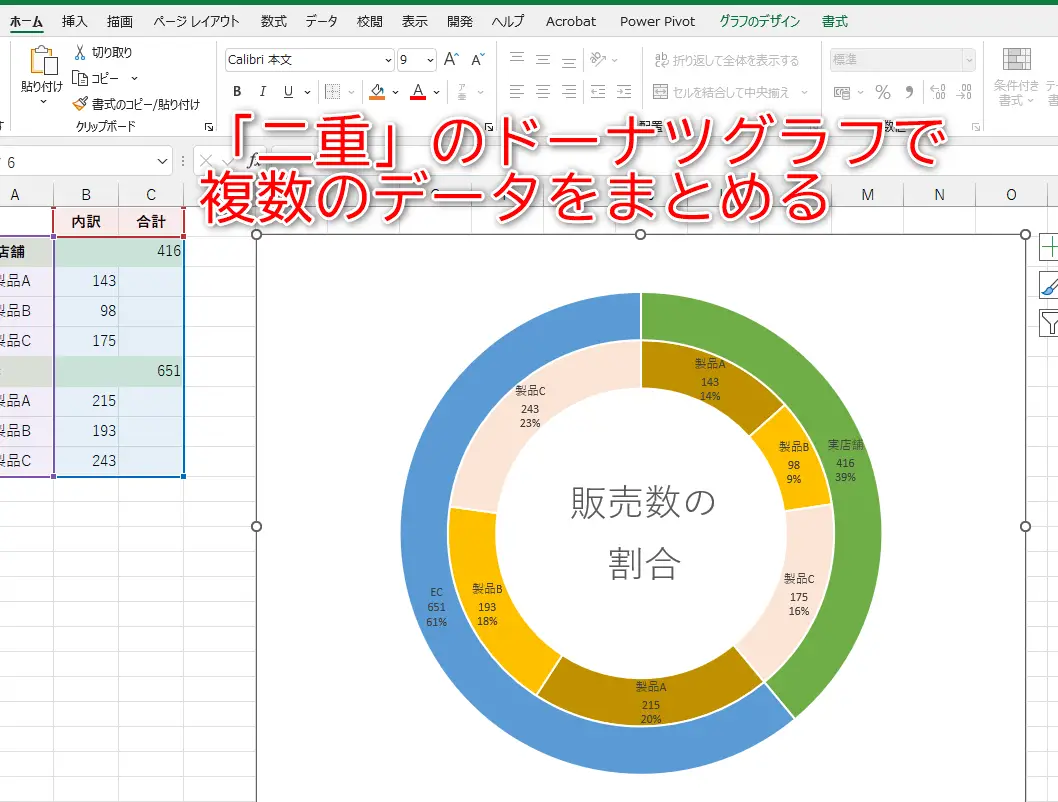
Excelで円グラフを作成することは、データの比率や割合を視覚的に表現する良い方法です。しかし、より詳細な情報を伝えるためには、円グラフを二重にすることが効果的です。この記事では、を step-by-step で解説します。まず、データの準備方法から始め、グラフの作成、カスタマイズ、そして最後に二重にする方法までを丁寧に説明します。この方法をマスターすることで、より複雑なデータもわかりやすく伝えることができるでしょう。
Excelで円グラフを二重にする方法
Excelで円グラフを二重にするには、以下の手順に従ってください。 1. まず、データを入力し、通常の円グラフを作成します。 2. 次に、グラフを選択し、グラフの種類を変更するオプションを選択します。 3. 「円グラフ」のセクションで、「ドーナツ型」を選択します。 これで、円グラフが二重になりました。それでは、より詳細な説明を行うために、以下の5つのサブタイトルで説明していきます。
1. データの入力方法
データを入力する際は、列または行に沿ってデータを整理してください。例えば、A列にカテゴリ名、B列にデータ値を入力します。
| カテゴリ | 値 |
|---|---|
| A | 30 |
| B | 50 |
| C | 20 |
2. 円グラフの作成方法
データを入力したら、データを選択し、「挿入」タブの「円グラフ」をクリックして、通常の円グラフを作成します。
3. グラフの種類を変更する方法
グラフを右クリックし、「グラフの種類の変更」を選択します。次に、「ドーナツ型」のグラフを選択して、円グラフを二重にします。
4. グラフのカスタマイズ
グラフのタイトル、ラベル、色などをカスタマイズし、グラフをより魅力的にします。
5. グラフの完成
カスタマイズが完了したら、グラフが二重の円グラフとして表示されます。これで、Excelで円グラフを二重にする方法が完了しました。 Excelで円グラフを作成することで、データを視覚的に表現し、理解しやすくすることができます。また、二重の円グラフを使用することで、データの比較や分析ができるようになります。
よくある質問
Excelで円グラフを二重にするにはどうすればいいですか?
Excelで円グラフを二重にするには、まず通常の円グラフを作成し、次にデータを追加して二重の円グラフに変更します。手順は以下の通りです。 1. データを選択し、円グラフを作成します。 データ範囲を選択し、挿入タブから円グラフを選択して作成します。 2. データを追加します。 グラフをクリックして「データの選択」を選択し、「データ系列を追加」をクリックします。ここで二重にするためのデータを入力します。 3. グラフの種類を変更します。 グラフを右クリックし、「グラフの種類の変更」を選択します。ここで「円グラフ」を選び、二重の円グラフを選択します。 これで、Excelで二重の円グラフが作成されます。
Excelの二重円グラフで内側と外側の円のサイズを変更する方法は?
二重円グラフで内側と外側の円のサイズを変更するには、グラフ要素を編集する必要があります。手順は以下の通りです。 1. グラフをクリックします。 まず、二重円グラフをクリックして選択します。 2. グラフ要素を選択します。 グラフの「グラフ要素」ボタンをクリックし、「系列」を選択します。 3. 系列を選択します。 変更したい円(内側または外側)の系列を選択します。 4. フォーマットパネルを開きます。 右側のフォーマットパネルを開き、「系列のオプション」を選択します。 5. 円のサイズを変更します。 「円グラフの空白」を調整して、内側と外側の円のサイズを変更します。 これで、Excelの二重円グラフの内側と外側の円のサイズを変更できます。
Excelの二重円グラフに凡例をつける方法は?
Excelの二重円グラフに凡例をつけるには、以下の手順に従います。 1. グラフを選択します。 まず、二重円グラフをクリックして選択します。 2. グラフ要素ボタンをクリックします。 グラフの右上にある「グラフ要素」ボタンをクリックします。 3. 凡例を追加します。 「凡例」を選択し、グラフに表示される凡例の位置を選びます。 これで、Excelの二重円グラフに凡例が追加されます。
Excelの二重円グラフの色を変更する方法は?
Excelの二重円グラフの色を変更するには、以下の手順に従います。 1. グラフをクリックします。 まず、二重円グラフをクリックして選択します。 2. 系列を選択します。 変更したい円の系列をクリックします。 3. 右クリックして「フォーマットデータ系列」を選択します。 選択した系列を右クリックし、「フォーマットデータ系列」をクリックします。 4. 塗りつぶしを選択します。 フォーマットパネルの「塗りつぶしと線」を選択します。 5. 色を選択します。 「塗りつぶし」の種類を「単色」にし、好みの色を選択します。 これで、Excelの二重円グラフの色を変更できます。