
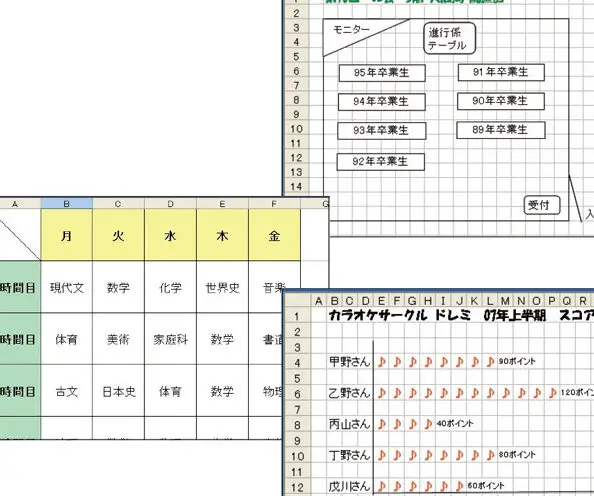
Excelでは、行と列のサイズを調整することで、セルを正方形にすることができます。この機能は、データの整理や視覚化に役立ちます。本記事では、Excelでセルを正方形にする方法を詳しく解説しています。行と列の高さや幅を変更する具体的な手順を説明し、わかりやすい画像を用いて導入しています。また、セルを正方形にした後のデータ整理や表示のコツも紹介しますので、ぜひ参考にしてください。
Excelでセルを正方形にする方法 – 行と列の高さ
Excelでは、セルの形状を正方形に設定することで、データの整理や視覚化が容易になります。この記事では、行と列の高さを調整してセルを正方形にする方法を紹介します。
行の高さを変更する方法
行の高さを変更するには、変更したい行番号の境界線にカーソルを合わせ、ドラッグして行の高さを調整します。また、行を選択して右クリックし、「行の高さ」を選択すると、具体的な高さを数値で指定することもできます。
列の幅を変更する方法
列の幅を変更するには、変更したい列文字の境界線にカーソルを合わせ、ドラッグして列の幅を調整します。また、列を選択して右クリックし、「列の幅」を選択すると、具体的な幅を数値で指定することもできます。
| 項目 | 説明 |
|---|---|
| 行の高さ | セルの縦のサイズを表します。 |
| 列の幅 | セルの横のサイズを表します。 |
| 正方形のセル | 行の高さと列の幅が等しいセルを指します。 |
セルを正方形にする方法
セルを正方形にするには、行の高さと列の幅を同じ値に設定します。例えば、行の高さを30ピクセル、列の幅も30ピクセルに設定すると、セルは正方形になります。
セルのサイズを均等に調整する方法
複数の行や列を選択して同時にサイズを変更することができます。行や列を範囲選択し、境界線をドラッグするか、右クリックで「行の高さ」または「列の幅」を選択して数値を入力します。
セルのサイズ変更に伴うデータの表示調整
セルのサイズを変更すると、データの表示にも影響します。セルが小さくなりすぎると、データが完全に表示されなくなることがあります。その場合は、「テキストの折り返し」機能を使って、データを複数行で表示することができます。また、セルの大きさに合わせてフォントサイズを調整することも効果的です。
エクセルのセルを正方形にしたいのですが?

エクセルのセルを正方形にする方法は以下の通りです。
セルの行の高さと列の幅を調整する
セルを正方形にする最も簡単한方法は、行の高さと列の幅を同じサイズに調整することです。これにより、セルが正方形になります。
- 行の高さを調整するには、行番号の線をドラッグします。
- 列の幅を調整するには、列番号の線をドラッグします。
- 行の高さと列の幅を同じサイズにすることで、セルが正方形になります。
セルのフォーマット設定を使用する
セルのフォーマット設定を使用して、セルの高さと幅を指定することもできます。
- セルを選択し、右クリックして「セルのフォーマット」を選択します。
- 「縦」タブで、行の高さを設定します。
- 「横」タブで、列の幅を設定します。
VBAマを使用する
VBAマを使用して、セルを正方形にすることもできます。
- VBAエディタを開き、マを記述します。
- 行の高さと列の幅を同じ値に設定するコードを記述します。
- マを実行すると、セルが正方形になります。
エクセルで行の幅と高さをそろえるにはどうすればいいですか?

エクセルで行の幅と高さをそろえるには、以下の手順に従ってください。
行の高さを調整する方法
行の高さを調整するには、以下の手順を実行します。
- 調整する行を選択します。
- 行番号の境界線にカーソルを合わせます。
- カーソルが二重矢印に変わったら、ドラッグして行の高さを調整します。
列の幅を調整する方法
列の幅を調整するには、以下の手順を実行します。
- 調整する列を選択します。
- 列番号の境界線にカーソルを合わせます。
- カーソルが二重矢印に変わったら、ドラッグして列の幅を調整します。
行と列を同時に調整する方法
行と列を同時に調整するには、以下の手順を実行します。
- 調整する行と列を含むセル範囲を選択します。
- ホームタブのセルグループにある書式をクリックします。
- 行の高さまたは列の幅を選択し、目的のサイズを入力してOKをクリックします。
Excelのセル内の行の高さはどうやって変えますか?
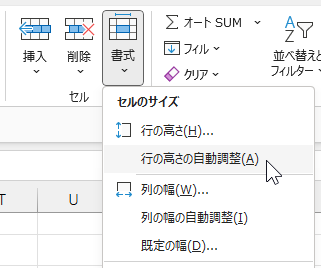
行の高さを変更する方法
行の高さを変更するには、以下の手順に従ってください。
- 行の高さを変更したいセルを選択します。
- マウスカーソルを選択したセルの行番号の下に合わせます。
- マウスカーソルが縦方向の二重矢印に変わったら、ドラッグして行の高さを変更します。
複数行の高さを一度に変更する方法
複数行の高さを一度に変更するには、以下の手順に従ってください。
- 変更したい複数の行を選択します。
- 選択した行のいずれかの行番号を右クリックします。
- 表示されるメニューから「行の高さ」を選択し、任意の高さを設定します。
行の高さを自動調整する方法
行の高さをセルの内容に合わせて自動調整するには、以下の手順に従ってください。
- 調整したい行を選択します。
- 選択した行のいずれかの行番号をダブルクリックします。
- 行の高さがセルの内容に合わせて自動的に調整されます。
エクセルでセルの幅と高さを同じにするには?

エクセルでセルの幅と高さを同じにするには、以下の手順に従ってください。
セルの幅と高さを変更する方法
エクセルでは、セルのサイズを手動で変更することができます。セルの幅や高さを変更するには、以下の手順を実行します。
- 幅または高さを変更したいセルを選択します。
- セルの境界線にカーソルを合わせます。カーソルが二重の矢印に変わると、ドラッグしてセルのサイズを変更できます。
- 必要な幅や高さに調整します。
セルの幅と高さを均等に設定する方法
セルの幅と高さを均等に設定するには、以下の手順を実行します。
- 均等に調整したいセル範囲を選択します。
- ホームタブのセルグループにある書式をクリックします。
- 行の高さまたは列の幅を選択し、均等な値を入力します。
セルの幅と高さを自動調整する方法
セルの内容に合わせて幅と高さを自動調整することもできます。以下の手順を実行します。
- 調整したいセル範囲を選択します。
- セルの境界線をダブルクリックします。エクセルがセルの内容に合わせて自動的に幅や高さを調整します。
よくある質問
Excelでセルを正方形にするにはどうすればいいですか?
Excelでセルを正方形にするには、まず行と列の高さと幅を同じ値に設定する必要があります。具体的には、行の高さと列の幅を変更することで実現できます。行の高さを変更するには、行番号の左端をドラッグして行の高さを調整します。また、列の幅を変更するには、列番号の上部をドラッグして列の幅を調整します。行と列の高さと幅が同じ値になれば、セルは正方形になります。
行と列の高さと幅を一度に変更する方法はありますか?
はい、行と列の高さと幅を一度に変更する方法があります。ワークシート全体のセルを正方形にするには、ワークシート上で任意の場所をクリックして、Ctrl + Aキーを押してワークシート上のすべてのセルを選択します。次に、ホームタブのフォーマットグループのセルの高さと幅をクリックし、行の高さと列の幅に同じ値を設定します。これにより、ワークシート上のすべてのセルが正方形になります。
セルのサイズを正確に指定して正方形にする方法はありますか?
はい、セルのサイズを正確に指定して正方形にすることができます。行または列を選択し、右クリックして行の高さまたは列の幅を選択します。表示されるダイアログボックスで、行の高さまたは列の幅に同じ値を入力して、OKをクリックします。これにより、選択した行または列のセルが正方形になります。これを繰り返して、必要な行と列の高さと幅を調整することで、ワークシート内の任意のセルを正方形にできます。
セルのサイズを変更しても、セルの内容が表示されない場合がありますか?
はい、セルのサイズを変更しても、セルの内容が完全に表示されない場合があります。これは、セルの内容がセルのサイズよりも大きいために生じる現象です。この問題を解決するには、セルの内容に合わせて行の高さまたは列の幅を自動調整することができます。行や列を選択し、行番号や列番号の境界線をダブルクリックすると、自動調整が行われ、セルの内容が完全に表示されるようになります。ただし、この調整を行っても、セルの内容が小さすぎる場合や、改行が含まれている場合は、セルが正方形にならないことがあります。その場合は、手動で行や列のサイズを調整する必要があります。