
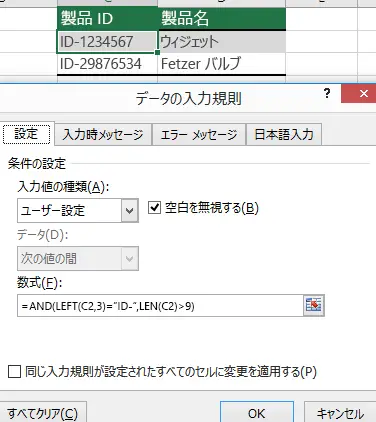
Excelでデータ入力規則を設定する方法についての記事です。本記事では、Excelのデータ入力規則を設定することで、データ入力の制限を設ける方法を詳しく解説します。データ入力規則を活用することで、間違ったデータの入力を防止し、データの整合性を保つことができます。また、特定の条件を満たすデータのみを受け入れるような規則を設定する方法や、メッセージを表示して入力者に規則を伝える方法なども紹介します。これらの方法をマスターすることで、Excelでのデータ入力を効率化し、品質を向上させることができます。
Excelでデータ入力規則を設定する方法 – 制限
Excelでデータ入力規則を設定することで、データの整合性を保ち、エラーを防ぐことができます。しかし、この機能にはいくつかの制限があります。
データ入力規則の種類
Excelでは、データ入力規則として、整数、十進数、リスト、日付、時刻、テキストの長さ、カスタムなど、いくつかの種類が用意されています。それぞれの規則には、特定の条件を設定することができます。
| データ入力規則の種類 | 説明 |
|---|---|
| 整数 | 整数のみを許可する |
| 十進数 | 小数を含む数値を許可する |
| リスト | 指定したリストからの選択のみ許可する |
| 日付 | 日付形式のデータのみ許可する |
| 時刻 | 時刻形式のデータのみ許可する |
| テキストの長さ | 指定した文字数以内のテキストのみ許可する |
| カスタム | 正規表現を使用して、特定のパターンのデータのみ許可する |
適用範囲の制限
データ入力規則は、セル単位で設定することができますが、一括して複数のシートやブック全体に適用することはできません。必要なセルごとに個別に設定する必要があります。
複数の条件の設定
Excelのデータ入力規則では、複数の条件を同時に設定することはできません。1つのセルに適用できるデータ入力規則は1つのみです。複数の条件を課す必要がある場合は、カスタム形式を使用して正規表現でパターンを定義するか、VBAマを使用する必要があります。
入力規則の無効化
データ入力規則は、セルに適用されている間は常に有効です。一時的に無効化する方法はありません。規則を解除するには、規則を削除するしかありません。
相互排他的な入力規則
データ入力規則は、相互排他的な条件を設定することができません。例えば、同じセルに「整数のみ」と「10文字以内のテキスト」の両方を設定することはできません。1つのセルには、1つの条件しか設定できません。
Excelでデータの入力規則を制限するには?
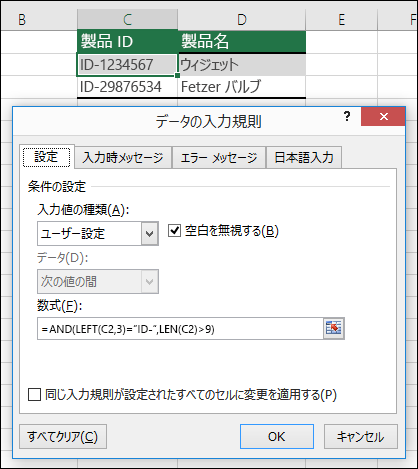
Excelでデータの入力規則を制限する方法は以下の通りです。
データの入力規則の設定方法
Excelでデータの入力規則を設定するには、まず規則を適用するセルまたはセル範囲を選択します。次に、データ タブの データツール グループにある データのvalidation をクリックします。これにより、データのvalidation ダイアログボックスが表示されます。このダイアログボックスでは、設定 タブで許可するデータの種類を選択し、条件を指定します。また、入力メッセージ タブでユーザーへのメッセージを設定し、エラーアラート タブでエラー時に表示するメッセージを設定できます。
- データのvalidationダイアログボックスを開く
- 設定タブで許可するデータの種類と条件を指定
- 入力メッセージとエラーアラートを設定
数値の入力規則
数値の入力規則を設定するには、データのvalidationダイアログボックスの設定 タブで、許可するデータの種類 として 整数 または 小数 を選択します。次に、最小値 と 最大値 を設定します。これにより、指定された範囲外の数値は入力できなくなります。
- 許可するデータの種類として整数または小数を選択
- 最小値と最大値を設定
- 入力メッセージとエラーアラートを設定
リストからの選択による入力規則
リストからの選択による入力規則を設定するには、データのvalidationダイアログボックスの設定 タブで、許可するデータの種類 として リスト を選択します。次に、参照 ボタンをクリックして、リストのデータが含まれるセル範囲を選択します。これにより、ユーザーはリストからのみ値を選択できるようになります。
- 許可するデータの種類としてリストを選択
- 参照ボタンでリストのデータ範囲を選択
- 入力メッセージとエラーアラートを設定
データ入力規則の制限を追加するにはどうすればいいですか?
データ入力規則の制限を追加するには、以下の手順を実行します。
データ入力規則の制限を追加する目的
データ入力規則の制限を追加する主な目的は、データの整合性と正確性を確保することです。データ入力の際に特定のルールや条件を設定することで、誤ったデータの入力を防止し、データベースの品質を維持することができます。
- データの整合性を確保: データ入力規則により、データが一定の形式や範囲に従っていることを確認できます。
- エラーの減少: 入力規則を設定することで、データ入力時のエラーを減らし、データの正確性を向上させることができます。
- 効率的なデータ管理: データ入力規則によって、データの整理や検索が容易になり、データ管理が効率的になります。
データ入力規則の制限の設定方法
データ入力規則の制限を設定するには、以下の手順を実行します。
- データ入力フィールドの選択: 制限を追加するデータ入力フィールドを選択します。
- 規則の設定: 選択したフィールドに対して、適用する入力規則を設定します。例えば、数値の範囲、文字列の長さ、特定の形式などです。
- エラーメッセージのカスタマイズ: 入力規则に違反した場合に表示されるエラーメッセージをカスタマイズします。
データ入力規則の制限の例
データ入力規則の制限の具体的な例を以下に示します。
- 数値の範囲制限: 数値入力フィールドに、最小値と最大値を設定して、許可される数値の範囲を制限します。
- 文字列の長さ制限: 文字列入力フィールドに、最小文字数と最大文字数を設定して、許可される文字列の長さを制限します。
- 日付の形式制限: 日付入力フィールドに、特定の日付形式を設定して、許可される日付の形式を制限します。
エクセルでデータの入力規制はどこで設定できますか?
エクセルでデータの入力規制は、データの入力規制機能を使用して設定できます。この機能は、データタブのデータツールグループにあります。
データの入力規制の設定手順
データの入力規制を設定する手順は以下のとおりです。
- 規制を設定したいセルまたはセル範囲を選択します。
- データタブのデータツールグループにあるデータの入力規制をクリックします。
- データの入力規制ダイアログボックスで、設定タブを選択します。
- 入力できる値で、許可するデータの種類を選択します。たとえば、整数、小数、リストなどです。
- データの種類に応じて、最小値、最大値、ソースなどのオプションを設定します。
- 入力メッセージタブで、ユーザーがセルを選択したときに表示されるメッセージを設定します。
- エラー警告タブで、無効なデータが入力されたときに表示されるエラー メッセージを設定します。
データの入力規制のよく使われるオプション
データの入力規制でよく使われるオプションには、以下のようなものがあります。
- 整数:整数値のみを許可する場合に使用します。
- 小数:小数値を許可する場合に使用します。
- リスト:指定したリスト内の値のみを許可する場合に使用します。
- 日付:日付値のみを許可する場合に使用します。
- 時刻:時刻値のみを許可する場合に使用します。
データの入力規制の注意点
データの入力規制を使用する際には、以下の注意点に留意してください。
- データの入力規制は、エクセルの機能であり、データベースや他のシステムでは適用されません。
- データの入力規制は、ユーザーが意図的に無効にできる場合があります。重要なデータの場合は、別の方法で保護を検討してください。
- コピー&ペーストで規制が回避されることがあります。ユーザーがデータの入力規制を意図的に回避する可能性があることを念頭に置いてください。
セルに定義されているデータ入力規則の制限を解除するには?

セルに定義されているデータ入力規則の制限を解除するには、以下の手順を実行します。
データ入力規則の削除
データ入力規則を完全に削除することで、セルの入力制限を解除できます。これを行うには、以下の手順に従ってください。
- 制限を解除したいセルを選択します。
- データタブにあるデータの入力規則をクリックします。
- データの入力規則ダイアログボックスが表示されます。ここで、すべてのデータ入力規則をクリアをクリックします。
データ入力規則の変更
データ入力規則を変更して、より柔軟な入力を受け入れるように設定を調整することもできます。以下の手順で規則を変更します。
- 変更したいセルを選択します。
- データタブにあるデータの入力規則をクリックします。
- データの入力規則ダイアログボックスで、設定タブを選択します。
- 形式ドロップダウンリストから、より柔軟なオプションを選択します。
条件付き書式を使った視覚的なフィードバック
条件付き書式を使用して、データ入力規則に違反しているセルに視覚的なフィードバックを提供することができます。これにより、ユーザーは入力エラーに気付き、修正することができます。
- 対象のセルを選択します。
- ホームタブにある条件付き書式をクリックし、新しいルールを選択します。
- 数式を使用して、書式設定するセルを決定を選択します。
- 数式ボックスにデータ入力規則を表す数式を入力し、書式を設定します。
よくある質問
Excelでデータ入力規則を設定する方法は何ですか?
Excelでデータ入力規則を設定する方法は、データ検証機能を利用します。この機能を使用すると、セルの入力値に制約を設けることができます。具体的には、セルを選択し、データタブのデータの入力規則をクリックします。その後、設定タブで入力したい規則を選び、条件を指定します。このようにすることで、間違ったデータの入力を防ぐことができます。
データ入力規則で設定できる制限の種類にはどのようなものがありますか?
データ入力規則で設定できる制限には、整数、小数、リスト、日付、時刻、文字列の長さなどがあります。また、カスタム設定を利用すると、より複雑な条件を設定することも可能です。これらの制限を活用して、データの整合性を保ちながら入力作業を効率化することができます。
データ入力規則を設定したセルに誤ったデータが入力された場合、どうなりますか?
データ入力規則を設定したセルに誤ったデータが入力された場合、エラーメッセージが表示され、データの入力が拒否されます。このエラーメッセージは、「入力したデータが無効です」といった内容で、ユーザーに正しいデータを入力するよう促します。このように、データ入力規則を設定することで、データの正確性を保ちながら作業を進めることができます。
データ入力規則の設定を一括で複数のセルに適用する方法はありますか?
はい、データ入力規則の設定を一括で複数のセルに適用することが可能です。まず、設定を適用したいセル範囲を選択し、データタブのデータの入力規則をクリックします。その後、設定タブで入力したい規則を選び、条件を指定します。最後にOKをクリックすることで、選択したセル範囲に一括でデータ入力規則が適用されます。これにより、繰り返しの作業を減らし、効率的にデータ入力規則を設定することができます。
関連記事
- Excelで文字数制限を設定する方法 – データ入力規則
- Excelでセルのロックを設定する方法 – 編集制限
- Excelでセルの色を設定する方法 – 書式設定
- Excelで数値を変換する方法 – 書式設定