
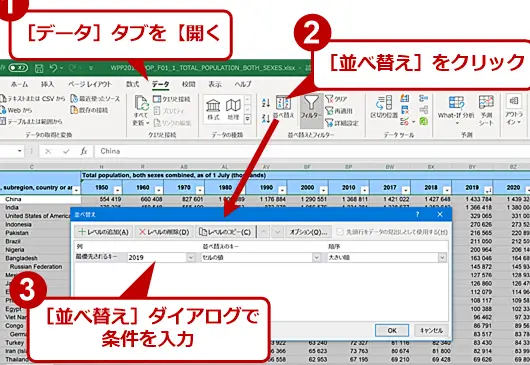
Excelのソート機能は、データを効率的に整理するための強力なツールです。この機能を使用することで、数値や文字列、日付などのデータを昇順または降順に並べ替えることができます。ソート機能は、データの分析や報告書の作成において非常に役立ちます。例えば、売上データを順位付けしたり、顧客リストをアルファベット順に並べ替えたりすることが可能です。本記事では、Excelのソート機能の使い方を詳しく解説し、データ整理のプロになれるコツを紹介します。
Excelのソート機能 – データを効率的に並べ替える方法
Excelのソート機能は、データを効率的に並べ替えることができる非常に便利な機能です。この機能を活用することで、データの分析や整理が格段に楽になります。以下では、Excelのソート機能について詳しく説明します。
ソート機能の基本
ソート機能は、Excelでデータを並べ替えるための基本的な機能です。セルまたは範囲を選択し、[データ] タブの[並べ替え] をクリックすることで、データを昇順または降順に並べ替えることができます。また、複数の列を基準に並べ替えることも可能です。
カスタムソート
カスタムソートを使用すると、独自のルールに従ってデータを並べ替えることができます。例えば、曜日や月名などの特定の順序で並べ替えたい場合に便利です。カスタムリストを作成し、それを元に並べ替えることで、柔軟なデータ整理が可能になります。
条件を指定したソート
条件を指定してデータを並べ替えることもできます。例えば、一定の値以上や以下のデータだけを並べ替えたい場合に役立ちます。[並べ替え] ダイアログボックスで[条件を追加] をクリックし、条件を指定することで、目的のデータだけを並べ替えることができます。
動的ソート
Excelのテーブル機能を利用すると、データが追加または変更されるたびに自動的に並べ替えが更新される動的ソートが可能です。テーブルにデータを入力し、ソート順を設定しておくことで、新しいデータが追加されても常に指定した順序で並べ替えられます。
ソートとフィルターの組み合わせ
ソート機能とフィルター機能を組み合わせることで、より効果的なデータ分析が可能になります。フィルターを適用して特定の条件に一致するデータだけを抽出し、そのデータをソートすることで、必要な情報を迅速に把握できます。
| ソート機能 | 説明 |
|---|---|
| 基本的なソート | データを昇順または降順に並べ替えます。 |
| カスタムソート | 独自のルールに従ってデータを並べ替えます。 |
| 条件を指定したソート | 一定の条件を満たすデータだけを並べ替えます。 |
| 動的ソート | データの追加や変更に応じて自動的に並べ替えが更新されます。 |
| ソートとフィルターの組み合わせ | フィルターで抽出したデータを並べ替え、効果的なデータ分析が可能になります。 |
エクセルでデータを並べ替える機能はありますか?

はい、エクセルではデータを並べ替える機能があります。
並べ替えの種類
エクセルでは、以下のような並べ替えの種類があります。
- 昇順: AからZや1から10のような順番で並べ替えることができます。
- 降順: ZからAや10から1のような逆の順番で並べ替えることができます。
- カスタムリストに従った並べ替え: 既存のカスタムリストに従ってデータを並べ替えることができます。
並べ替えの方法
エクセルでデータを並べ替える方法は以下の通りです。
- 並べ替えたいデータが含まれるセル範囲を選択します。
- データ タブの 並べ替えとフィルター グループにある 並べ替え をクリックします。
- 並べ替えの基準になる列を選択し、昇順 または 降順 を選択します。
複数の条件で並べ替える
エクセルでは、複数の条件を指定してデータを並べ替えることができます。
- 並べ替えたいデータが含まれるセル範囲を選択します。
- データ タブの 並べ替えとフィルター グループにある 並べ替え をクリックします。
- カスタム並べ替え をクリックします。
- 列 ボックスで最初の並べ替えの基準になる列を選択し、昇順 または 降順 を選択します。
- レベルの追加 をクリックして、さらに条件を追加します。
エクセルでフィルタを使って昇順に並べ替えるには?
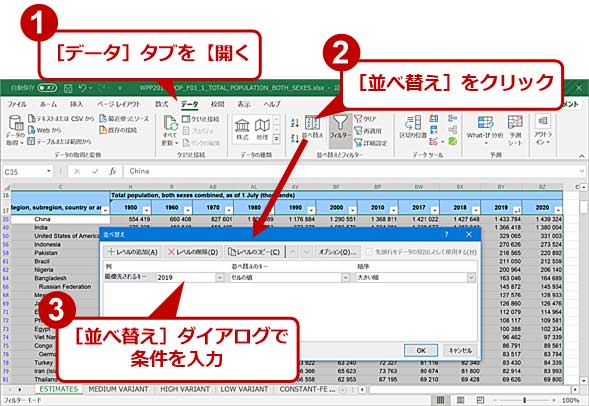
エクセルでフィルタを使って昇順に並べ替えるには、以下の手順に従ってください。
フィルタの適用
データが含まれたセル範囲を選択し、データタブにある「並べ替えとフィルタ」グループの「フィルタ」をクリックします。これにより、各列のヘッダーにフィルタアイコンが表示されます。
昇順に並べ替え
- 並べ替えたい列のフィルタアイコンをクリックします。
- 表示されるメニューから、「並べ替え」オプションを選択します。
- 「昇順」オプションをクリックして、データを昇順に並べ替えます。
フィルタオプションのカスタマイズ
フィルタアイコンをクリックし、「フィルタのオプション」を選択することで、フィルタの設定をカスタマイズできます。例えば、特定の条件に一致するデータのみを表示する場合や、複数の列にまたがるフィルタを組み合わせる場合などに役立ちます。
フィルタを使用すれば、エクセルのデータを簡単に昇順や降順に並べ替えることができます。また、フィルタオプションを活用して、より詳細なデータ分析が可能になります。
エクセルのソートとフィルターの違いは何ですか?
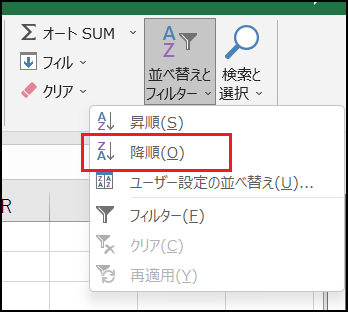
エクセルのソートとフィルターの違いは、何らかの基準に従ってデータを整理するという点で似ていますが、その目的と機能には大きな違いがあります。
ソートの目的と機能
ソートは、データを特定の列や行に沿って並べ替えることができる機能です。例えば、名前順や生年月日順、売上順などにデータを整理することができます。ソートを行うことで、データを特定の順序で表示することが容易になります。
- データを特定の基準で並べ替えることができる
- 昇順や降順での並べ替えが可能
- 複数の列や行に対して同時にソートできる
フィルターの目的と機能
フィルターは、データの表示を特定の条件に一致するものだけに限定する機能です。例えば、特定の部署の社員だけを表示する、あるいは売上が一定額以上のデータだけを表示するなど、条件に一致するデータだけを抽出して表示することができます。フィルターを使用することで、必要なデータだけに焦点を当てることが容易になります。
- 特定の条件に一致するデータだけを表示できる
- 複数の条件を組み合わせてフィルターをかけることができる
- フィルターの条件を簡単に変更・解除できる
ソートとフィルターの使い分け
ソートとフィルターは、どちらもデータの整理に役立つ機能ですが、それぞれ使い分けが重要です。ソートはデータを特定の順序で表示したい場合に、フィルターは特定の条件に一致するデータだけを抽出したい場合に使用します。両方を組み合わせて使いたい場合もあります。例えば、まずフィルターで特定の条件に一致するデータだけを抽出してから、そのデータをソートで並べ替えることができます。
- データを特定の順序で表示したい場合はソートを使用
- 特定の条件に一致するデータだけを抽出したい場合はフィルターを使用
- フィルターとソートを組み合わせて使用することも可能
Excelで選択範囲を並び替えるには?

Excelで選択範囲を並び替える方法は以下の通りです。
並び替えの基本
Excelで選択範囲を並び替えるには、まず並び替えたいセル範囲を選択します。その後、データタブにある並び替えボタンをクリックします。これにより、並び替えのオプションが表示されます。
- 選択範囲を選択する
- データタブにある並び替えボタンをクリックする
- 並び替えのオプションを選択する
列による並び替え
列による並び替えを行うには、並び替えダイアログボックスで列を選択します。その後、並び替えの基準となる列をドロップダウンリストから選択し、昇順または降順を指定します。
- 並び替えダイアログボックスで列を選択する
- 並び替えの基準となる列を選択する
- 昇順または降順を指定する
カスタムリストによる並び替え
カスタムリストによる並び替えを行うには、並び替えダイアログボックスでオプションをクリックし、カスタムリストを使うを選択します。その後、使用するカスタムリストを選択するか、新しいリストを作成します。
- 並び替えダイアログボックスでオプションをクリックする
- カスタムリストを使うを選択する
- 使用するカスタムリストを選択するか、新しいリストを作成する
よくある質問
Excelのソート機能を使ってデータを並べ替える方法を教えてください。
Excelのソート機能を使ってデータを並べ替えるには、まず並べ替えたいデータが含まれたセル範囲を選択します。その後、データタブにあるソートボタンをクリックします。ソートのダイアログボックスが表示されたら、並べ替えに使用する列を選択し、昇順または降順を指定します。最後にOKボタンをクリックすると、データが指定した順序で並べ替えられます。
ソート機能で複数の列を基準に並べ替えることはできますか。
はい、Excelのソート機能を使って複数の列を基準に並べ替えることができます。ソートのダイアログボックスで、レベルを追加することで、複数の並べ替え条件を設定できます。例えば、最初の列で昇順に並べ替えた後、2番目の列で降順に並べ替えることができます。このようにして、複数の列に基づいてデータを正確に並べ替えることが可能です。
ソート機能を使ってデータをランダムに並べ替える方法はありますか。
データをランダムに並べ替えるには、まずデータの隣に新しい列を追加し、=RAND()という数式を入力します。この数式をデータのすべての行に適用すると、各行にランダムな数値が割り当てられます。その後、先述したソート機能を使って、このランダムな数値の列を基準にデータを並べ替えることができます。これにより、データがランダムな順序で並べ替えられます。
ソート機能を使ってテキストデータと数値データを並べ替える際の違いは何ですか。
Excelのソート機能は、データのタイプに応じて自動的に並べ替え方法を調整します。テキストデータの場合、Excelは文字コードに基づいて並べ替えを行います。一方、数値データの場合、Excelは数値の大小に基づいて並べ替えを行います。このため、数値データを含む列をテキストとして並べ替えると、予期しない結果になることがあります。データを並べ替える前に、データのタイプが適切に設定されていることを確認してください。