
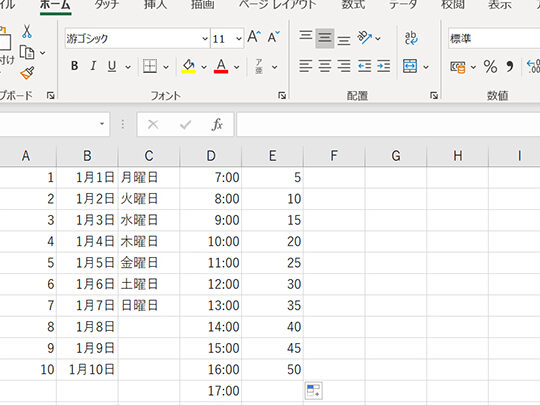
Excelのフィル機能は、データの入力や管理において非常に便利なツールです。大量のデータを扱う際に、フィル機能を活用することで、時間や労力の削減が期待できます。本記事では、Excelのフィル機能の基本的な使い方から、より高度な活用方法までを解説します。フィル機能を上手く使いこなすことで、データの整理や分析が効率的に行えるだけでなく、エラーの発生も抑制できます。是非、Excelを使ってデータを入力する際には、フィル機能を活用しましょう。
Excelのフィル機能 – データを入力
Excelのフィル機能を使用すると、データの入力や整理が簡単に行えるようになります。この機能を使いこなすことで、データの分析や報告書の作成が効率的になります。
フィル機能の基本
フィル機能は、Excelでデータを整理して、特定の条件に一致するデータだけを表示するための機能です。フィルは、データが入力されているセル範囲に適用できます。フィルを適用することで、データの整理や分析が容易になります。
フィル機能の適用方法
フィル機能を適用するには、まずデータが入力されているセル範囲を選択します。その後、「データ」タブにある「フィル」ボタンをクリックします。これにより、選択したセル範囲にフィルが適用されます。
フィルの種類
Excelのフィル機能には、「数値フィル」、「テキストフィル」、「日付フィル」などの種類があります。また、「カスタムフィル」を使用して、より複雑な条件でフィルを行うこともできます。
フィル条件の設定
フィルを適用した後、フィル条件を設定できます。例えば、数値フィルでは、「以上」や「以下」などの条件を指定できます。テキストフィルでは、「と等しい」や「を含む」などの条件を指定できます。
| フィルの種類 | 条件の例 |
|---|---|
| 数値フィル | 以上、以下、等しい |
| テキストフィル | と等しい、を含む、で始まる |
| 日付フィル | と等しい、以前、以降 |
フィル結果の操作
フィル結果を操作することで、必要なデータだけを表示できます。フィル結果をソートしたり、集計したりすることができます。また、フィル結果を別のシートやワークブックにコピーすることもできます。
Excelのオートフィル機能を使ってセルにデータを入力するには?
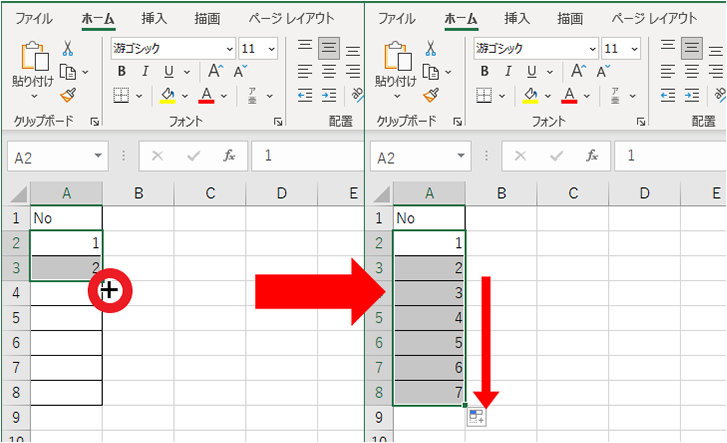
Excelのオートフィル機能を使ってセルにデータを入力するには、以下の手順に従ってください。
オートフィル機能の基本
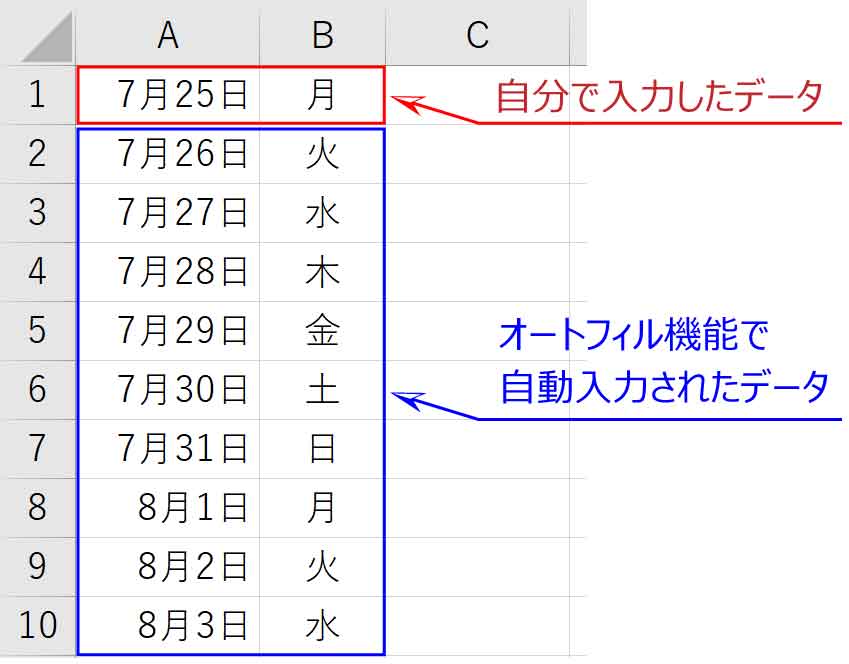
オートフィル機能は、Excelでデータを入力する際にとても便利な機能です。この機能を使って、一定のルールに従ったデータを自動的に入力することができます。例えば、日付や曜日、数値の増減など、規則的なデータを入力する際に役立ちます。
- まず、規則的なデータを含むセルを選択します。
- セルの右下にあるオートフィルハンドル(小さな四角形のアイコン)をクリックしてドラッグします。
- ドラッグした範囲のセルに、選択したデータに従った規則的なデータが自動的に入力されます。
オートフィルのオプション
オートフィル機能を使っていると、オプションのメニューが表示されることがあります。このメニューから、オートフィルの動作をカスタマイズすることができます。
- オートフィルハンドルをクリックしてドラッグし、右クリックするとオプションのメニューが表示されます。
- メニューから、日付、曜日、数値の増加、数値の減少など、適切なオプションを選択します。
- 選択したオプションに従って、データが自動的に入力されます。
オートフィルを使った独自のリストの作成
オートフィル機能を使って、独自のリストを作成することもできます。例えば、社員名簿や商品リストなど、繰り返し使用するデータを効率的に入力することができます。
- まず、リストとして使いたいデータをExcelに入力します。
- データを選択し、[Excelオプション]を開きます。
- [詳細設定]カテゴリにある[全般]タブを開き、[ユーザー定義リストの編集]ボタンをクリックします。
- [新しいリスト]ボタンをクリックし、選択したデータを[リスト項目]に追加します。
- リストの作成が完了したら、オートフィルハンドルを使ってリストを入力できます。
フラッシュフィルを使ってセルにデータを入力するには?
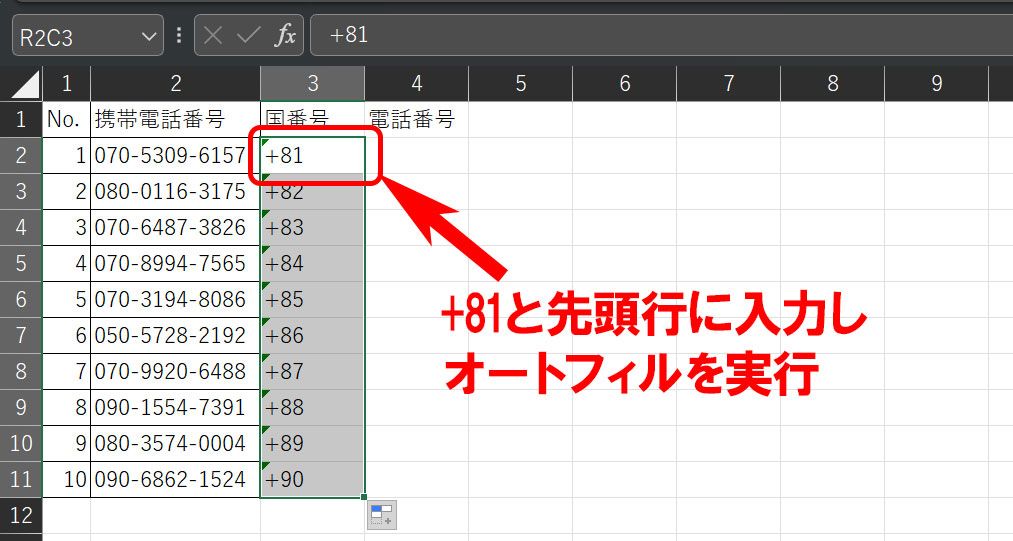
フラッシュフィルを使ってセルにデータを入力するには、以下の手順を実行します。
フラッシュフィルの基本操作
フラッシュフィルは、Excelでデータを迅速に入力するための機能です。以下の手順で使用できます。
- データを入力するセル範囲を選択します。
- ホームタブの編集グループにあるフラッシュフィルボタンをクリックします。
- 最初のセルにデータを入力し、TabキーまたはEnterキーで次のセルに進みます。
フラッシュフィルの応用:データ補完
フラッシュフィルは、データの入力パターンを認識し、自動的に補完してくれる機能もあります。
- セルにデータを入力し始めると、Excelは入力パターンを認識しようとします。
- Excelがパターンを認識すると、提案をグレーで表示します。
- Tabキーを押すことで、提案されたデータを確定できます。
フラッシュフィルのオプション設定
フラッシュフィルの動作は、オプション設定でカスタマイズできます。
- ファイルタブのオプションをクリックします。
- 詳細設定カテゴリを開き、編集オプションセクションまで移動します。
- フラッシュフィルを自動的に適用するチェックボックスで、エントリの自動補完を有効または無効にできます。
フィル入力とは何ですか?
フィル入力とは、コンピュータや電子機器において、データや信号を入力する方法の一つです。フィルターをかけるように、特定の条件に従ってデータを選択的に取り込むことが特徴です。フィル入力は、ノイズの除去や特定のデータの抽出など、データ処理の効率化や品質向上に役立ちます。
フィル入力の種類
フィル入力には、さまざまな種類があります。代表的なものには、次の3つがあります。
- ローパスフィルター:低周波の信号を通すが、高周波の信号を遮断するフィルターです。
- ハイパスフィルター:高周波の信号を通すが、低周波の信号を遮断するフィルターです。
- バンドパスフィルター:特定の周波数帯の信号のみを通すフィルターです。
フィル入力の適用分野
フィル入力は、さまざまな分野で活用されています。例えば、次のような用途があります。
- 音声処理:ノイズの除去や特定の周波数成分の強調などを行い、音質を向上させるために使用されます。
- 画像処理:ノイズの除去やエッジの検出などを行い、画像の品質を向上させるために使用されます。
- 通信:特定の周波数帯の信号のみを取り出し、目的の通信を確立するために使用されます。
フィル入力の設計要素
フィル入力を設計する際には、次の要素を考慮する必要があります。
- 遮断周波数:どの周波数の信号を遮断するかを決定する重要な要素です。
- 通過帯域:どの周波数帯の信号を通過させるかを決定する要素です。
- 減衰量:遮断周波数の信号をどの程度減衰させるかを決定する要素です。
Excelのフィル機能の使い方は?
Excelのフィル機能は、データを特定の条件に基づいて表示または非表示にすることができる便利な機能です。以下に、フィル機能の使い方を詳しく説明します。
フィル機能の適用方法
フィル機能を適用するには、まずデータが入力されているセル範囲を選択します。その後、データタブの「並べ替えとフィルター」グループにある「フィルター」をクリックします。これにより、選択したセル範囲の各列にフィルター矢印が表示されます。
- データが入力されているセル範囲を選択する。
- データタブの「並べ替えとフィルター」グループにある「フィルター」をクリックする。
- 各列に表示されたフィルター矢印をクリックして、フィルター条件を設定する。
フィルター条件の設定方法
フィルター矢印をクリックすると、フィルター条件を設定できるメニューが表示されます。ここから、フィルターしたい条件を選択できます。例えば、特定の文字列を含む行だけを表示したり、一定の数値以上・以下の行だけを表示したりすることができます。
- フィルター矢印をクリックして、メニューを表示する。
- フィルター条件を選択する。複数の条件を選択することもできる。
- 「OK」をクリックして、フィルターを適用する。
フィル機能を使ってデータを分析する
フィル機能を使って、データを特定の条件に基づいて表示することで、データの分析が容易になります。例えば、販売データから特定の商品の売上額だけを表示したり、従業員データから一定の年齢層の従業員だけを表示したりすることができます。
- フィル機能を使って、分析したい条件に合うデータだけを表示する。
- 表示されたデータをもとに、必要な分析を行う。
- 分析が終わったら、フィルターを解除して、元のデータ表示に戻る。
以上が、Excelのフィル機能の使い方です。フィル機能を使いこなすことで、データの分析や整理が効率的になります。
よくある質問
Excelのフィル機能を使ってデータを入力する方法は?
Excelのフィル機能を使ってデータを入力するには、まずデータを含むセル範囲を選択します。その後、データ タブにある フィル をクリックします。フィルを適用すると、選択したデータの各列にドロップダウン矢印が表示されます。これらの矢印を使用して、特定の条件に基づいてデータを表示または非表示にすることができます。例えば、数値フィルを使用すると、指定した数値範囲内のデータのみを表示できます。また、日付フィルを使用して、特定の期間内のデータを表示することも可能です。
フィル機能を使用して複数の条件でデータを絞り込む方法は?
フィル機能を使用して複数の条件でデータを絞り込むには、まずフィルを適用する列のドロップダウン矢印をクリックします。その後、数値フィル または テキストフィル などのオプションを選択し、カスタムフィル をクリックします。カスタムフィルでは、そして または または を使用して複数の条件を組み合わせることができます。例えば、売上額が10,000円以上そして20,000円以下のデータを表示することができます。
フィル機能を使用してデータをソートする方法は?
フィル機能を使用してデータをソートするには、まずフィルを適用する列のドロップダウン矢印をクリックします。その後、並べ替え オプションを選択します。昇順または降順でデータをソートできます。また、カスタム並べ替え を選択して、特定の順序でデータを並べ替えることもできます。例えば、日付データを月ごとにグループ化して並べ替えることができます。
フィルを解除してすべてのデータを表示する方法は?
フィルを解除してすべてのデータを表示するには、データが含まれるセル範囲を選択し、データ タブにある フィル をクリックします。これにより、適用されているすべてのフィルが解除され、すべてのデータが再度表示されます。また、フィルを適用している列のドロップダウン矢印をクリックし、すべて選択 を選択してから OK をクリックすることで、特定の列のフィルを解除することもできます。