
Excelを使用して作業を効率化する際、データを整理し分析するためにテーブル機能は非常に便利です。ただし、テーブルが不要になった場合や、誤って作成したテーブルを削除したい場合には、どのようにするべきでしょうか。この記事では、「」の方法を解説します。Excelの初心者から上級者まで、誰でも簡単に理解でき、すぐに実践できる内容になっていますので、是非お試しください。
Excelテーブル削除:不要なテーブルを簡単に削除する方法
Excelでの作業中に、不要なテーブルを削除する必要がある場合があります。ここでは、Excelテーブルを簡単に削除する方法を詳しく説明します。
テーブルを削除する理由
テーブルを削除する理由は様々です。たとえば、データが古くなった場合や、誤ったデータを含むテーブルを削除したい場合などがあります。また、シート上のスペースを空けたり、不要なデータを削除してファイルサイズを小さくしたりする目的でもテーブル削除が行われます。
テーブルを削除する前のチェックポイント
テーブルを削除する前に、以下の点を確認してください。
- テーブルが本当に不要か確認する。
- テーブルのデータが他の場所で使用されていないか確認する。
- 削除後にデータが復元できないことを理解する。
テーブルを削除する手順
Excelテーブルを削除する手順は以下のとおりです。
- 削除したいテーブルをクリックして選択する。
- 「デザイン」タブをクリックする。
- 「テーブルを削除」をクリックする。
これで、選択したテーブルが削除されます。
テーブルの削除とセルの削除の違い
テーブルの削除とセルの削除は異なる操作です。テーブルの削除は、テーブルとしての機能を削除するだけで、データは残ります。一方、セルの削除は、セル自体を削除し、データも同時に削除されます。
| 操作 | 効果 |
|---|---|
| テーブルの削除 | テーブル機能が削除されますが、データは残ります。 |
| セルの削除 | セル自体が削除され、データも削除されます。 |
テーブル削除後のデータ整理
テーブルを削除した後は、データを整理することが重要です。不要なデータや空白のセルを削除し、データが整然と並んでいることを確認してください。また、必要に応じてデータの並び替えやフィルタリングを行い、データの可読性を向上させましょう。
エクセルのテーブルを一気に消す方法はありますか?

エクセルのテーブルを一気に消す方法は、いくつかあります。
テーブル全体を選択して削除する
テーブル全体を選択して削除する方法が一番簡単です。以下の手順で行ってください。
- テーブルの任意のセルをクリックして選択します。
- リボンメニューの「デザイン」タブをクリックします。
- 「テーブルを削除」ボタンをクリックします。これで、テーブル全体が削除されます。
VBAマを使用して削除する
VBAマを使ってテーブルを削除することもできます。以下の手順で行ってください。
- ALT + F11キーを押して、VBAエディターを開きます。
- 「挿入」メニューから「モジュール」を選択します。
- 以下のマコードを入力します。
Sub DeleteTable()
On Error Resume Next
ActiveSheet.ListObjects(1).Delete
End Sub - 「実行」メニューから「マの実行」を選択し、DeleteTable マを実行します。これで、アクティブシートの最初のテーブルが削除されます。
キーボードショートカットを使って削除する
キーボードショートカットを使って、テーブルを素早く削除する方法もあります。以下の手順で行ってください。
- テーブルの任意のセルをクリックして選択します。
- Ctrl + A キーを押して、テーブルのデータを全選択します。
- Backspace または Delete キーを押して、選択したデータを削除します。
Excelでいらない行を一括削除するには?
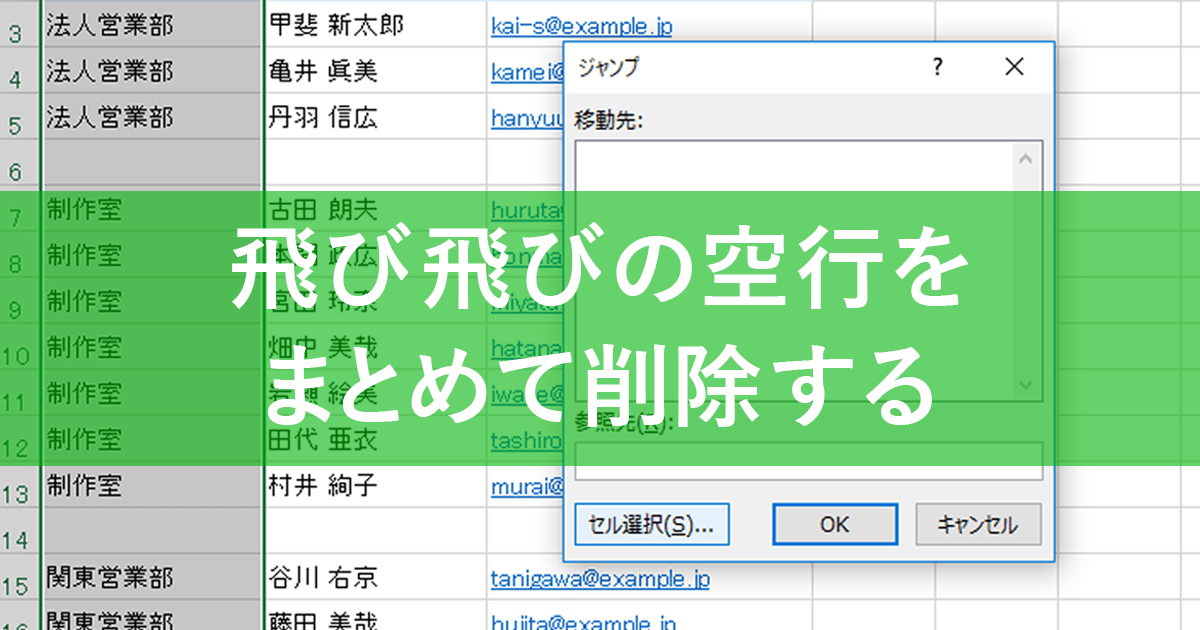
Excelでいらない行を一括削除するには、以下の手順を実行します。
1. 削除したい行を選択します。
2. キーボードの「Ctrl」キーを押しながら、削除したい各行の行番号をクリックして選択します。
3. 行が選択されたら、キーボードの「Ctrl」キーを放します。
4. 選択された行を右クリックし、「行の削除」をクリックします。
不要な行を選択する方法
Excelで不要な行を選択するには、以下の方法があります。
- 連続した行を選択するには、最初の行をクリックし、シフトキーを押しながら最後の行をクリックします。
- 非連続の行を選択するには、Ctrlキーを押しながら各行をクリックします。
- 条件に基づいて行を選択するには、データをソートまたはフィルターをかけてから、条件に一致する行を選択します。
回数を指定して行を削除する方法
行を一定の回数削除するには、以下の手順を実行します。
- 最初に削除したい行をクリックして選択します。
- 「ホーム」タブの「セル」をクリックし、「行の挿入」または「行の削除」を選択します。
- 「行の削除」を選択し、削除する行の回数を指定してください。
特定の条件を満たす行を削除する方法
特定の条件を満たす行を削除するには、以下の手順を実行します。
- データを選択し、「データ」タブの「ソートとフィルター」をクリックします。
- 「フィルター」を選択し、条件を設定して適用します。
- 条件に一致する行が表示されたら、行を選択し、「ホーム」タブの「行の削除」をクリックして削除します。
テーブルスタイルを削除するには?

テーブルスタイルを削除するには、以下の手順に従ってください。
方法1: CSSを使用してスタイルを削除する
テーブルのスタイルを削除する最も簡単な方法は、CSSを使ってリセットすることです。それには、以下のようにテーブル要素にborder-collapseとpadding、marginを設定します。
- テーブルのborder-collapseプロパティをcollapseに設定して、セルの間の余白を削除します。
- thとtd要素のpaddingを0に設定して、セル内の余白を削除します。
- テーブルのmarginを0に設定して、テーブルの周りの余白を削除します。
方法2: インラインスタイルを削除する
テーブルにインラインスタイルが適用されている場合は、それを削除する必要があります。以下の手順でインラインスタイルを削除します。
- テーブル要素のstyle属性を削除します。
- thとtd要素のstyle属性も削除します。
- 必要に応じて、他のテーブル関連要素(thead, tbody, tfootなど)のstyle属性も削除します。
方法3: クラスやIDによるスタイルを削除する
テーブルにクラスやIDによるスタイルが適用されている場合は、以下の手順で削除します。
- テーブル要素のクラスやIDを削除します。
- thとtd要素のクラスやIDも削除します。
- CSSファイルまたはタグ内で、該当するクラスやIDのスタイル定義を削除します。
エクセルで不要なセルを削除するには?
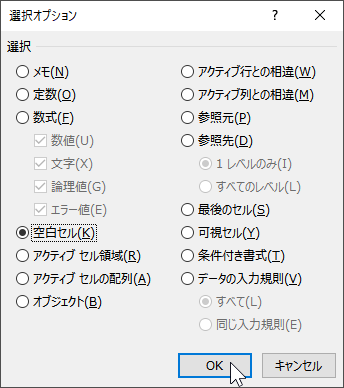
エクセルで不要なセルを削除するには、以下の手順を実行します。
セルの内容をクリアする
不要なセルの内容を削除するには、次のようにします。
- 削除したいセルを選択します。
- キーボードのDeleteキーを押すか、ホームタブの編集グループにあるクリアボタンをクリックします。
- 表示されるメニューからすべてクリアを選択します。
セルを削除してシフトする
セルを完全に削除し、周囲のセルをシフトさせるには、次の手順を実行します。
- 削除したいセルを選択します。
- ホームタブのセルグループにある削除ボタンをクリックします。
- 表示されるメニューからセルの削除を選択します。
行や列を削除する
不要な行や列全体を削除するには、以下のようにします。
- 削除したい行または列のヘッダーを選択します。
- 右クリックして表示されるメニューから削除を選択するか、ホームタブのセルグループにある削除ボタンをクリックし、行の削除または列の削除を選択します。
よくある質問
Excelのテーブルを削除する方法は?
Excelでのテーブルの削除は非常に簡単です。まず、削除したいテーブルを選択します。その後、キーボードの「Delete」キーを押すだけです。これにより、選択したテーブルが削除されます。もちろん、削除する前にデータをバックアップしておくことをお勧めします。
テーブルのデータを削除せずにテーブル形式だけを削除するには?
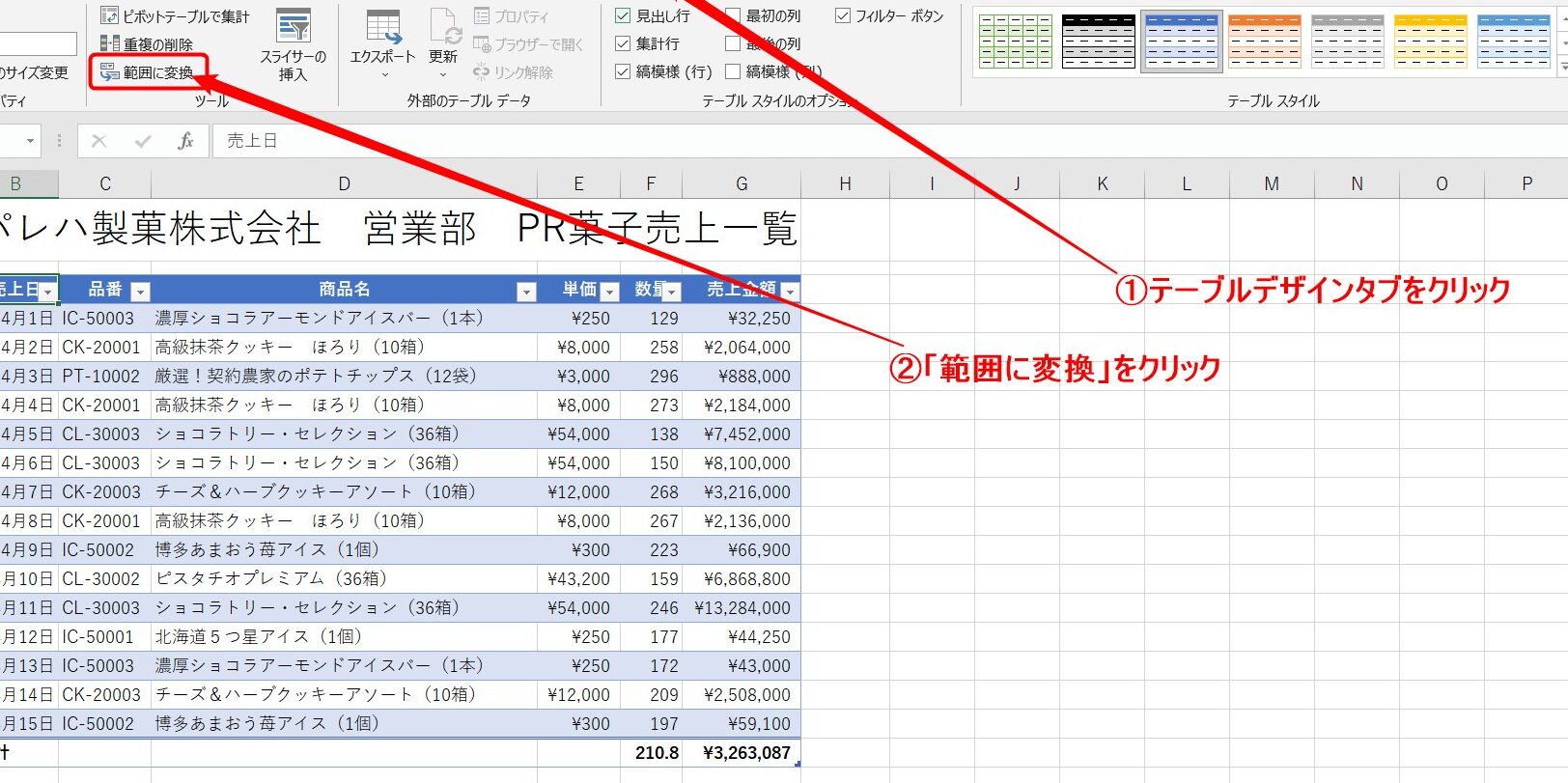
テーブルのデータを保持したままテーブル形式だけを削除することも可能です。これを行うには、まずテーブルを選択し、「テーブルデザイン」タブに移動します。その後、「テーブルを範囲に変換」を選択します。これにより、テーブル形式は削除されますが、データは保持されます。
Excelで複数のテーブルを一度に削除する方法は?
複数のテーブルを一度に削除するには、VBAマを使用するのが最も効果的です。マを使用하면、ワークシート内のすべてのテーブルを一度に削除できます。しかし、マの使用には注意が必要です。不慣れな場合は、データをバックアップしてから実行してください。
削除したテーブルを元に戻す方法は?
誤ってテーブルを削除した場合、「元に戻す」機能を使用して元に戻すことができます。 Excelの「クイックアクセスツールバー」にある元に戻すボタンをクリックするだけです。ただし、Excelを閉じたり、さらに変更を加えたりすると、元に戻すことができない場合がありますのでご注意ください。