
Excelのテーブル機能は、データの管理や分析を効率的に行うための非常に便利な機能です。しかし、データの追加や削除に伴ってテーブルの範囲を変更する必要が出てくることがあります。この記事では、Excelテーブルの範囲を変更し、テーブルのサイズを調整する方法を詳しく解説します。手動で行う方法から、VBAを利用した自動化まで、さまざまな方法を紹介しますので、ぜひご参考にしてください。
Excelテーブル範囲変更:テーブルのサイズを調整する方法
Excelのテーブルの範囲を変更し、テーブルのサイズを調整する方法について説明します。Excelでは、テーブルの範囲を変更することで、データの追加や削除に応じてテーブルのサイズを簡単に調整できます。
方法1: テーブルのサイズを手動で変更する
テーブルのサイズを手動で変更する方法です。 1. テーブルの右下にあるサイズ変更ハンドルをクリックします。 2. ハンドルをドラッグして、テーブルのサイズを調整します。
| 操作 | 説明 |
|---|---|
| サイズ変更ハンドル | テーブルの右下にある小さな四角形のハンドルをクリックします。 |
| ドラッグして調整 | ハンドルをドラッグして、テーブルのサイズを調整します。 |
方法2: テーブル範囲を指定して変更する
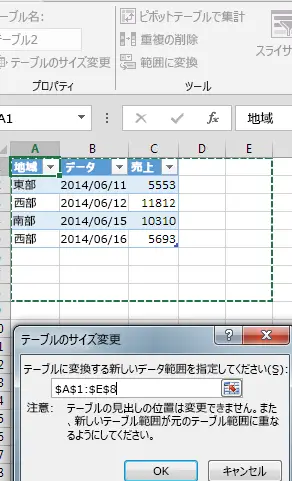
テーブル範囲を指定してサイズを変更する方法です。 1. テーブルを選択します。 2. 「テーブルデザイン」タブの「テーブルサイズ」グループで、「テーブル範囲」ボタンをクリックします。 3. 「テーブル範囲」ダイアログで、新しい範囲を指定して「OK」をクリックします。
| 操作 | 説明 |
|---|---|
| テーブル範囲ボタン | 「テーブルデザイン」タブの「テーブルサイズ」グループにあるボタンをクリックします。 |
| テーブル範囲ダイアログ | 新しい範囲を指定して「OK」をクリックします。 |
方法3: データの追加時に自動的に範囲を変更する
データの追加時にテーブルの範囲を自動的に変更する方法です。 1. テーブルの右下にあるサイズ変更ハンドルをダブルクリックします。 2. テーブルに新しいデータを追加します。テーブルの範囲が自動的に調整されます。
| 操作 | 説明 |
|---|---|
| サイズ変更ハンドルのダブルクリック | テーブルの右下にあるサイズ変更ハンドルをダブルクリックします。 |
| データの追加 | テーブルに新しいデータを追加します。テーブルの範囲が自動的に調整されます。 |
方法4: テーブルの列や行を追加・削除する
テーブルの列や行を追加・削除して範囲を変更する方法です。 1. テーブル内で右クリックし、「行を挿入」または「列を挿入」を選択します。 2. 行や列を削除するには、削除したい行や列を選択し、右クリックして「行を削除」または「列を削除」を選択します。
| 操作 | 説明 |
|---|---|
| 行や列の挿入 | テーブル内で右クリックし、「行を挿入」または「列を挿入」を選択します。 |
| 行や列の削除 | 削除したい行や列を選択し、右クリックして「行を削除」または「列を削除」を選択します。 |
方法5: テーブルを範囲に変換する
テーブルを範囲に変換して、テーブルのサイズを調整する方法です。 1. テーブルを選択します。 2. 「テーブルデザイン」タブの「ツール」グループで、「テーブルを範囲に変換」をクリックします。 3. 「テーブルを範囲に変換」ダイアログで、「OK」をクリックします。テーブルが通常の範囲に変換されます。
| 操作 | 説明 |
|---|---|
| テーブルを範囲に変換 | 「テーブルデザイン」タブの「ツール」グループで、「テーブルを範囲に変換」をクリックします。 |
| OKをクリック | 「テーブルを範囲に変換」ダイアログで、「OK」をクリックします。テーブルが通常の範囲に変換されます。 |
Excelのテーブルの範囲を変更するにはどうすればいいですか?
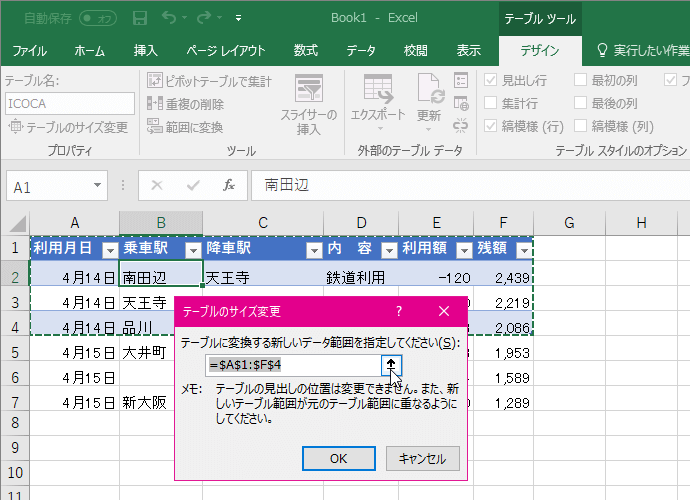
Excelのテーブルの範囲を変更するには、以下の手順に従ってください。
テーブルの範囲を手動で変更する
テーブルの範囲を手動で変更するには、以下の手順を実行します。
- テーブルを選択します。
- テーブルデザインタブにあるテーブルのサイズ変更ボタンをクリックします。
- テーブルのサイズを変更するには、行または列の境界線をドラッグします。
テーブルの範囲を自動的に変更する
テーブルの範囲を自動的に変更するには、以下の手順を実行します。
- テーブルを選択します。
- テーブルデザインタブにあるテーブル範囲の変更ボタンをクリックします。
- 新しい範囲を選択し、OKをクリックします。
テーブルのデータを更新して範囲を自動的に変更する
テーブルのデータを更新して範囲を自動的に変更するには、以下の手順を実行します。
- テーブルの隣のセルに新しいデータを入力します。
- テーブルが自動的に更新され、新しいデータが含まれるように範囲が拡大します。
- これはExcelテーブルの自動拡張機能によって実現されます。
Excelのテーブルの列幅はどうやって変えますか?
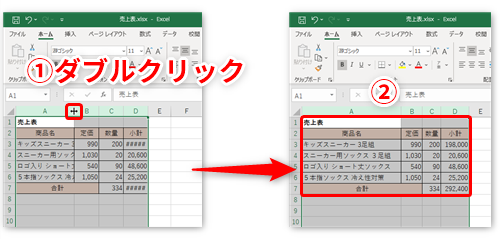
Excelのテーブルの列幅を変更する方法は以下の通りです。
マウスを使って列幅を変更する
列幅を変更する最も簡単な方法は、マウスを使うことです。
- 変更したい列の境界線にマウスカーソルを持っていきます。
- カーソルが二重矢印に変わるので、クリックしながらドラッグして列幅を変更します。
- 適切な幅になったら、マウスボタンを離します。
列幅を正確な値で設定する
列幅を正確な値で設定したい場合は、以下の手順で操作します。
- 変更したい列をクリックして選択します。
- ホームタブのセルグループにある書式をクリックします。
- 列の幅を選択し、表示されるダイアログボックスで列の幅に値を入力します。
自動的に列幅を調整する
セルの内容に合わせて自動的に列幅を調整することもできます。
- 調整したい列をダブルクリックして選択します。
- 列の境界線にマウスカーソルを持っていき、カーソルが二重矢印に変わるところでダブルクリックします。
- 列幅が自動的に調整され、セルの内容全体が表示されるようになります。
Excelのテーブルの列の範囲指定は?

Excelのテーブルの列の範囲指定は、シート内の特定の列や複数の列を選択する方法です。これは、データの選択や集計、並べ替え、フィルタリングなどの操作を行う際に役立ちます。
列の範囲指定方法
Excelで列の範囲を指定するには、以下の方法があります。
- マウスでドラッグ: 列ヘッダーをクリックして、マウスをドラッグして複数の列を選択します。
- Shiftキーを使用: 最初の列をクリックし、Shiftキーを押しながら最後の列をクリックすると、その間の列がすべて選択されます。
- Ctrlキーを使用: 不連続な列を選択するには、Ctrlキーを押しながら個々の列をクリックします。
列の範囲参照の使い道
列の範囲参照は、以下のような場面で役立ちます。
- 数式の入力: セルに数式を入力する際、特定の列のデータを参照して計算を行うことができます。
- データの集計: SUM、AVERAGE、COUNTなどの関数を使って、選択した列のデータを集計できます。
- 条件付き書式: 特定の条件を満たす列のセルに書式を適用することができます。
列の範囲指定の注意点
列の範囲を指定する際には、以下の点に注意してください。
- データの整理: データが整然と並んでいないと、範囲指定が難しくなることがあります。データを整理してから範囲を指定しましょう。
- 行の混在: 行が混在している場合は、意図しないデータが選択されることがあります。行を整理してから範囲を指定することが重要です。
- 大規模なデータ: 大量のデータがある場合、範囲指定に時間がかかることがあります。その場合は、データをフィルタリングして範囲を絞り込むと効率的です。
テーブルの範囲選択はどうやってする?
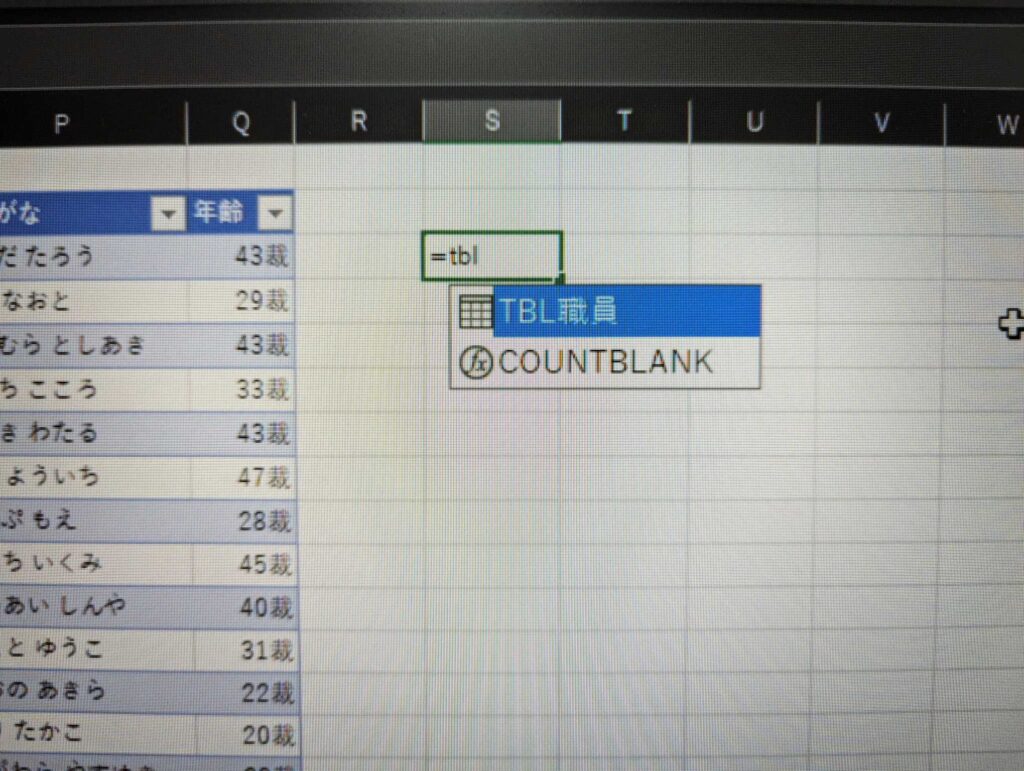
テーブルの範囲選択は、以下の手順で行います。
- テーブルのセルをクリックして選択を開始します。
- マウスをドラッグしながら範囲を選択します。
- 範囲選択が完了したら、マウスを離します。
マウスを使わない範囲選択方法
マウスを使わないで範囲選択を行う方法もあります。
- キーボードのShiftキーを押しながら、矢印キーを使って範囲を選択します。
- Shiftキーを押しながら、PageUpやPageDownキーを使って、ページ単位で範囲を選択することもできます。
- 選択が終わったら、Shiftキーを離します。
不連続な範囲選択方法
不連続な範囲を選択する場合、以下の手順で行います。
- 最初のセルをクリックして選択します。
- Ctrlキーを押しながら、選択したい他のセルをクリックします。
- すべてのセルを選択したら、Ctrlキーを離します。
範囲選択の操作キャンセル方法
範囲選択をキャンセルする場合、以下の方法があります。
- 選択を解除するには、テーブルの外側をクリックします。
- Escキーを押すと、選択が解除されます。
- 別のセルをクリックして、新しい選択を開始すると、前の選択が解除されます。
よくある質問
Excelのテーブルの範囲を変更する方法は?
Excelでテーブルの範囲を変更する方法は非常に簡単です。まず、テーブルを選択します。その後、テーブルの右下にある小さな四角いハンドルをドラッグして、テーブルの範囲を調整します。このハンドルを使用することで、行や列を簡単に追加または削除することができます。
テーブルの列や行を追加するには?
テーブルに列や行を追加するには、まずテーブル内の任意のセルを選択します。次に、テーブルデザインタブに移動し、列を追加または行を追加ボタンをクリックします。これにより、テーブルの末尾に新しい列または行が追加されます。
テーブルのサイズを変更してもデータは保持されますか?
はい、テーブルのサイズを変更してもデータは保持されます。テーブルの範囲を拡大すると、既存のデータはそのまま残り、新たに追加されたセルには元のテーブルと同じ形式が適用されます。一方、テーブルの範囲を縮小した場合、削除されたセルのデータは失われますのでご注意ください。
テーブルのサイズを変更後、テーブルのスタイルを適用する方法は?
テーブルのサイズを変更した後で、テーブルのスタイルを適用することができます。まず、変更されたテーブルを選択し、テーブルデザインタブをクリックします。その後、テーブルスタイルオプションから好みのスタイルを選択します。これにより、変更されたテーブルに新しいスタイルが適用されます。