

Excelでの作業中に、不要なページを削除したいことがあるでしょう。ページを一つずつ削除するのは面倒くさいため、複数のページを一度に選択して削除する方法を知っておくと便利です。この記事では、Excelで複数のページを選択し、効率的に削除する方法を解説します。手順を順番に追って実践することで、スムーズにページ削除ができるようになります。
Excelでページを削除する方法 – 複数選択
Excelで不要なページを削除することは、データの整理や見やすさを向上させるために重要です。ここでは、Excelで複数のページを選択して削除する方法を詳しく説明します。
1. 複数ページを選択する方法
Excelで複数のページを選択するには、次の手順に従います。 1. Excelを開き、対象のワークブックを選択します。 2. ワークシートの下部にあるタブで、削除したいページをクリックして選択します。 3. Ctrlキーを押しながら、削除したい他のページをクリックして選択します。
| キー | 機能 |
|---|---|
| Ctrl | 複数選択モード |
2. 選択したページを削除する方法
複数のページを選択したら、以下の手順で削除します。 1. 選択したページのいずれかを右クリックします。 2. 表示されるメニューから「削除」を選択します。 3. 確認ダイアログが表示されたら、「OK」をクリックします。 注意: 削除したページは元に戻すことができないため、削除前にデータのバックアップを取ることをお勧めします。
3. 連続したページを選択する方法
連続した複数のページを選択するには、次の手順に従います。 1. 削除したいページの最初のページをクリックして選択します。 2. Shiftキーを押しながら、最後のページをクリックします。
| キー | 機能 |
|---|---|
| Shift | 連続選択モード |
4. 全てのページを選択する方法
ワークブック内の全てのページを選択するには、以下の手順に従います。 1. ワークシートの左上隅にある四角形のボタンをクリックします。 これにより、ワークブック内の全てのページが選択されます。
5. 選択したページを移動またはコピーする方法
選択したページを移動またはコピーするには、次の手順に従います。 1. 選択したページのいずれかを右クリックします。 2. 表示されるメニューから「移動またはコピー」を選択します。 3. 「先のシート」で、移動先またはコピーシートを選択します。 4. ページをコピーする場合は、「コピーを作成」にチェックを入れます。 5. 「OK」をクリックします。 これにより、選択したページが指定された位置に移動またはコピーされます。
Excelでいらないページを消すには?
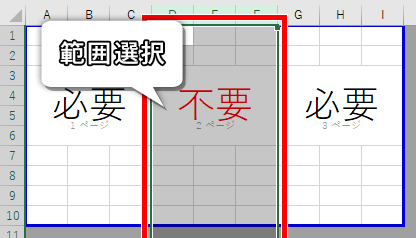
Excelでいらないページを消すには、以下の手順を実施してください。
ページレイアウトビューでの削除
ページレイアウトビューでは、ワークシートの上部にあるタブを右クリックして、「削除」を選択します。これにより、選択したワークシートが削除されます。
- ページレイアウトビューに切り替えます。
- 削除したいワークシートのタブを右クリックします。
- 「削除」をクリックします。
VBAを使用した削除
VBAを使用して、ワークシートをプログラムで削除することができます。
- 「開発」タブを開きます。
- 「Visual Basic」をクリックします。
- 「挿入」 > 「モジュール」の順にクリックします。
- 以下のコードを入力します。
Sub DeleteSheet() Application.DisplayAlerts = False Sheets(シート1).Delete Application.DisplayAlerts = True End Sub - 「実行」をクリックします。
ワークシートの移動またはコピーを利用した削除
ワークシートを移動またはコピーする機能を利用して、不要なワークシートを削除することができます。
- 削除したいワークシートを右クリックします。
- 「移動またはコピー」を選択します。
- 「別のブックに移動」を選択し、新しいブックの名前を入力します。
- 「OK」をクリックします。
- 新しいブックを開き、不要なワークシートを右クリックして、「削除」を選択します。
エクセルでページごと削除するには?
エクセルでページごと削除するには、以下の手順に従ってください。
ページブレークを削除する
エクセルでは、ページごとに削除することはできませんが、ページブレークを削除することで、目的とするページを削除することができます。
- エクセルで目的のワークシートを開きます。
- ページレイアウトビューに切り替えます。
- 削除したいページのページブレークをクリックして選択します。
- 削除キーを押すか、右クリックして削除を選択します。
行または列を削除する
ページ全体を削除するのではなく、行または列を削除することで、不要なデータを削除することができます。
- 削除したい行または列をクリックして選択します。
- 右クリックして、行の削除または列の削除を選択します。
ワークシートを削除する
目的のページが別のワークシートにある場合、ワークシートごと削除することができます。
- 削除したいワークシートをクリックして選択します。
- 右クリックして、削除を選択します。
- 確認ダイアログが表示されたら、OKをクリックします。
Excelのページ数を削除するには?
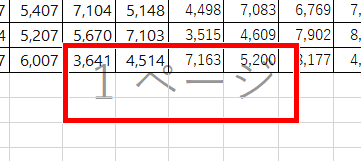
Excelのページ数を削除するには、以下の手順を実行します。
ページ設定からページ数を削除する
ページ設定からページ数を削除するには、以下の手順に従ってください。
- Excelで開いているワークブックで、ページ番号を削除したいシートを選択します。
- 「ページレイアウト」タブをクリックし、「ページ設定」グループ内の「印刷タイトル」ボタンをクリックします。
- 「ページ設定」ダイアログボックスで、「ヘッダー/フッター」タブを選択します。
- 「カスタムヘッダー」または「カスタムフッター」ボタンをクリックします(ページ番号が設定されている方を選択してください)。
- ページ番号が含まれるフィールド(通常は &[Page] または ページ &[Page] の &[Pages] など)を削除し、「OK」をクリックします。
- 「ページ設定」ダイアログボックスで「OK」をクリックして変更を適用します。
ページレイアウトビューでページ数を削除する
ページレイアウトビューでページ数を削除するには、以下の手順に従ってください。
- Excelで開いているワークブックで、ページ番号を削除したいシートを選択します。
- 「表示」タブをクリックし、「ワークシートの表示」グループ内の「ページレイアウト」ボタンをクリックします。
- ページレイアウトビューで、ページ番号が表示されているヘッダーまたはフッターをダブルクリックします。
- ページ番号が含まれるフィールド(通常は &[Page] または ページ &[Page] の &[Pages] など)を削除し、「シートに戻る」をクリックします。
VBAマを使用してページ数を削除する
VBAマを使用してページ数を削除するには、以下の手順に従ってください。
- Excelで開いているワークブックで、Alt + F11 キーを押してVBAエディタを開きます。
- 「挿入」メニューから「モジュール」を選択し、新しいモジュールを追加します。
- 次のVBAコードをモジュールに貼り付けます。
Sub RemovePageNumbers() Dim ws As Worksheet For Each ws In ActiveWorkbook.Sheets ws.PageSetup.LeftHeader = ws.PageSetup.CenterHeader = ws.PageSetup.RightHeader = ws.PageSetup.LeftFooter = ws.PageSetup.CenterFooter = ws.PageSetup.RightFooter = Next ws End Sub - F5 キーを押すか、「実行」メニューから「マの実行」を選択して、マを実行します。
Excelで複数のページを選択するにはどうすればいいですか?

Excelで複数のページを選択する方法は以下の通りです。
方法1: シフトキーを使用する
- ワークブック内の任意のページをクリックして選択します。
- シフトキーを押しながら、選択したいページをクリックします。これにより、最初に選択したページから現在クリックしたページまでのすべてのページが選択されます。
- 必要に応じて、シフトキーを押しながらページをクリックし続けて、選択範囲を広げることができます。
方法2: コントロールキーを使用する
- ワークブック内の任意のページをクリックして選択します。
- コントロールキーを押しながら、選択したい各ページをクリックします。これにより、個別に選択したページがすべて選択されます。
- 必要に応じて、コントロールキーを押しながらさらにページをクリックして、選択範囲を増やすことができます。
方法3: マウスを使ってページをドラッグ選択する
- ワークブック内の任意のページの左側にある空白部分にマウスカーソルを移動します。
- マウスの左ボタンを押しながら、選択したいページの上をドラッグします。このとき、マウスカーソルが矢印の形から DOT になっていることを確認してください。
- 必要なページがすべて選択されたら、マウスの左ボタンを離します。
シフトキーを使用したページ選択
シフトキーを使用する方法では、最初に選択したページから現在クリックしたページまでのすべてのページをまとめて選択することができます。これは、連続する複数のページを素早く選択する場合に便利な方法です。
コントロールキーを使用したページ選択
コントロールキーを使用する方法では、個別に選択したいページを一つずつクリックして選択範囲を増やすことができます。これは、連続していない複数のページを選択する場合に適した方法です。
マウスを使ったドラッグ選択
マウスを使ってページをドラッグ選択する方法では、ワークブック内のページを直感的に選択することができます。マウスカーソルをページの左側にある空白部分に移動し、左ボタンを押しながらドラッグすることで、必要なページをまとめて選択できます。
よくある質問
Excelで複数のページを一度に削除するにはどうすればよいですか?
Excelで複数のページを一度に削除するには、まずページブレークプレビューに切り替える必要があります。これは、表示タブにあるワークシートの表示グループから選択できます。ページブレークプレビューに切り替わると、ページの境界線が表示されます。削除したいページをクリックして選択し、Ctrlキーを押しながら追加のページを選択できます。選択が完了したら、右クリックしてセルを削除を選択し、表示されるダイアログボックスでシフトセルを選択してください。これで、選択した複数のページが一度に削除されます。
Excelでページブレークプレビューに切り替える 方法を教えてください。
Excelでページブレークプレビューに切り替えるには、表示タブに行き、ワークシートの表示グループを見つけます。このグループ内にあるページブレークプレビューをクリックします。これをクリックすると、ワークシートの表示がページブレークプレビューに切り替わり、各ページの境界線が表示されます。これにより、ページのレイアウトを調整したり、不要なページを削除したりすることが容易になります。
Excelで複数のページを選択する方法は何ですか?
Excelで複数のページを選択するには、まずページブレークプレビューに切り替えます。その後、削除したいページをクリックして選択し、Ctrlキーを押しながら追加のページを選択します。これにより、複数のページを一度に選択することができます。選択が完了したら、右クリックしてセルを削除を選択し、表示されるダイアログボックスでシフトセルを選択してください。これで、選択した複数のページが一度に削除されます。
選択したページをExcelから削除する具体的な手順を教えてください。
選択したページをExcelから削除するには、まずページブレークプレビューに切り替えて、削除したいページをクリックして選択します。Ctrlキーを押しながら追加のページを選択し、すべての目的のページが選択されたら、右クリックをしてセルを削除を選択します。次に表示されるダイアログボックスで、シフトセルオプションを選択し、OKをクリックします。これで、選択したページがExcelから削除されます。