
Excelでのページ数の表示は、文書の整理や管理において非常に重要な役割を果たします。本記事では、Excelのヘッダーおよびフッターにページ数を表示する方法を詳しく解説します。ページ番号の挿入方法から、奇数ページと偶数ページで異なるヘッダー/フッターを設定する方法まで、さまざまなシチュエーションに対応できるように説明します。また、ページ番号のフォーマット変更や、ページ番号を含むヘッダー/フッターのデザインについても触れます。この記事を参考に、Excelでのページ数の表示方法をマスターしましょう。
Excelでページ数を表示する方法 – ヘッダー/フッター
Excelでページ数を表示する方法は、ヘッダーまたはフッターにページ番号を挿入することによって実現できます。この機能は、印刷時にページ番号を各ページに表示するために役立ちます。以下に、ページ数を表示する方法を詳しく説明します。
ページ数の挿入手順
1. 対象のExcelシートを開く 2. 「挿入」タブをクリック 3. 「ヘッダーとフッター」をクリック 4. ヘッダーまたはフッターの編集エリアで、ページ番号を挿入したい場所をクリック 5. 「ページ番号」ボタンをクリックすると、&wncp; というコードが挿入される 6. 必要に応じて、ページ番号の周りにテキストを追加 7. 「ヘッダーとフッターの編集を完了」ボタンをクリック
| ステップ | 説明 |
|---|---|
| 1 | 対象のExcelシートを開きます。 |
| 2 | リボンメニューの「挿入」タブをクリックします。 |
| 3 | 「ヘッダーとフッター」をクリックします。 |
| 4 | ヘッダーまたはフッターの編集エリアで、ページ番号を挿入したい場所をクリックします。 |
| 5 | 「ページ番号」ボタンをクリックすると、&wncp; というコードが挿入されます。 |
| 6 | 必要に応じて、ページ番号の周りにテキストを追加します。 |
| 7 | 「ヘッダーとフッターの編集を完了」ボタンをクリックします。 |
ページ番号の書式設定
ページ番号の書式を変更するには、以下の手順に従います。 1. ヘッダーまたはフッターの編集モードで、ページ番号のコード (&wncp;) を選択 2. 「ページ番号の書式設定」ボタンをクリック 3. 「ページ番号の書式」ダイアログボックスで、数字の書式を選択 4. 「OK」ボタンをクリックして適用
ページ番号を削除する方法
ページ番号を削除するには、以下の手順に従います。 1. ヘッダーまたはフッターの編集モードに入る 2. ページ番号のコード (&wncp;) を選択 3. Deleteキーを押して削除 4. 「ヘッダーとフッターの編集を完了」ボタンをクリック
最初のページのページ番号を変更する
最初のページからページ番号を変更するには、以下の手順に従います。 1. 「ページレイアウト」タブをクリック 2. 「ページ設定」グループの「印刷タイトル」をクリック 3. 「シート」タブで、「最初のページ番号」ボックスに開始ページ番号を入力 4. 「OK」をクリックして適用
奇数ページと偶数ページで異なるヘッダー/フッターを設定する
奇数ページと偶数ページで異なるヘッダー/フッターを設定するには、以下の手順に従います。 1. ヘッダーまたはフッターの編集モードに入る 2. 「ヘッダーとフッターのオプション」ボタンをクリック 3. 「奇数ページと偶数ページで異なるヘッダー/フッターを使用」にチェックを入れる 4. 奇数ページと偶数ページのヘッダー/フッターにそれぞれページ番号を挿入 5. 「ヘッダーとフッターの編集を完了」ボタンをクリック
Excelのヘッダーとフッターにページ数を表示するには?
Excelのヘッダーとフッターにページ数を表示するには、以下の手順に従ってください。
ページ番号の挿入方法
ページ番号を挿入するには、まずヘッダーまたはフッターを編集モードに切り替える必要があります。
- Excelで目的のワークシートを開きます。
- リボンメニューの挿入タブをクリックします。
- テキストグループにあるヘッダーとフッターをクリックすると、ヘッダーとフッターの編集モードになります。
ページ番号の表示方法
編集モードに切り替わったら、実際にページ番号を挿入します。
- ヘッダーまたはフッターの編集エリアをクリックします。
- ページ番号ボタンをクリックします。
- ページ番号が挿入されるので、終了をクリックして、編集モードを終了します。
ページ番号の書式設定
ページ番号の表示書式を変更することができます。
- 再度ヘッダーとフッターの編集モードに入ります。
- ページ番号をクリックして選択し、ページ番号の書式ボタンをクリックします。
- 表示されるダイアログで、ページ番号の書式や開始番号を設定し、OKをクリックします。
フッターにページ数を表示するには?
フッターにページ数を表示するには、HTMLとCSSを組み合わせて使用します。以下に、ページ数を表示する方法を詳しく説明します。
ページ番号の表示方法
ページ番号を表示するには、CSSのcounter-incrementプロパティとcontentプロパティを使用します。これにより、各ページのフッターにページ番号が自動的に割り当てられます。
- counter-resetプロパティを使用して、カウンタを初期化します。
- counter-incrementプロパティを使用して、各ページでカウンタを増分します。
- contentプロパティを使用して、フッターにページ番号を表示します。
フッターのスタイリング
フッターのスタイリングは、CSSを使用して行います。以下に、一般的なスタイリング方法をいくつか紹介します。
- フォントの種類、サイズ、色を指定して、ページ番号の見栄えを整えます。
- 余白(margin)やパディング(padding)を調整して、ページ番号と他の要素との間のスペースを調整します。
- フッターの背景色を変更することで、ページ番号を目立たせることができます。
奇数ページと偶数ページで異なるスタイルを適用
奇数ページと偶数ページで異なるスタイルを適用するには、:nth-child擬似クラスを使用します。これにより、ページの奇数・偶数に応じてページ番号の位置やスタイルを変更できます。
- :nth-child(odd)擬似クラスを使用して、奇数ページのスタイルを定義します。
- :nth-child(even)擬似クラスを使用して、偶数ページのスタイルを定義します。
- それぞれの擬似クラスで、ページ番号の位置やフォントのスタイルを調整します。
Excelでページ数を確認するには?

Excelでページ数を確認するには、以下の手順に従ってください。
1. Excelファイルを開き、ページ数を確認したいシートを選択します。
2. 「表示」タブをクリックして、「ページ設定」メニューを開きます。
3. 「ページ設定」ダイアログボックスで、「ヘッダー/フッター」タブを選択します。
4. 「カスタムヘッダー」または「カスタムフッター」をクリックします。
5. 「ページ番号」をクリックして、ページ番号を追加します。
6. 「OK」をクリックして変更を適用します。
ページ設定の確認方法
ページ設定で確認できる項目は以下の通りです。
- ページサイズ: 使用する用紙のサイズを設定します。
- 向き: 用紙の向きを縦または横に設定します。
- 余白: ページの余白を設定します。
プレビューでページ数を確認する方法
プレビューでページ数を確認するには、以下の手順に従ってください。
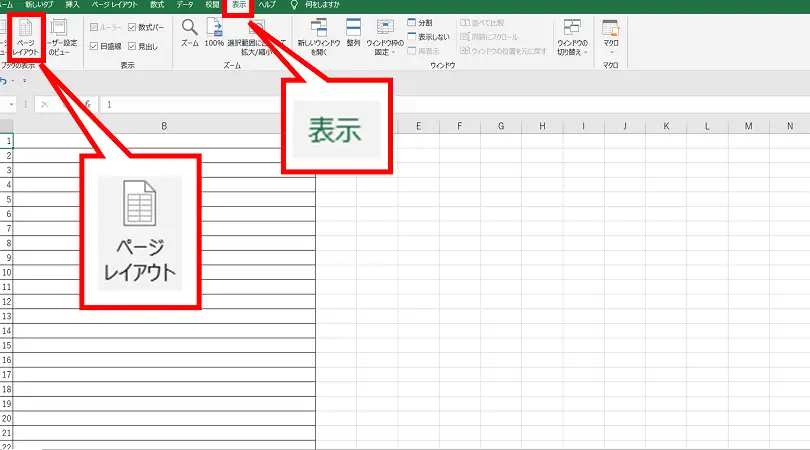
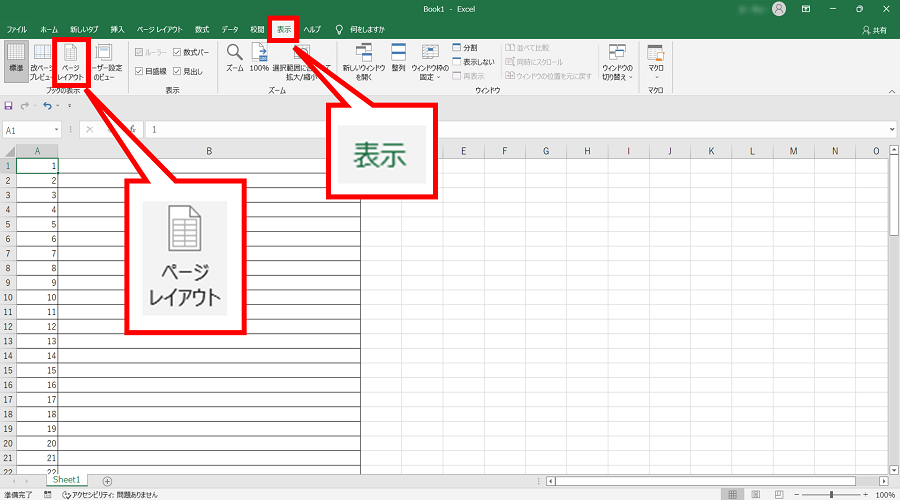
- 「表示」タブをクリックします。
- 「ページレイアウト」を選択します。
- プレビューでページ数が表示されます。
ページ番号を挿入する方法
ページ番号を挿入するには、以下の手順に従ってください。
- 「挿入」タブをクリックします。
- 「テキスト」グループの「ヘッダーとフッター」をクリックします。
- 「ページ番号」をクリックして、ページ番号を追加します。
エクセルでヘッダーを表示させるにはどうすればいいですか?
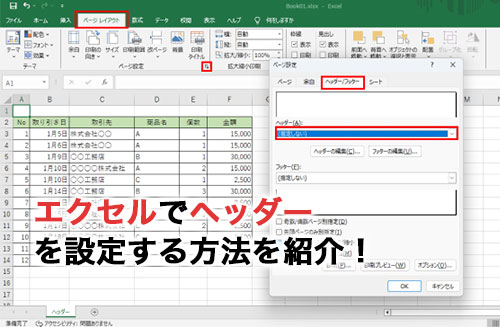
エクセルでヘッダーを表示させるには、以下の手順を実行します。
1. ヘッダーを表示する方法
エクセルでは、ヘッダーとは、表の最上部にある行を指します。これは、通常、列のタイトルやデータのカテゴリを示すために使用されます。ヘッダーを表示させるには、次の手順を実行します。
- エクセルで、表示タブをクリックします。
- ヘッダーとフッターをクリックします。
- 表示されるダイアログボックスで、ヘッダーセクションを選択し、必要な情報を入力します。
2. ヘッダーのスタイルを変更する方法
エクセルでは、ヘッダーのスタイルを変更することができます。これにより、ヘッダーを視覚的に目立たせることができます。スタイルを変更するには、次の手順を実行します。
- ヘッダーを表示しているシートで、ページレイアウトをクリックします。
- ヘッダーやフッターの編集をクリックします。
- すると、ヘッダーやフッターのツールが表示されるので、デザインタブで好みのスタイルを選択します。
3. ヘッダーに画像を挿入する方法
エクセルでは、ヘッダーに画像を挿入することができます。これは、ロゴや装飾的な要素を追加するのに便利です。画像を挿入するには、次の手順を実行します。
- ページレイアウトで、ヘッダーやフッターの編集をクリックします。
- 表示されるデザインタブで、画像をクリックし、挿入したい画像ファイルを選択します。
- 画像が挿入されると、ヘッダーに表示されます。
よくある質問
Excelでページ数を表示する方法は何ですか?
Excelでページ数を表示するには、まず「挿入」タブをクリックし、「ヘッダーとフッター」を選択します。その後、「ページ番号」をクリックし、ページ番号を挿入したい位置(例えば、ページの右下)を選択します。これで、Excelシートのページ番号が表示されます。
ヘッダーとフッターの違いは何ですか?
ヘッダーは、ページの上部に表示される情報で、通常はドキュメントのタイトルや作成者名、日付などを含みます。一方、フッターはページの下部に表示される情報で、ページ番号やコンフィデンシャルマーク、版数などを含みます。両者はドキュメントのフォーマットを整えるのに役立ちます。
ページ番号をカスタマイズする方法はありますか?
はい、ページ番号をカスタマイズすることが可能です。「挿入」タブから「ヘッダーとフッター」を選択し、ページ番号を追加した後、ページ番号をダブルクリックしてカスタムヘッダーとフッターを開きます。そこで、フォントや色、サイズなどを変更できます。また、「ページ番号の書式設定」から、数字の形式や開始番号も変更できます。
ページ番号を削除するにはどうすればよいですか?
ページ番号を削除するには、「挿入」タブをクリックし、「ヘッダーとフッター」を選択します。その後、「ページ番号」をクリックし、「ページ番号の削除」を選択します。これで、Excelシートからページ番号が削除されます。