

Excelでのデータ入力は、効率的かつ正確に行うことが重要です。入力規則を設定することで、データの品質を保ち、エラーを減らすことができます。しかし、入力規則を固定するだけでは、状況の変化に応じた柔軟性に欠けることがあります。そのため、入力規則のリストを可変にする方法を知っておくと非常に便利です。この記事では、を詳しく解説します。具体的な手順やtipsを通じて、より効率的なデータ入力を行えるようになります。
Excelで入力規則のリストを可変にする方法
Excelでのデータ入力時に入力規則を設定することで、データの整合性を保ち、エラーを防ぐことができます。しかし、入力規則のリストを可変にすると、より柔軟なデータ入力が可能になります。これについて、以下で詳しく説明します。
入力規則とは何か
入力規則とは、Excelのセルに入力できるデータの種類や範囲を制限するルールのことです。例えば、数値のみを入力可能にする、特定の日付範囲内でのみ入力可能にする、選択肢から選択させるドロップダウンリストを作成する、などがあります。
入力規則を可変にする利点
入力規則を可変にすることで、データ入力の柔軟性が向上します。データの種類や範囲が頻繁に変わる場合でも、入力規則を簡単に変更できるため、効率的に作業が進められます。
入力規則のリストを可変にする方法
1. まず、入力規則を設定するセルを選択します。 2. 「データ」タブの「データツール」グループにある「データのvalidation」をクリックします。 3. 「設定」タブで、「許可する入力値」のドロップダウンリストから「リスト」を選択します。 4. 「参照」ボタンをクリックし、リストのデータが含まれるセル範囲を選択します。 5. 「OK」をクリックして設定を完了します。 これで、選択したセルにドロップダウンリストが表示されるようになります。
入力規則のリストを動的に変更する方法
リストのデータが含まれるセル範囲を変更することで、入力規則のリストを動的に変更することができます。例えば、新しい選択肢をリストに追加したい場合は、リストのデータが含まれるセル範囲に新しい選択肢を追加するだけです。
入力規則のリストの注意点
入力規則のリストを可変にする際には、以下の点に注意してください。 – リストのデータが含まれるセル範囲は、同じシート内に存在する必要があります。 – リストのデータが含まれるセル範囲を削除すると、入力規則のリストも削除されますのでご注意ください。 – リストのデータが含まれるセル範囲に、空白のセルが含まれていると、空白が選択肢として表示されてしまいますのでご注意ください。
| 項目 | 説明 |
|---|---|
| 入力規則の設定 | データ入力時のルールを設定します。 |
| リストの可変化 | リストの選択肢を動的に変更可能にします。 |
| リストのデータ範囲 | リストの選択肢が含まれるセル範囲を指定します。 |
| リストの注意点 | リストのデータ範囲の変更に注意します。 |
エクセルでデータの入力規則のリストを変更するには?
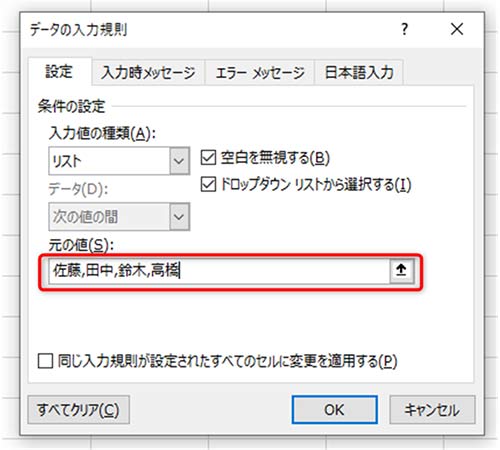
Excelでデータの入力規則のリストを変更するには、以下の手順に従ってください。
データバリデーションの設定を開く
データバリデーションの設定を開くには、次の手順を実行します。
- Excelでデータを入力するセルを選択します。
- データタブにあるデータツールグループのデータの入力規則をクリックします。
- データの入力規則ダイアログボックスが表示されます。
入力規則の種類を選択する
入力規則の種類を選択して、リストを変更します。
- 設定タブで、許可する値のドロップダウンリストからリストを選択します。
- 条件ボックスに、リストに表示する値を入力します。各値はコンマで区切ります。
- 数式で始まるチェックボックスをオンにすると、数式を使用してリストを作成できます。
入力規則のオプションを設定する
入力規則のオプションを設定して、リストの動作をカスタマイズします。
- メッセージタブで、データを入力するときに表示されるメッセージを設定できます。
- エラーメッセージタブで、無効なデータが入力されたときに表示されるエラーメッセージを設定できます。
- オプションタブで、リストのスタイルや高さを設定できます。
エクセルでデータの入力規則の範囲を変更するには?
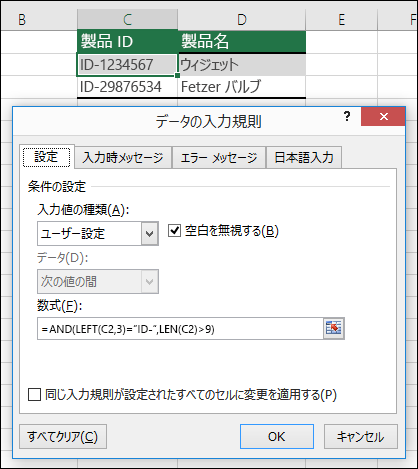
エクセルでデータの入力規則の範囲を変更するには、以下の手順を実行します。
データ入力規則の設定方法
データ入力規則を設定するには、まず、規則を適用するセルまたはセル範囲を選択します。次に、データタブのデータツールグループのデータの検証をクリックします。設定タブで、許可する値のリストから、適用する規則の種類を選択します。例えば、整数、小数、リストなどがあります。
- セルまたはセル範囲を選択する
- データタブのデータツールグループのデータの検証をクリック
- 設定タブで許可する値を選択
データ入力規則の範囲の変更方法
データ入力規則の範囲を変更するには、まず、変更する規則が適用されているセルまたはセル範囲を選択します。次に、データタブのデータツールグループのデータの検証をクリックし、設定タブで許可する値のオプションを変更します。
- 変更する規則が適用されているセルまたはセル範囲を選択
- データタブのデータツールグループのデータの検証をクリック
- 設定タブで許可する値のオプションを変更
データ入力規則のクリア方法
データ入力規則をクリアするには、規則を削除するセルまたはセル範囲を選択し、データタブのデータツールグループのデータの検証をクリックします。設定タブで、すべてクリアをクリックして、適用されている規則を削除します。
- 規則を削除するセルまたはセル範囲を選択
- データタブのデータツールグループのデータの検証をクリック
- 設定タブですべてクリアをクリック
エクセルのプルダウンリストのデータは変更できますか?
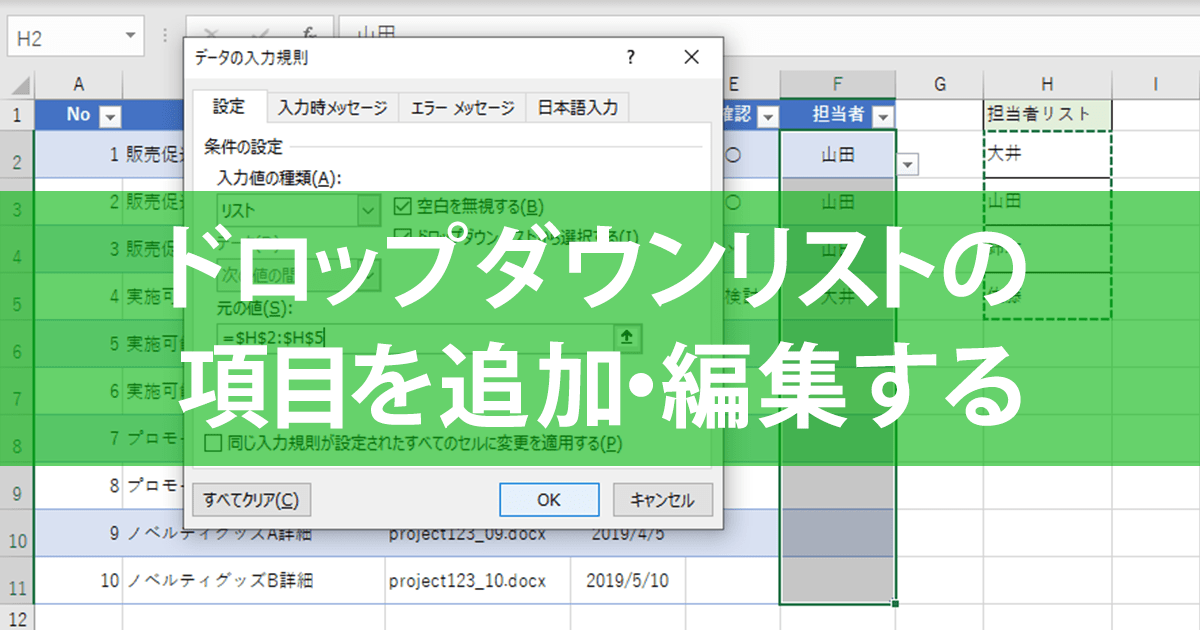
はい、エクセルのプルダウンリストのデータは変更が可能です。変更方法には、いくつかの方法があります。
プルダウンリストのデータを直接変更する
プルダウンリストのデータを変更する最も簡単な方法は、データソースとなるセル範囲を直接変更することです。
- プルダウンリストのデータソースとなっているセル範囲を選択します。
- 必要な変更を加えます。データを追加、削除、または編集できます。
- 変更が完了したら、プルダウンリストを含むセルを選択し、[データ] タブの [データの整理] をクリックして、[データのvalidation] を選択します。
- [設定] タブで、[ソース] フィールドのセル範囲が正確であることを確認し、[OK] をクリックします。
名前付き範囲を使用してプルダウンリストを変更する
プルダウンリストのデータソースとして名前付き範囲を使用している場合、名前付き範囲を変更することでプルダウンリストを更新できます。
- [形式] タブの [セルの名前] をクリックし、[名前の管理] を選択します。
- 変更する名前付き範囲を選択し、[参照] をクリックして範囲を編集します。
- 変更が完了したら、[OK] をクリックして名前付き範囲を更新します。
VBA マを使用してプルダウンリストを動的に変更する
VBA マを使用すると、プルダウンリストを動的に変更することができます。たとえば、特定の条件に基づいてプルダウンリストのデータをフィルタリングできます。
- [開発] タブの [Visual Basic] をクリックして VBA エディタを開きます。
- 必要なワークシートのコードを表示し、マを作成します。
- プルダウンリストのデータソースを変更するための VBA コードを記述します。たとえば、特定の条件に一致するデータのみをプルダウンリストに表示することができます。
プルダウンリストの項目を増やすにはどうすればいいですか?
プルダウンリストの項目を増やす方法は、基本的にHTMLとJavaScriptを使用して実現できます。
HTMLでプルダウンリストの項目を増やす
HTMLの<select>要素と<option>要素を使用して、プルダウンリストの項目を増やすことができます。
- <select>要素を使用してプルダウンリストを作成します。
- <option>要素を使用して、プルダウンリストの各項目を定義します。<option>要素のvalue属性には、項目の実際の値を指定します。
- 必要なだけ<option>要素を追加して、プルダウンリストの項目を増やします。
JavaScriptでプルダウンリストの項目を動的に増やす
JavaScriptを使用すると、プルダウンリストの項目を動的に増やすことができます。
- HTMLの<select>要素にid属性を追加して、JavaScriptからアクセスできるようにします。
- JavaScriptで<select>要素を取得し、createElement()メソッドで新しい<option>要素を作成します。
- 新しい<option>要素のvalue属性とテキストを設定し、appendChild()メソッドで<select>要素に追加します。
ライブラリやフレームワークを使用してプルダウンリストの項目を増やす
JavaScriptのライブラリやフレームワークを使用すると、プルダウンリストの項目を簡単に増やすことができます。
- jQueryやVue.jsなどのライブラリやフレームワークを選択し、プロジェクトに導入します。
- ライブラリやフレームワークの提供するAPIを使用して、プルダウンリストの項目を操作します。
- 必要に応じて、ライブラリやフレームワークのイベントハンドラを使用して、プルダウンリストの項目の変更を検知し、適切な処理を実行します。
プルダウンリストの項目を増やす方法は、HTML、JavaScript、ライブラリやフレームワークのいずれを使用するかによって異なります。プロジェクトの要件や開発者の知識に応じて、適切な方法を選択してください。
よくある質問
Excelで入力規則のリストを可変にするにはどうすればいいですか?
Excelで入力規則のリストを可変にするためには、まず、データ検証 機能を使用してリストを設定します。そして、リストを可変にするには、名前の定義 を使用してリストの範囲を設定します。この範囲をデータ検証のリストに指定することで、リストに項目を追加または削除することで、自動的にリストが更新されるようになります。
データ検証機能を使用してリストを設定する方法を教えてください。
データ検証機能を使用してリストを設定するには、まずリストを配置するセル範囲を選択します。次に、データ タブの データツール グループから データ検証 をクリックします。設定 タブで、許可する内容 の一覧から リスト を選択します。最後に、参照 ボタンをクリックして、リストの項目が含まれるセル範囲を選択します。
名前の定義を使用してリストの範囲を設定する方法は?
名前の定義を使用してリストの範囲を設定するには、まずリストの項目が含まれるセル範囲を選択します。次に、数式 タブの 定義名 グループから 名前の定義 をクリックします。新しい名前 ダイアログボックスで、名前を入力し、参照場所を ワークシートに設定します。最後に、参照範囲 にリストのセル範囲を指定します。
リストに項目を追加または削除するにはどうすればいいですか?
リストに項目を追加または削除するには、まず、リストの項目が含まれるセル範囲にアクセスします。項目を追加するには、新しい項目を空のセルに入力します。項目を削除するには、削除する項目が含まれるセルを削除します。この変更は、名前の定義 を使用して設定したリストの範囲に自動的に反映されます。