
Excelでデータを効率的に操作するためには、十字キーを使用してセルを移動する方法を知っておくことが重要です。この記事では、Excelで十字キーを使用してセルを移動する方法と、その設定に関して詳しく説明していきます。デフォルトでは、Excelでは矢印キーでセルを移動することができますが、設定を変更することで、もっと効率的にデータを操作することができるようになります。この方法をマスターすることで、Excelでの作業が格段に効率化されることでしょう。
Excelで十字キーでセル移動する方法 – 設定
Excelで十字キーを使ってセルを移動する方法は、設定を変更することで可能になります。この設定を行うことで、十字キーを使用して自由にセルを移動できるようになります。
1. Excelのオプションを開く方法
Excelの設定を変更するには、まず「ファイル」タブを開き、「オプション」を選択します。このオプションから、Excelのさまざまな設定を変更できます。
2. 詳細設定のセクションを開く
オプション画面が開いたら、「詳細設定」のセクションを開きます。このセクションでは、Excelの詳細な設定を変更できます。
3. 十字キーでセル移動の設定を変更する
「詳細設定」セクションで、「十字キーでセルを移動」というオプションを探します。このオプションにチェックを入れることで、十字キーでセルを移動できるようになります。
4. 設定を適用してExcelを再起動する
設定が完了したら、「OK」ボタンをクリックして設定を適用します。その後、Excelを再起動して設定を有効にしてください。
5. 十字キーでセルを移動する
Excelが再起動されたら、十字キーを使ってセルを移動できます。上下左右のキーを使って、自由にセルを移動できるようになります。
| キー | 移動方向 |
|---|---|
| ↑ | 上 |
| ↓ | 下 |
| ← | 左 |
| → | 右 |
この設定を行うことで、Excelで十字キーを使ってセルを移動できるようになります。これにより、Excelの操作がより効率的になります。
エクセルで十字キーでセル移動ができないのはなぜですか?

エクセルで十字キーでセル移動ができない理由は、以下の通りです。
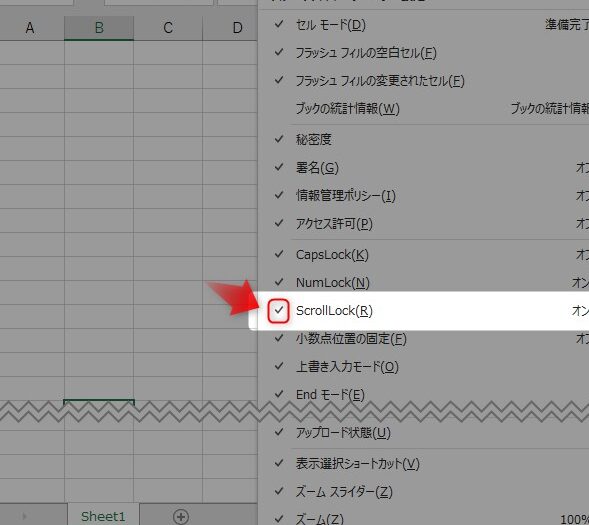
スールロックが有効になっている
スールロックが有効になっていると、十字キーはセル移動ではなく、スールの制御に使用されます。この場合、以下の手順でスロールロックを解除してください。
- キーボードの「Scroll Lock」キーを押す。
- 「 Fn 」+「 Scroll Lock 」キーを押す(ノートPCなど一部のキーボードではこの組み合わせが必要)。
マやVBAコードが問題を引き起こしている
エクセルのマやVBAコードが十字キーの動作に影響を与えている場合があります。この場合は、以下の方法で対処してください。
- マを無効にする:セキュリティ設定でマを無効にして、十間キーでセル移動できるか確認してください。
- VBAコードを確認する:VBAエディタを開き、キー操作に関するコードがあればコメントアウトまたは削除してください。
エクセルの設定が変更されている
エクセルの設定が変更されており、十字キーの動作が制限されている可能性があります。この場合、以下の手順で設定を確認し、必要に応じて変更してください。
- 「ファイル」メニューを開き、「オプション」をクリック。
- 「詳細設定」カテゴリで、十字キーでセルを移動するように設定していることを確認。
エクセルでキーボードでセルを移動するにはどうすればいいですか?
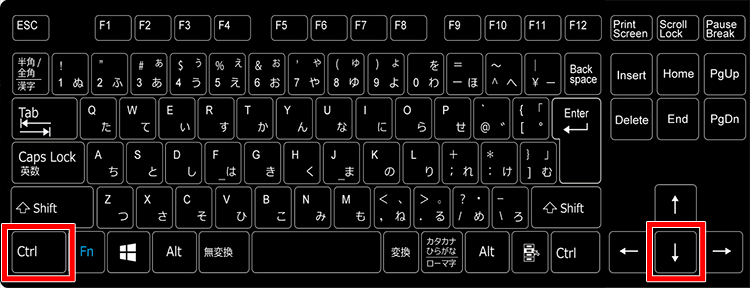
エクセルでキーボードでセルを移動するには、以下の方法があります。
矢印キーを使用する
最も基本的な方法は、矢印キーを使用してセルを移動することです。上下左右の矢印キーを押すことで、それぞれの方向にセルを移動できます。
- 上矢印キー:セルを上に移動
- 下矢印キー:セルを下に移動
- 左矢印キー:セルを左に移動
- 右矢印キー:セルを右に移動
EnterキーとTabキーを使用する
EnterキーとTabキーを使用して、縦方向または横方向にセルを移動することもできます。
- Enterキー:セルを下に移動(デフォルト設定)
- Shift + Enterキー:セルを上に移動
- Tabキー:セルを右に移動
- Shift + Tabキー:セルを左に移動
ページ移動キーを使用する
ページ移動キーを使用して、ワークシートの表示領域をスールしながらセルを移動できます。
- Page Upキー:表示領域を上にスール
- Page Downキー:表示領域を下にスール
- Alt + Page Upキー:表示領域を左にスール
- Alt + Page Downキー:表示領域を右にスール
エクセルでセルを移動する設定はどこですか?

エクセルでセルを移動する設定は、以下の手順で行うことができます。
- エクセルを開き、任意のワークブックを選択します。
- 「ファイル」タブをクリックし、「オプション」を選択します。
- 「オプション」ウィンドウで、「詳細設定」をクリックします。
- 「編集オプション」セクションまでスールし、「方向キーを使用してセルを移動」の設定を探します。
- この設定をオンにすると、方向キーでセルを移動できるようになります。
方向キーを使用してセルを移動する利点
方向キーを使用してセルを移動する設定を有効にすると、以下の利点があります。
- キーボードから手を離さずに素早くセルを移動できるようになります。
- マウスを使わずにデータ入力がしやすくなります。
- 大きなワークシートで作業する際に、効率的に移動ができるようになります。
セルの移動にマウスを使用する場合の注意点
マウスを使用してセルを移動する場合は、以下の点に注意してください。
- マウスでセルをクリックすると、現在のセルからフォーカスが外れます。
- セルをダブルクリックすると、セルの内容を編集できるようになります。
- マウスホイールを使用して、縦方向や横方向にスールできます。
エクセルのセル移動に関するその他の設定
エクセルには、セル移動に関連する以下の設定もあります。
- Enterキーを押すと次のセルに移動する:この設定を有効にすると、Enterキーを押すと自動的に次のセルに移動します。
- セル編集モードを終了するキー:この設定を使用して、セル編集モードを終了するキーを変更できます。
- セルをクリックして選択する:この設定を有効にすると、セルをクリックするとそのセルが選択されます。
エクセルでカーソルを十字に動かせないのはなぜですか?
エクセルでカーソルを十字に動かせないのは、以下の理由が考えられます。
セルがロックされている場合
ワークシートの保護設定で、セルがロックされていると、カーソルを十字に動かすことができません。セルを編集可能にするには、ワークシートの保護を解除し、必要なセルのロックを解除する必要があります。
- ワークシートの保護を解除する: レビュー タブ -> シートの保護 -> 保護の解除
- セルのロックを解除する: ホーム タブ -> セルの書式設定 -> 保護 タブ -> ロック チェックボックスをオフ
- ワークシートの保護を再設定する: レビュー タブ -> シートの保護
セルが結合されている場合
結合されたセル内では、カーソルを十字に動かすことができません。結合されたセルを編集するには、セルの結合を解除してから、通常のセルとして操作する必要があります。
- 結合されたセルを選択する
- ホーム タブ -> セルの書式設定 -> 配置 タブ -> セルの結合 をクリックしてオフにする
- 必要な編集を行い、再度セルを結合する場合は、同じ手順で結合をオンにする
テーブルオブジェクト内にある場合
テーブルオブジェクト内では、カーソルを十字に動かすことができません。テーブルオブジェクト内のセルを編集するには、テーブルの外部にセルを移動して操作する必要があります。
- テーブルオブジェクト内のセルを選択する
- テーブルデザイン タブ -> テーブルの変換 -> 範囲に変換
- テーブルが通常のセル範囲に変換され、カーソルを十字に動かすことができるようになる
よくある質問
Excelで十字キーでセル移動するにはどう設定すればいいですか?
Excelで十字キーでセル移動をするには、まずExcelの設定を変更する必要があります。具体的には、「ファイル」メニューから「オプション」を選択し、「詳細設定」カテゴリを開きます。その後、「方向キーを使用してセルを選択」というオプションを見つけて、それを有効にします。これで、十字キーを使ってセルを上下左右に移動できるようになります。
十字キーでセル移動ができない場合はどうすればいいですか?
十字キーでセル移動ができない場合、まずはExcelの設定が正しく変更されているか確認してください。上述した手順で設定が有効になっていることを再度チェックしてください。また、「スールロック」キーがオンになっていないかも確認してください。スールロックがオンの状態では、十字キーでセル移動ができないことがあります。オフにすれば、通常通り十字キーでセルを移動できるようになります。
Excelでセル移動の速度を変更することはできますか?
はい、Excelでセル移動の速度を変更することが可能です。それには、「ファイル」メニューから「オプション」を選択し、「詳細設定」カテゴリを開きます。その中の「方向キーを使用してセルを選択」の項目で、「セルを選択する速度」を調整することができます。ここで好みの速度に設定することで、十字キーでセルを移動する際の速度を変更できます。
Excelでセル移動中に特定のセルをスキップする方法はありますか?
特定のセルをスキップしながらセル移動をする方法は、Excelの標準機能ではありません。しかし、VBAマを使ってこのような機能を実装することが可能です。例えば、特定の条件を満たすセルをスキップするようなマを書くことができます。ただし、マの使用はセキュリティリスクが伴う場合がありますので、注意してご利用ください。