
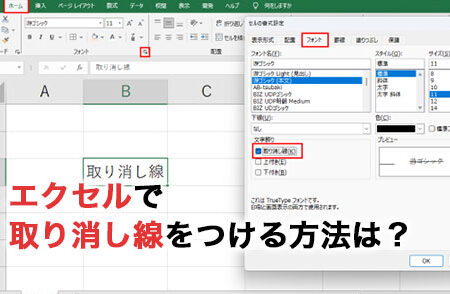
Excelを使ってデータを管理する際、時々、打ち消し線を引きたい場合があります。例えば、データが間違っている場合や、もう不要になった場合などに、打ち消し線を使って明確に表示することができます。この記事では、Excelで打ち消し線を引く方法を詳しく解説します。セルの書式設定を利用して、簡単に打ち消し線を引くことができるので、ぜひご参考にしてください。
https://youtube.com/watch?v=fTeadhZPImw
Excelで打ち消し線を引く方法 – セルの書式設定
Excelでは、セルの書式設定を使用して、選択したセルに打ち消し線を引くことができます。この機能は、データを削除することなく、数値やテキストを無効にしたい場合に便利です。
打ち消し線の適用方法
1. 打ち消し線を引きたいセルを選択します。 2. 「ホーム」タブの「フォント」グループにある「打ち消し線」ボタンをクリックします。 これで、選択したセルに打ち消し線が引かれます。
複数のセルに打ち消し線を引く方法
複数のセルに一度に打ち消し線を引くには、以下の手順に従ってください。 1. 打ち消し線を引きたいセル範囲を選択します。 2. 「ホーム」タブの「フォント」グループにある「打ち消し線」ボタンをクリックします。 選択したセル範囲全体に打ち消し線が引かれます。
打ち消し線の色やスタイルを変更する方法
打ち消し線の色やスタイルを変更するには、以下の手順に従ってください。 1. 打ち消し線の色やスタイルを変更したいセルを選択します。 2. 「ホーム」タブの「フォント」グループにある「フォントの設定」ボタンをクリックします。 3. 「フォント」ダイアログボックスで、「打ち消し線」タブを選択します。 4. 「色」や「スタイル」を選択して、desiredな設定に変更します。 5. 「OK」をクリックします。 これで、選択したセルの打ち消し線の色やスタイルが変更されます。
打ち消し線を削除する方法
打ち消し線を削除するには、以下の手順に従ってください。 1. 打ち消し線を削除したいセルを選択します。 2. 「ホーム」タブの「フォント」グループにある「打ち消し線」ボタンを再度クリックします。 これで、選択したセルの打ち消し線が削除されます。
打ち消し線を引いたセルを検索する方法
打ち消し線を引いたセルを検索するには、以下の手順に従ってください。 1. 「ホーム」タブの「検索と選択」グループにある「検索」ボタンをクリックします。 2. 「検索」ボックスに、検索したいテキストを入力します。 3. 「形式」ボタンをクリックし、「セルの書式設定」を選択します。 4. 「フォント」タブを選択し、「打ち消し線」チェックボックスにチェックを入れます。 5. 「OK」をクリックし、検索を実行します。 これで、打ち消し線を引いたセルが検索されます。
| 機能 | 手順 |
|---|---|
| 打ち消し線の適用 | セルを選択し、「ホーム」タブの「フォント」グループにある「打ち消し線」ボタンをクリックします。 |
| 複数のセルに打ち消し線を引く | セル範囲を選択し、「ホーム」タブの「フォント」グループにある「打ち消し線」ボタンをクリックします。 |
| 打ち消し線の色やスタイルを変更する | セルを選択し、「ホーム」タブの「フォント」グループにある「フォントの設定」ボタンをクリックします。 desiredな設定に変更し、「OK」をクリックします。 |
| 打ち消し線を削除する | セルを選択し、「ホーム」タブの「フォント」グループにある「打ち消し線」ボタンを再度クリックします。 |
| 打ち消し線を引いたセルを検索する | 「ホーム」タブの「検索と選択」グループにある「検索」ボタンをクリックし、検索したいテキストを入力します。 「形式」ボタンをクリックし、「セルの書式設定」を選択します。 desiredな設定に変更し、「OK」をクリックし、検索を実行します。 |
エクセルで取り消し線を指定するには?

エクセルで取り消し線を指定する方法は以下の通りです。
取り消し線を追加するセルの選択
取り消し線を追加したいセルを選択します。複数のセルに取り消し線を追加する場合は、 Shift キーまたは Ctrl キーを押しながらセルを選択できます。
- セルをクリックして選択
- 複数セルを選択する場合は、 Shift キーまたは Ctrl キーを使用
取り消し線の適用
選択したセルに取り消し線を適用するには、次の手順に従います。
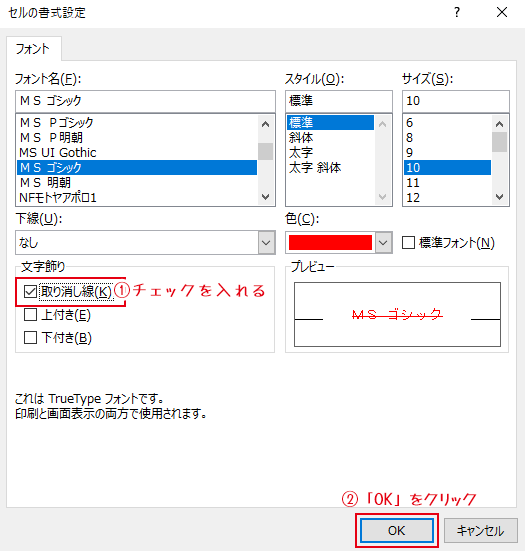
- 選択したセルを右クリックし、「セルの書式設定」をクリックします。
- 「フォント」タブを選択します。
- 「効果」セクションで、「取り消し線」を選択します。
- 「OK」をクリックして変更を適用します。
取り消し線の削除
取り消し線を削除するには、次の手順に従います。
- 取り消し線を削除したいセルを選択します。
- 選択したセルを右クリックし、「セルの書式設定」をクリックします。
- 「フォント」タブを選択します。
- 「効果」セクションで、「取り消し線」のチェックを外します。
- 「OK」をクリックして変更を適用します。
Excelの条件付き書式で取り消し線が表示されないのはなぜですか?

Excelの条件付き書式で取り消し線が表示されない理由は、条件付き書式では取り消し線を直接適用するオプションが用意されていないからです。条件付き書式はセルの背景色や文字色、罫線などを変更することはできますが、文字装飾としての取り消し線はサポートしていません。
代替手段1: 数式を使用する
条件付き書式で取り消し線を模倣する一つの方法は、数式を使用して条件を満たす場合に特定のテキストを表示することです。
- 条件付き書式の新しいルールを作成し、数式を使用して、フォーマットするセルを決定を選択します。
- 条件を満たす場合に表示するテキストを含む数式を入力します。例えば、=IF(A1<0,取り消し線を引く,) とします。
- 数式がTRUEの場合のフォーマットを設定します。例えば、文字色を赤にするなど。
代替手段2: VBAマを使用する
VBAマを使用して、条件を満たすセルに取り消し線を適用することもできます。
- 開発タブからVBAエディタを開き、新しいモジュールを作成します。
- 条件を満たすセルに取り消し線を適用するマを記述します。例えば、
Sub ApplyStrikethrough()
For Each cell In Selection
If cell.Value < 0 Then
cell.Font.Strikethrough = True
End If
Next
End Sub - マを実行すると、選択範囲内の条件を満たすセルに取り消し線が適用されます。
代替手段3: フォント形式で取り消し線を手動で適用する
最後の選択肢は、条件を満たすセルを手動で選択し、フォント形式ダイアログから取り消し線を適用することです。これは自動的ではありませんが、条件付き書式で取り消し線を適用できない場合の代替方法となります。
- 条件を満たすセルを選択します。
- ホームタブのフォントグループにあるダイヤログボックス起動ボタンをクリックし、フォント ダイアログを開きます。
- 効果 タブで 取り消し線 を選択し、OKをクリックします。
Excelで打ち消し線はどうやって引くの?
Excelでは、セルの文字に打ち消し線を引く方法は以下の通りです。
- 打ち消し線を引きたいセルを選択します。
- ホームタブのフォントグループにある「文字装飾」ボタンをクリックします。
- 表示されるドロップダウンメニューから「打ち消し線」を選択します。
打ち消し線の種類と効果的な使い方
Excelでは、打ち消し線の種類として「一本線」と「二本線」があります。それぞれの使い方は以下の通りです。
- 一本線:単純な取り消しや訂正に用いることが一般的です。
- 二本線:特別な強調や、対比を表すために使用します。
打ち消し線を削除する方法
打ち消し線を削除する方法は、以下の通りです。
- 打ち消し線を削除したいセルを選択します。
- 再度ホームタブのフォントグループにある「文字装飾」ボタンをクリックします。
- ドロップダウンメニューから「打ち消し線なし」を選択します。
ショートカットキーで打ち消し線を引く
Excelでは、ショートカットキーを使って打ち消し線を引くこともできます。
- 打ち消し線を引きたいセルを選択します。
- キーボードから「Ctrl」 + 「5」を押します。
- これで選択したセルの文字に打ち消し線が引かれます。
エクセルで訂正線はどうやって引きますか?
エクセルで訂正線は、セルの修正や削除を示すために使用される線です。それらを引く方法は以下の通りです。
訂正線の引き方
エクセルで訂正線を引くには、まず修正したいセルを選択します。次に、ホームタブにある書式グループのセルの境界線ボタンをクリックし、訂正線を選択します。これにより、選択したセルに訂正線が引かれます。
- セルを選択する
- ホームタブの書式グループにあるセルの境界線ボタンをクリック
- 訂正線を選択する
訂正線の削除方法
訂正線を削除するには、対象のセルを選択し、再度セルの境界線ボタンをクリックしてなしを選択します。これで、訂正線が削除されます。
- 訂正線が引かれたセルを選択する
- セルの境界線ボタンをクリックする
- なしを選択して訂正線を削除する
訂正線のカスタマイズ
訂正線の色やスタイルを変更することができます。セルの境界線ボタンをクリックし、他の境界線を選択すると、セル枠線ダイアログボックスが表示されます。ここで、色や線のスタイルを選択できます。
- セルの境界線ボタンをクリックする
- 他の境界線を選択する
- セル枠線ダイアログボックスで色や線のスタイルを選択する
よくある質問
Excelで打ち消し線を引く方法は何ですか?
Excelでセルのテキストに打ち消し線を引くには、まず該当するセルを選択します。次に、ホームタブにあるフォントグループで、打ち消し線ボタンをクリックします。これにより、選択したセルのテキストに打ち消し線が引かれます。
複数のセルに一度に打ち消し線を引く方法は?
複数のセルに一度に打ち消し線を引くには、まずそれらのセルをすべて選択します。選択するには、シフトキーを押しながら各セルをクリックするか、ドラッグして範囲を選択します。次に、ホームタブのフォントグループにある打ち消し線ボタンをクリックします。これで、選択した複数のセルに一度に打ち消し線が引けます。
打ち消し線を引いたセルの書式設定を削除するにはどうすればよいですか?
打ち消し線を引いたセルの書式設定を削除するには、そのセルを選択し、ホームタブのフォントグループにある打ち消し線ボタンを再度クリックします。これにより、セルから打ち消し線が削除されます。
Excelで打ち消し線の色やスタイルを変更する方法はありますか?
残念ながら、Excelでは打ち消し線の色やスタイルを直接変更するオプションはありません。ただし、セルのテキストの色を変更することで、打ち消し線の色を間接的に変更することができます。これを行うには、セルを選択し、ホームタブのフォントグループにあるフォントカラーボタンをクリックして、希望の色を選択します。

私は、生産性向上に情熱を持つデータ分析とオフィスツール教育の専門家です。20年以上にわたり、データ分析者としてテクノロジー企業で働き、企業や個人向けのExcel講師としても活動してきました。
2024年、これまでの知識と経験を共有するために、日本語でExcelガイドを提供するウェブサイト**「dataka.one」**を立ち上げました。複雑な概念を分かりやすく解説し、プロフェッショナルや学生が効率的にExcelスキルを習得できるようサポートすることが私の使命です。