
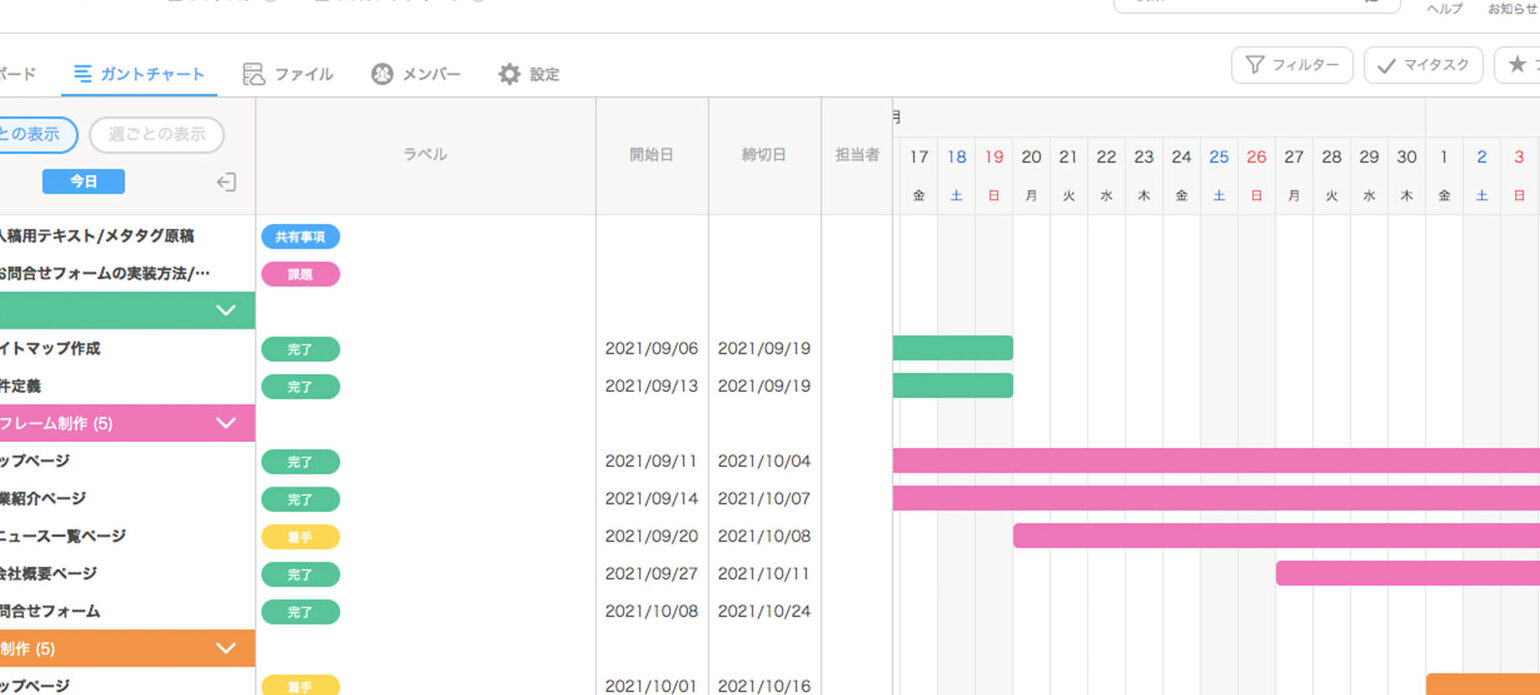
プロジェクト管理において、タスクのスケジュールや進行状況を視覚化することが重要です。その手段のひとつとして、ガントチャートが広く用いられています。ガントチャートは、各タスクの期間や進行度合いをバーで表現し、全体のスケジュールを一目で把握することができる優れたツールです。Excelは、多くのオフィスで利用されている表計算ソフトウェアですが、ガントチャートの作成にも適しています。この記事では、Excelを使ってガントチャートを作成する方法を詳しく解説します。Excelの基本的な機能を活用し、手順を追って作業を進めれば、誰でも簡単にガントチャートを作成できるようになります。
Excelでガントチャートを作成する方法
Excelを使用してガントチャートを作成することで、プロジェクト管理が効率的かつ視覚的に行えるようになります。この記事では、Excelでガントチャートを作成する方法と、その利点について詳しく説明します。
ガントチャートの基本
ガントチャートは、プロジェクトのスケジュールを表形式で表したものです。 タスク名、期間、進捗状況などが一目でわかるようになっています。Excelでは、条件付き書式や棒グラフを利用して簡単にガントチャートを作成できます。
Excelでガントチャートを作成する手順
1. タスクリストの作成: まず、プロジェクトの各タスクをリストアップし、開始日と終了日を設定します。 2. 条件付き書式を利用: タスクの期間を示すセルに条件付き書式を設定し、棒グラフのように表示します。 3. 進捗状況の表示: タスクの進捗状況を%で表し、条件付き書式を利用して視覚化します。
| タスク名 | 開始日 | 終了日 | 進捗率 |
|---|---|---|---|
| タスク1 | 2023/04/01 | 2023/04/10 | 70% |
| タスク2 | 2023/04/05 | 2023/04/15 | 50% |
ガントチャートのカスタマイズ
Excelで作成したガントチャートは、自由にカスタマイズできます。例えば、タスクの優先度に応じて色分けしたり、ELY ablaze に基づいてタスクをグループ化したりすることができます。
Excelガントチャートの利点
Excelでガントチャートを作成することで、以下のような利点があります。 – 視覚的にスケジュールが把握しやすい – タスクの進捗状況が一目でわかる – プロジェクトの期間やリソースを効率的に管理できる – Excelのデータを活用して、さまざまな分析が可能
注意点
Excelでガントチャートを作成する際には、以下の点に注意してください。 – タスクの期間や進捗状況は正確に記録する – ガントチャートの更新を定期的に行う – 必要に応じてタスクの順序や期間を見直す Excelは、プロジェクト管理のための非常に強力なツールです。ガントチャートを活用することで、プロジェクトのスケジュールや進捗状況を効果的に管理し、目標達成に導くことができます。ぜひ、Excelでガントチャートを作成して、プロジェクト管理の効率化を実感してください。
Excelでガントチャートを挿入するにはどうすればいいですか?
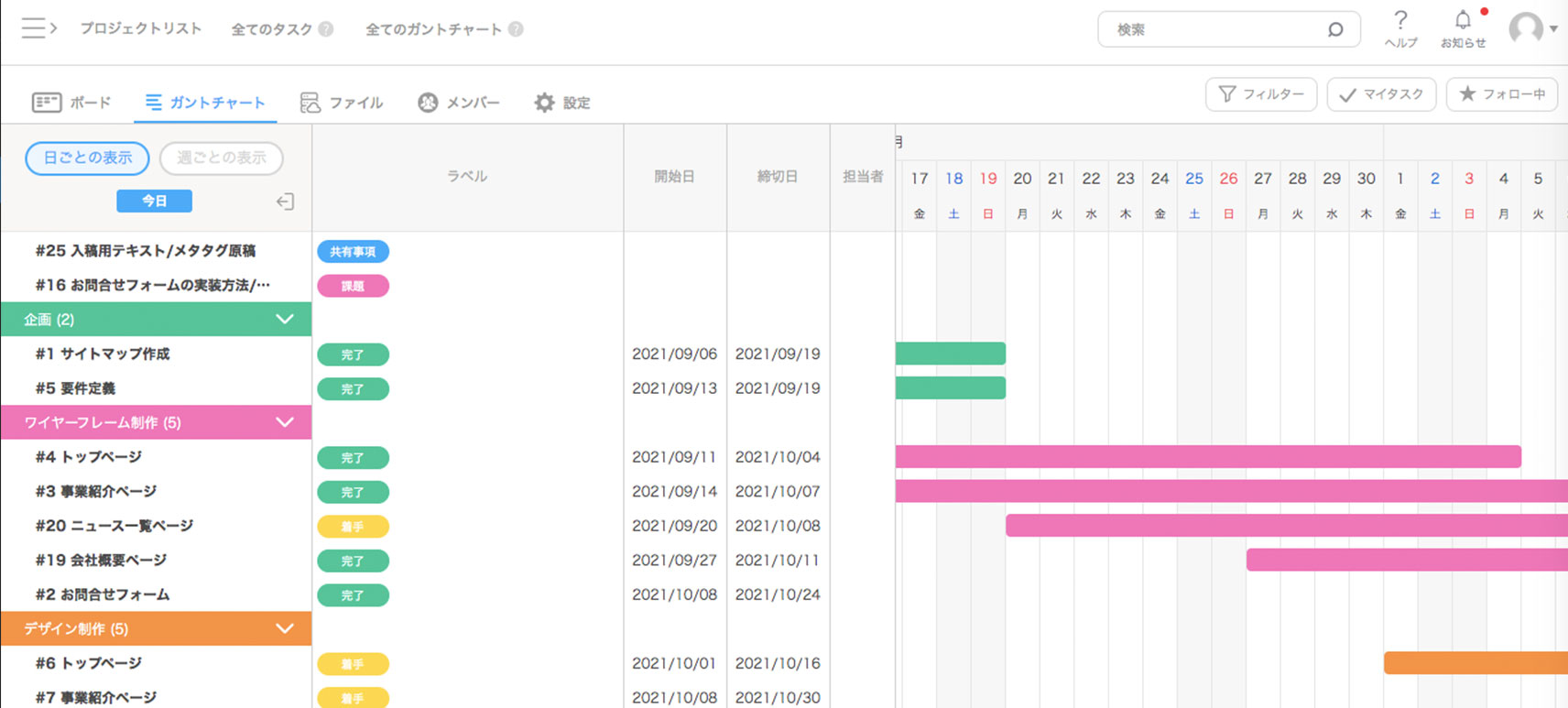
Excelでガントチャートを挿入するには、以下の手順に従ってください。
ステップ 1: データの準備
ガントチャートを作成する前に、プロジェクトのタスクと期間を表すデータを準備してください。データは、タスク名、開始日、終了日などの列を持つ表形式で整理してください。
- Excelを開き、新しいワークシートを作成します。
- セルA1に「タスク名」、セルB1に「開始日」、セルC1に「終了日」と入力します。
- 各タスクの情報を2行目以降に入力します。
ステップ 2: ガントチャートの作成
データを準備したら、以下の手順でガントチャートを作成します。
- データが入力されているセルを選択します。
- 挿入タブをクリックし、グラフグループのバーチャートを選択します。
- 表示されるチャートの種類からスタックされたバーを選び、OKをクリックします。
ステップ 3: チャートの設定
作成されたチャートをガントチャート風にカスタマイズします。
- チャートを選択し、チャートツールのデザインタブをクリックします。
- データの選択をクリックし、水平(カテゴリ)軸のラベルにタスク名のセル範囲を指定します。
- 終了日のシリーズを選択し、系列の書式設定をクリックします。
- 系列オプションで次のセル値を使用に終了日のセル範囲を指定します。
ガントチャートを自動で作るには?
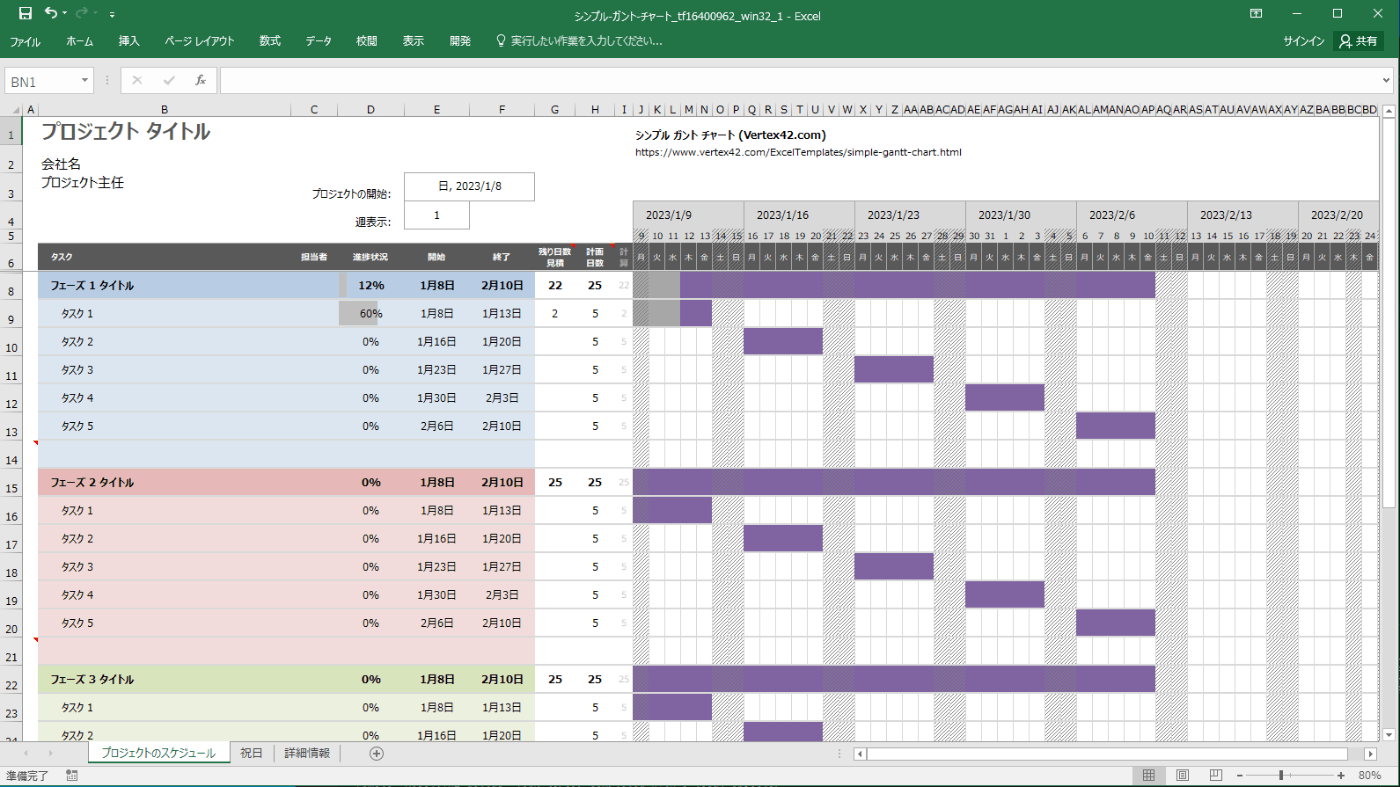
ガントチャートを自動で作るためには、以下の手順を踏むことができます。
ガントチャート作成ソフトの選択
ガントチャートを自動で作成するためには、まず適切なソフトウェアを選択することが重要です。以下に、一般的なガントチャート作成ソフトを挙げます。
- Microsoft Project: プロジェクト管理のプロフェッショナル向けのソフトウェアであり、ガントチャート作成機能が充実しています。
- Excel: Microsoft Officeに含まれる表計算ソフトで、ガントチャート作成のためのテンプレートが用意されています。
- Trello: プロジェクト管理ツールであり、プラグインを使用することでガントチャート作成が可能です。
プロジェクトのタスクをリスト化
ガントチャートを作成する前に、プロジェクトのタスクをすべてリスト化する必要があります。タスクのリスト化では、以下の点に注意しましょう。
- タスクの分解: プロジェクトを細かいタスクに分解し、具体的なアクションに落とし込むこと。
- 期間の設定: 各タスクに所要時間を見積もること。
- 依存関係の確認: タスク間の依存関係を把握し、正しい順序で実行されるようにすること。
ガントチャートのカスタマイズ
ガントチャート作成ソフトでタスクを入力し、ガントチャートを作成したら、必要に応じてカスタマイズを行います。以下に、カスタマイズのポイントを挙げます。
- 表示形式の調整: タスクの色分けや、期間バーの形状を変更して、視覚的に分かりやすくすること。
- マイルストーンの設定: 主要なタスクの達成ポイントをマイルストーンとして設定し、プロジェクトの進捗状況を把握しやすくすること。
- リソースの割り当て: 各タスクに責任者やリソースを割り当て、誰が何を担当するのかを明確にすること。
ガントチャートの弱点は何ですか?
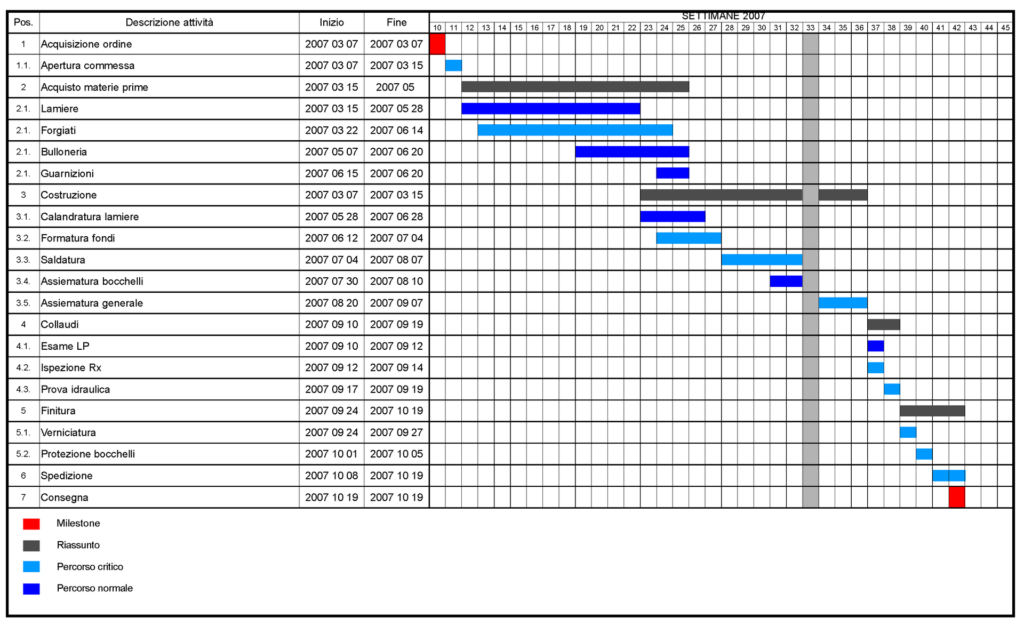
ガントチャートは、プロジェクト管理においてタスクのスケジュールや進捗を視覚化するためのツールですが、以下のような弱点があります。
複雑な依存関係の表現が困難
ガントチャートでは、タスク間の依存関係を矢印で表現できますが、複雑な依存関係や条件付きの依存関係を表現するのは困難です。また、多数のタスクが関連する場合、矢印が絡み合い、見づらくなることがあります。
- 複雑な依存関係:タスク間の依存関係が複雑な場合、ガントチャートで表現することが難しいです。
- 条件付き依存関係:ある条件を満たしたときのみに発生する依存関係を表現するのが困難です。
- 見づらさ:多数のタスクが絡み合うと、矢印が重なり合い、見づらくなることがあります。
リソースの競合が把握しづらい
ガントチャートでは、タスクの期間や進捗を確認できますが、リソース(人材、機材など)の競合や過剰割当てを把握するのは難しいです。リソースの状況を把握するためには、別のビューが必要になることがあります。
- リソースの競合:複数のタスクが同時に同じリソースを必要とする場合、競合が発生することがありますが、ガントチャートでは把握しづらいです。
- 過剰割当て:リソースが複数のタスクに過剰に割り当てられると、効率的な作業が難しくなりますが、ガントチャートでは確認が難しいです。
- 別のビューの必要性:リソースの状況を把握するためには、リソース使用率やリソースグラフなどの別のビューが必要になることがあります。
柔軟なスケジュール変更が困難
ガントチャートでは、タスクの期間や依存関係を変更することができますが、大規模なスケジュール変更や柔軟な調整を行うのは困難です。タスクの追加や削除、期間の変更によって、他のタスクに影響が及ぶことがあります。
- 大規模なスケジュール変更:プロジェクト全体のスケジュールを大幅に変更する場合、ガントチャートで調整を行うのは面倒です。
- 柔軟な調整:タスクの順序や依存関係を柔軟に変更することが難しいです。
- 影響の伝播:一つのタスクの変更が他の多数のタスクに影響を及ぼすことがあり、調整が複雑になることがあります。
ガントチャートの編集方法は?
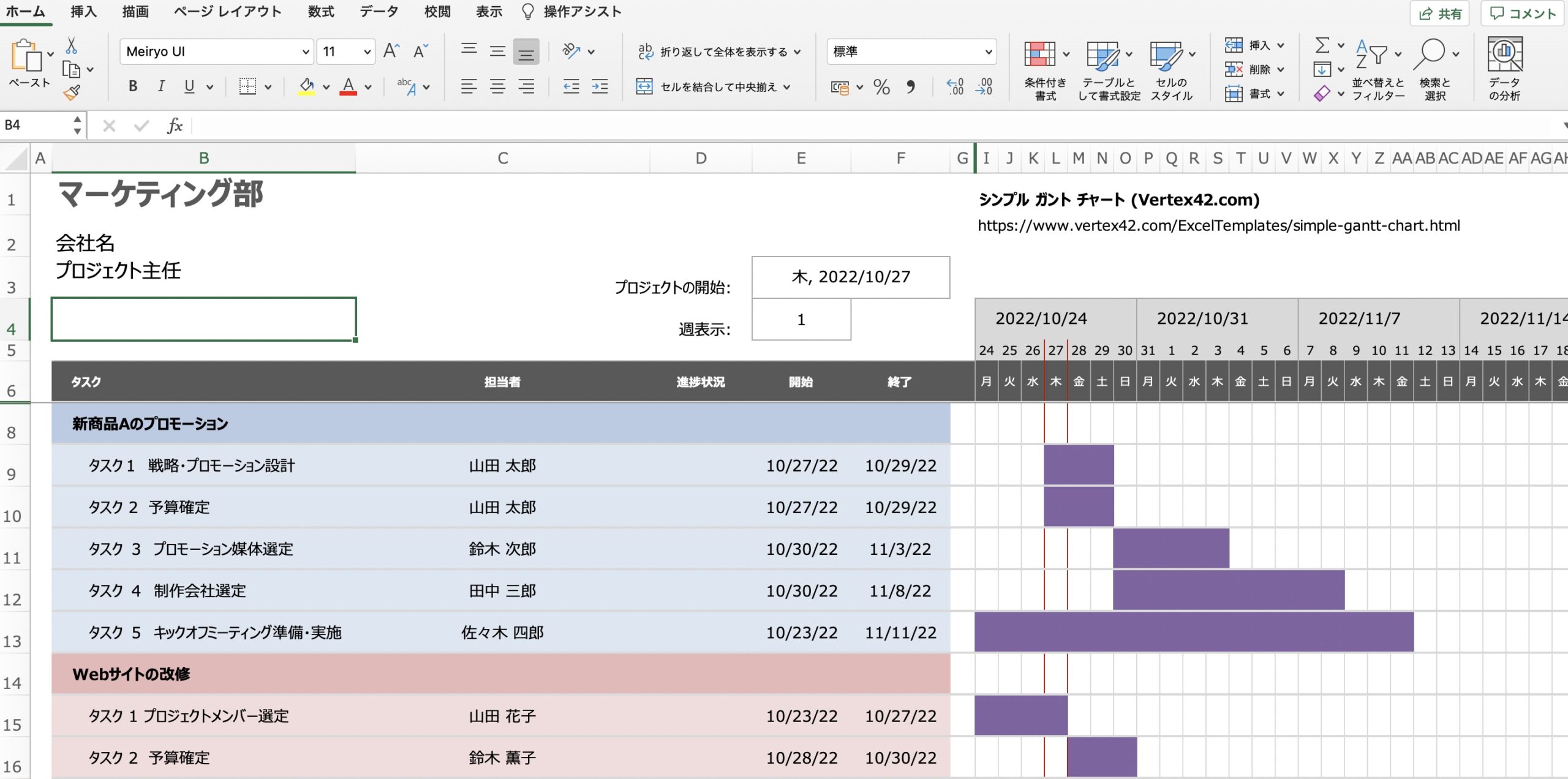
ガントチャートの編集方法は、以下の手順で行われます。
ガントチャートの基本操作
ガントチャートは、プロジェクト管理において、タスクやスケジュールを視覚的に表現するためのツールです。以下の操作で編集が可能です。
- タスクの追加: 新しいタスクを追加するには、ガントチャートのテーブルの最後に新しい行を挿入し、タスク名を入力します。
- 期間の設定: タスクの期間を設定するには、開始日と終了日を入力します。
- 進捗の更新: タスクの進捗を更新するには、実際の進捗率をパーセンテージで入力します。
タスクの依存関係の設定
タスク間の依存関係を設定することで、プロジェクトのスケジュールをより正確に把握することができます。
- タスクの依存関係の作成: タスクが別のタスクに依存している場合、その依存関係を設定します。これにより、依存しているタスクが完了するまで、次のタスクが開始されません。
- 依存関係の確認: タスク間の依存関係を確認するには、ガントチャート上でタスクを選択し、依存関係を表示するオプションを選択します。
- 依存関係の変更: タスクの依存関係を変更するには、該当するタスクを選択し、依存関係を編集します。
複数のプロジェクトの管理
複数のプロジェクトを同時に管理する場合、ガントチャートを活用してスケジュールを一元管理することができます。
- プロジェクトの追加: 新しいプロジェクトを追加するには、ガントチャートに新しいセクションを作成し、プロジェクト名を入力します。
- プロジェクト間のリソースの共有: 複数のプロジェクトでリソースを共有する場合、リソースを割り当てることで、各プロジェクトでの利用状況を把握することができます。
- プロジェクト全体の進捗状況の確認: ガントチャート上で各プロジェクトの進捗状況を確認することができます。これにより、プロジェクト全体のスケジュールを把握し、適切な調整を行うことができます。
よくある質問
Excelでガントチャートを作成する方法は?
Excelでは、ガントチャートを作成することによって、プロジェクトのスケジュール管理を行うことができます。まず、必要なタスクと期間を一覧化してExcelに入力します。それらを元に、棒グラフを使ってガントチャートを作成します。タスク名をY軸に、期間をX軸に設定し、各タスクの開始日と終了日を表すように棒グラフを調整します。これにより、各タスクのスケジュールが一目でわかるようになります。
Excelのガントチャートでタスクの期間を変更するには?
ガントチャートでタスクの期間を変更するには、まず変更したいタスクの棒グラフを選択します。その後、棒グラフの端をドラッグして、期間を延長または短縮します。また、タスクの開始日や終了日を変更することで、期間を調整することもできます。これにより、プロジェクトのスケジュール変更がすぐに反映されます。
Excelのガントチャートに進捗率を表示する方法は?
Excelのガントチャートに進捗率を表示するには、まずタスクに対応する進捗率を%で表したデータ列を作成します。その後、ガントチャートと同じグラフに積み上げ縦棒グラフを追加し、進捗率データを設定します。進捗率の部分は別の色で表示されるようにし、タスク全体の期間と対比されるように調整します。これにより、各タスクの進捗状況が一目でわかるようになります。
Excelのガントチャートでタスクの依存関係を設定する方法は?
Excelのガントチャートでタスクの依存関係を設定するには、まず各タスクの前提タスクを表すデータ列を作成します。その後、タスクの開始日や終了日を、前提タスクの進捗に合わせて調整します。これにより、あるタスクが完了するまで、後続のタスクが開始されないように設定できます。ただし、Excelではタスクの依存関係をグラフィカルに表現することは難しいため、別のプロジェクト管理ツールを使用することも検討してください。