
Excelランキングは、データの順位付けを自動化するための強力なテクニックです。この記事では、Excelの関数を活用して、順位付けの作成からデータの並べ替えまで、効率的に行う方法を詳しく解説します。ランキングの自動化は、データ分析や業績評価など、様々なシーンで役立ちます。複雑な式を覚える必要はなく、基本の関数を組み合わせることで、誰でも簡単にランキングを作成できます。この記事を通じて、Excelの順位付け機能をマスターし、仕事の効率化に役立ててください。
Excelランキング:順位付けを自動化するテクニック
Excelを使用してデータの順位付けを行う際、手動で順位を割り当てるのは非常に時間がかかる作業です。しかし、Excelには順位付けを自動化するための便利なテクニックがあります。この記事では、Excelを使用して順位付けを自動化する方法を詳しく説明します。
RANK関数を使用した順位付け
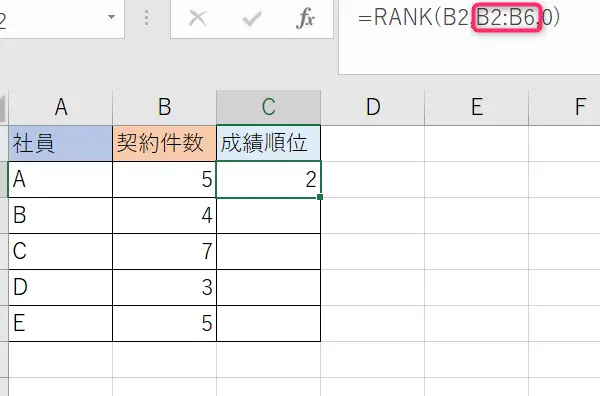
RANK関数は、Excelで順位付けを行う際に非常に便利な関数です。この関数を使用することで、データの順位を自動的に割り当てることができます。RANK関数の構文は以下のとおりです。 =RANK(値, 参照範囲, [順序]) 値:順位付けを行いたいセルの値 参照範囲:順位付けを行いたいデータの範囲 順序(オプション):0(降順)または1(昇順) 例えば、B2セルに順位付けを行いたい値が入力されており、データの範囲がB2:B10の場合、以下の式を使用します。 =RANK(B2, B$2:B$10, 0) この式を使用することで、B2セルの値の順位が自動的に割り当てられます。
順位の同順位処理
データに同順位がある場合、RANK関数はデフォルトで同じ順位を割り当てます。しかし、同順位の次の順位をスキップせずに割り当てたい場合は、COUNTIF関数を組み合わせて使用します。 例えば、B2:B10のデータに同順位がある場合、以下の式を使用します。 =RANK(B2, B$2:B$10, 0) + COUNTIF(B$2:B2, B2) – 1 この式を使用することで、同順位の次の順位がスキップされずに割り当てられます。
PERCENTRANK関数を使用した順位付け
PERCENTRANK関数は、データのパーセンタイル順位を求めることができます。この関数を使用することで、データの順位をパーセントで表すことができます。PERCENTRANK関数の構文は以下のとおりです。 =PERCENTRANK(参照範囲, 値, [シジル]) 参照範囲:順位付けを行いたいデータの範囲 値:順位付けを行いたいセルの値 シジル(オプション):0(降順)または1(昇順) 例えば、B2:B10のデータのB2セルのパーセンタイル順位を求めたい場合、以下の式を使用します。 =PERCENTRANK(B$2:B$10, B2, 0) この式を使用することで、B2セルの値のパーセンタイル順位が求められます。
順位付けの動的更新
データが更新されるたびに順位付けを自動的に更新するためには、テーブルの形式を使用します。データをテーブルの形式に変換し、RANK関数またはPERCENTRANK関数を使用して順位付けを行います。データが更新されると、順位付けも自動的に更新されます。
複数の条件を使用した順位付け
複数の条件を使用して順位付けを行いたい場合、SUMPRODUCT関数とRANK関数を組み合わせて使用します。例えば、B2:B10のデータとC2:C10のデータを複数の条件として使用して順位付けを行いたい場合、以下の式を使用します。 =RANK(SUMPRODUCT((B2=B$2:B$10)(C2=C$2:C$10)), SUMPRODUCT((B$2:B$10=B$2:B$10)(C$2:C$10=C$2:C$10)), 0) この式を使用することで、複数の条件を使用して順位付けを行うことができます。
| 関数 | 説明 |
|---|---|
| RANK関数 | データの順位を自動的に割り当てる |
| PERCENTRANK関数 | データのパーセンタイル順位を求める |
| テーブルの形式 | データが更新されるたびに順位付けを自動的に更新する |
| SUMPRODUCT関数とRANK関数 | 複数の条件を使用して順位付けを行う |
Excelで上位順に並べるには?
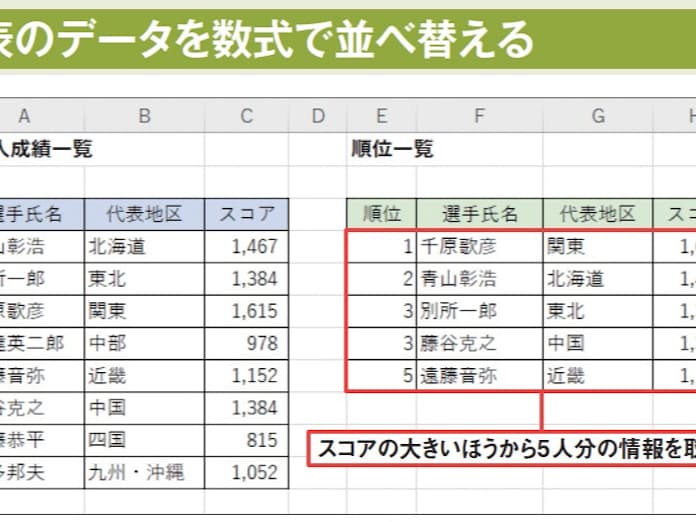
Excelでデータを上位順に並べる方法を説明します。
並べ替えの手順
データを上位順に並べるには、以下の手順を実行します。
- 並べ替えたいデータが含まれるセル範囲を選択します。
- 「データ」タブの「並べ替えとフィルター」グループにある「並べ替え」をクリックします。
- 「並べ替えの基準」のドロップダウンリストから、上位順に並べたい列を選択します。
- 「並べ替えの順序」で、「最大から最小へ」を選択します。
- 「OK」をクリックします。
上位順に並べる列の選択
上位順に並べる列を選択することが重要です。以下の点に注意してください。
- 数値データの場合は、通常、該当の列を選択して並べ替えます。
- テキストデータの場合は、関連する数値列を追加してから並べ替えることができます。
- 日付や時刻データの場合は、適切な形式に設定してから並べ替えます。
複数の列を基準に並べ替える
複数の列を基準に上位順に並べ替えることも可能です。以下の手順で実行します。
- 並べ替えダイアログボックスで、「レベルの追加」をクリックします。
- 追加された「並べ替えの基準」で、2つ目の列と並べ替えの順序を選択します。
- 必要に応じてさらにレベルを追加し、列と順序を指定します。
これらの手順を遵守することで、Excelでデータを上位順に並べることができます。基準となる列を適切に選択し、複数の列で並べ替える場合にはレベルを追加することで、目的の並び順を得られます。
Excelで順位を決める関数は?
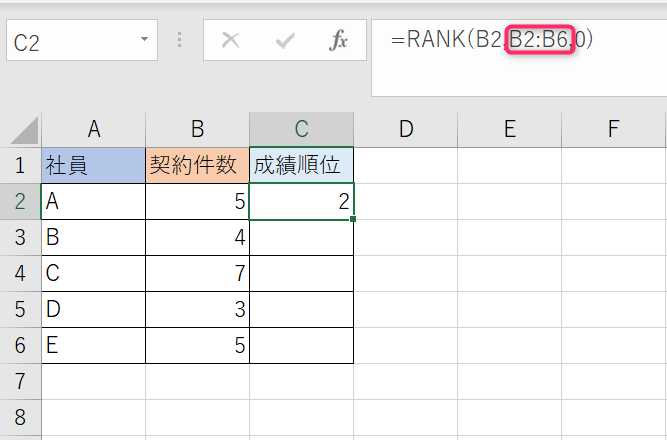
Excelで順位を決める関数は、RANK関数やPERCENTRANK関数などがあります。RANK関数は、数値の大きさに基づいて順位を決定し、PERCENTRANK関数は、値の百分位数に基づいて順位を決定します。
RANK関数の使い方
RANK関数は、以下のように使用します。
- =RANK(数値, 数値の範囲, [順序])
- 数値: 順位を決定したい数値を指定します。
- 数値の範囲: 順位を決定するための数値の範囲を指定します。
- 順序: 順位の付け方を指定し、0または省略で降順、1で昇順になります。
PERCENTRANK関数の使い方
PERCENTRANK関数は、以下のように使用します。
- =PERCENTRANK(数値の範囲, 数値, [シグナチャ])
- 数値の範囲: 順位を決定するための数値の範囲を指定します。
- 数値: 順位を決定したい数値を指定します。
- シグナチャ: 百分位数の計算方法を指定し、0または省略で0~1の範囲、1で0~1(1を含む)になります。
RANK.EQとRANK.AVG関数
Excel 2010以降では、RANK.EQ関数とRANK.AVG関数が追加されました。これらの関数は、RANK関数と同じように使用できますが、同順位の扱いが異なります。
- RANK.EQ関数は、同順位の場合、同じ順位を返します。
- RANK.AVG関数は、同順位の場合、平均順位を返します。
- これらの関数を使用することで、同順位の扱いに応じた順位の計算が可能です。
エクセルで順番を付けたいのですが?
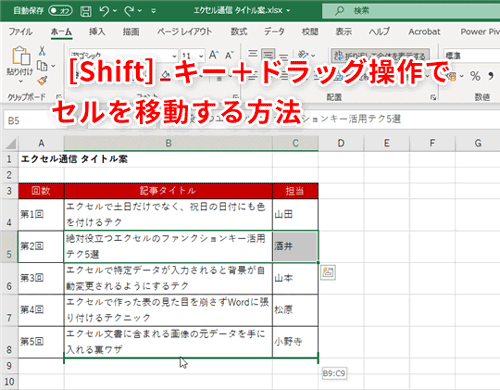
エクセルで順番を付けたい場合、以下の手順で行うことができます。
手動で順番を付けする
データが少ない場合や、特定の順番が希望される場合は、手動で順番を付けることができます。
- まず、順番を付けたい列を選択します。
- その後、データをドラッグ・アンド・ドロップして順番に並べ替えます。
- または、新しい列を追加し、そこに直接順番を入力してもよいでしょう。
ソート機能を利用する
特定の列を基準に順番を付けたい場合は、エクセルのソート機能を利用することができます。
- まず、データを含むテーブル全体を選択します。
- リボンメニューの「データ」タブをクリックし、「並べ替え」を選択します。
- そこで、基準になる列を選択し、昇順または降順を指定します。
数式を利用して順番を付けする
数式を利用すれば、自動的に順番を付けていくことができます。
- 新しい列を追加し、最初のセルに「1」と入力します。
- その下のセルに数式「=上のセル+1」を入力します。例えば、上のセルがA1なら、「=A1+1」となります。
- これを、データの最後の行までコピーして貼り付けます。すると、自動的に順番が付けられます。
エクセルで順位付けをするにはどうすればいいですか?
エクセルで順位付けをする方法は以下の通りです。
ランキング関数を使用する
ランキング関数を使用すると、数値データに基づいて順位を自動的に割り当てることができます。以下の手順でランキング関数を使用します。
- 順位付けを行いたいデータが含まれたセル範囲を選択します。
- 「数式」タブの「関数ライブラリ」グループから「RANK.EQ」または「RANK.AVG」関数を選択します。
- 関数の引数に適切な値を指定します。例えば、RANK.EQ(セル番号、セル範囲、順序)と入力します。
並べ替え機能を利用する
並べ替え機能を利用して、データを順位順に並び替えることもできます。以下の手順で並べ替えを行います。
- 順位付けを行いたいデータが含まれた列を選択します。
- 「データ」タブの「並べ替えとフィルター」グループから「並べ替え」をクリックします。
- 並べ替えの基準となる列と順序(昇順または降順)を指定します。
条件付き書式を使って順位を視覚化する
条件付き書式を使用すると、順位に応じてセルの色や文字のスタイルを変えることができます。これにより、順位の高いデータを一目で識別しやすくなります。以下の手順で条件付き書式を設定します。
- 順位が割り当てられたセル範囲を選択します。
- 「ホーム」タブの「スタイル」グループから「条件付き書式」をクリックし、「色スケール」を選択します。
- 適切な色スケールを選んで適用します。例えば、順位が高いデータには赤色、順位が低いデータには緑色を割り当てます。
よくある質問
Excelランキング機能を使用する際、どのようなデータが適していますか?
Excelのランキング機能は、数値データやスコア、売上などの数量化できるデータに適しています。例えば、生徒のテストのスコア、各商品の売上数量、あるいは従業員の業績評価などのランキングをつけることができます。ただし、文字データや質的データに対しては、ランキング機能は適用できませんのでご注意ください。
Excelでランキングを自動化する方法は何がありますか?
Excelでランキングを自動化するには、RANK関数を使用する方法があります。RANK関数は、指定された値がデータ範囲内での順位を返す関数です。例えば、「=RANK(B2, $B$2:$B$10, 0)」と入力すると、B2のセルの値がB2からB10までの範囲内の順位を求めることができます。また、並べ替え機能を利用して、データを順位順に並び替えることもできます。
Excelのランキング機能を使った順位が同率となった場合、どう処理されますか?
ExcelのRANK関数を使ってランキングを作成した場合、同率となった場合は、同じ順位が付けられます。そして、次の順位は、同率の数だけスキップされます。例えば、1位が2人いた場合、次の順位は3位になります。但し、RANK関数の最後の引数を1に設定すると、同率の場合に順位がスキップされず、連続する順位が付けられます。
Excelのランキング機能で、上位や下位の特定の順位だけを表示することは可能ですか?
はい、可能です。Excelの8927関数を利用することで、上位や下位の特定の順位だけを表示できます。例えば、上位3つのデータを表示したい場合は、「=8927(1, $B$2:$B$10)」、「=8927(2, $B$2:$B$10)」、「=8927(3, $B$2:$B$10)」と入力します。このようにすることで、データ範囲内の上位3つの値を取得できます。