
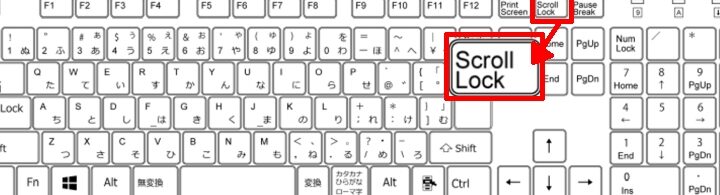
Excelを使用する際、Scroll Lockキーが有効になっていると、スール操作ができないという問題が発生します。この記事では、キーボード操作を利用してExcelでScroll Lockを解除する方法を紹介します。Scroll Lockキーがないキーボードでも、代替手段を用いてScroll Lockを解除することが可能です。ぜひ、効率的なExcel操作に役立ててください。
ExcelでScrollLockを解除する方法 – キーボード操作
ExcelでScrollLockが有効になっていると、スールができなくなり、作業が進められないことがあります。しかし、キーボード操作を使ってScrollLockを解除する方法があります。
ScrollLockキーを使用する方法
最も簡単な方法は、キーボードにあるScrollLockキーを直接押すことです。これにより、ScrollLockが解除されます。しかし、最近のキーボードにはScrollLockキーが存在しない場合があります。その場合は、以下の方法を試してください。
On-Screen Keyboardを利用する
WindowsのOn-Screen Keyboard(オンスクリーンキーボード)を利用して、ScrollLockキーを押すことができます。 1. 「スタート」メニューを開き、「On-Screen Keyboard」と検索して開きます。 2. オンスクリーンキーボード上の「ScrollLock」キーをクリックします。 これで、ScrollLockが解除されます。
キーボードショートカットを使用する
一部のキーボードでは、「Fn」キー+別のキーを押すことで、ScrollLockを解除できる場合があります。この組み合わせはキーボードの製造元によって異なりますが、一般的には「Fn」+「F12」や「Fn」+「F6」などが用いられます。
Excelの設定を変更する
Excelのオプション設定を変更して、ScrollLockを無効にすることも可能です。 1. Excelを開き、「ファイル」→「オプション」をクリックします。 2. 「詳細設定」を選択し、「方向キーでセルを選択する」にチェックを入れます。 これにより、ScrollLockが無効になり、通常通りスールできるようになります。
レジストリを編集する
ScrollLockを完全に無効にするために、Windowsのレジストリを編集する方法もあります。しかし、この方法は、コンピュータの深い部分を変更するため、十分に注意して行う必要があります。
| 方法 | 手順 |
|---|---|
| ScrollLockキーを使用 | ScrollLockキーを直接押す |
| On-Screen Keyboardを利用 | On-Screen Keyboardを開き、ScrollLockキーをクリック |
| キーボードショートカット | Fnキーと別のキー(F12やF6など)の組み合わせを押す |
| Excelの設定変更 | Excelのオプションで「方向キーでセルを選択する」を有効にする |
| レジストリの編集 | Windowsのレジストリを編集してScrollLockを無効にする(注意深く行う) |
よくある質問
ExcelでScroll Lockを解除する方法は?
ExcelでScroll Lockを解除するには、キーボードのScroll Lockキーを押すだけです。これにより、Scroll Lockが解除され、通常のセル選択や移動が行えるようになります。ただし、キーボードによってはScroll Lockキーが存在しない場合があります。その場合は、オンスクリーンキーボードを使用してScroll Lockを解除することができます。
オンスクリーンキーボードでScroll Lockを解除する方法は?
オンスクリーンキーボードでScroll Lockを解除するには、まずWindowsキー + Rを押して「ファイル名を指定して実行」ダイアログを開きます。そこに「osk」と入力し、Enterキーを押してオンスクリーンキーボードを起動します。オンスクリーンキーボード上のScrLkキーをクリックすることで、Scroll Lockが解除されます。
ExcelでScroll Lockが解除されたことを確認する方法は?
ExcelでScroll Lockが解除されたことを確認するには、ステータスバーに注目します。Scroll Lockが有効な場合は、ステータスバーに「Scroll Lock」と表示されます。この表示が消えている場合は、Scroll Lockが解除されていることを示します。
ExcelでScroll Lockを利用する場面はどのようなものですか?
ExcelでScroll Lockを利用する場面は限定的ですが、例えば大きなデータ範囲を効率的に確認したい場合に役立ちます。Scroll Lockを有効にすると、矢印キーでセルを選択しながらスールできるようになります。これにより、データ全体を把握しながら、必要なセルを素早く確認または編集することが可能になります。ただし、Scroll Lockが有効なままだと通常のセル選択ができないため、作業が終わったら必ずScroll Lockを解除するようにしましょう。