
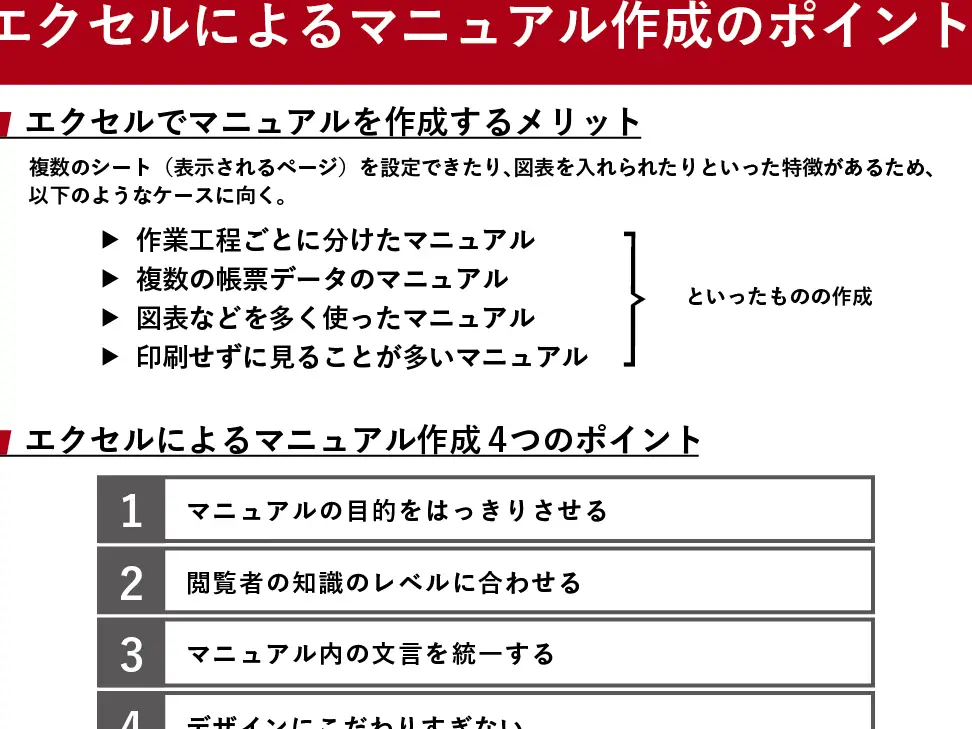
マニュアル作成は、仕事や業務において重要なスキルであることは間違いありません。しかし、効率的で分かりやすいマニュアルを作成するのはなかなか難しいものです。そんな悩みを解決してくれるのが、マニュアル作成テンプレートExcelです。この記事では、マニュアル作成テンプレートExcelの特徴や使い方、また、それを活用して分かりやすい資料を作成するコツをご紹介します。ぜひ、皆さんの仕事の効率化や質の向上に役立てていただければと思います。
マニュアル作成テンプレートExcelの効果的な使い方
Excelを利用したマニュアル作成テンプレートは、資料作成を効率化し、分かりやすいドキュメントを作成するための強力なツールです。このテンプレートを活用することで、作業の手順や流れを整理し、視覚的に表現することができます。以下に、マニュアル作成テンプレートExcelの効果的な使い方に関する情報を紹介します。
テンプレートの選択とカスタマイズ
まず、目的や用途に合わせたテンプレートを選択します。Excelには、様々なマニュアル作成テンプレートが用意されていますので、必要に応じてカスタマイズしてください。セルの幅や高さ、色やフォントを変更することで、見やすく分かりやすい資料に仕上がります。
| テンプレートの種類 | 用途 |
|---|---|
| 手順書テンプレート | 作業の手順を段階ごとに記載 |
| チェックリストテンプレート | 確認事項や進捗を管理 |
| フローチャートテンプレート | 業務の流れやプロセスを視覚化 |
分かりやすいレイアウトを作成
マニュアルのレイアウトは、読み手が理解しやすくなるように工夫してください。見出しや箇条書きを活用し、情報を整理して thuyết minhします。また、図やグラフを効果的に使い、複雑な情報をわかりやすく伝えることが重要です。
機能を使った効率的な作成
Excelの各種機能を活用して、マニュアル作成を効率化しましょう。たとえば、データの入力を簡単にするためのドロップダウンリストや、繰り返しの作業を減らすマ機能が便利です。また、条件付き書式を利用すると、セルの背景色やフォント 色を自動的に変えることができます。これにより、重要な情報を強調したり、進捗状況を一目で把握できるようになります。
共有と更新
作成したマニュアルは、関係者と共有し、最新の情報に保ちましょう。Excelファイルを共有フォルダに保存するか、クラウドサービスを利用して共同作業を行います。また、変更履歴を残すことで、修正や更新が容易になります。
フィードバックを活かした改善
マニュアルの作成後は、読み手からのフィードバックを活かして、改善に取り組みましょう。分かりにくい箇所や、改善すべき点に対する意見を取り入れ、より良いマニュアルを作成することが重要です。
よくある質問
マニュアル作成テンプレートExcelを使う際に、どのような点に注意すればよいですか?
マニュアル作成テンプレートExcelを使用する際には、使いやすさと分かりやすさに特に注意してください。Excelの機能を活用し、データの入力や編集がスムーズに行えるようにすることが重要です。また、記述する内容は簡潔で明確な言葉を使い、図やグラフを効果的に用いて視覚的に理解しやすい資料を作成しましょう。
マニュアル作成でよく使われるExcelの機能は何ですか?
マニュアル作成では、Excelの様々な機能が役立ちますが、特にテーブル、グラフ、条件付き書式がよく使われます。テーブル機能を利用すると、データの整理や編集が楽になります。グラフはデータの趨勢や比較を視覚化するのに最適です。条件付き書式を使うと、データの特定の条件に基づいてセルの色を変えることができるため、重要な情報を強調できます。
マニュアル作成テンプレートExcelで、資料の見やすさを向上させるコツは何ですか?
資料の見やすさを向上させるためには、フォントや色使い、レイアウトに注意しましょう。フォントは見やすいものを選び、サイズも適切に設定します。色使いについては、太い文字やグラフの色には目に優しい色を選びます。また、レイアウトはシンプルで整理されたものにすると、読み手が情報をスムーズに把握できます。
マニュアル作成テンプレートExcelの活用で、他に役立つExcelの機能はありますか?
はい、他にもマやデータ検証などの機能が役立ちます。マを使うと、繰り返し行う作業を自動化できますので、資料の作成効率が向上します。データ検証機能を利用すると、セルに入力できるデータを制限できるため、データの入力ミスを防ぐことができます。これらの機能を上手く活用することで、マニュアル作成の効率や品質が大きく向上します。