
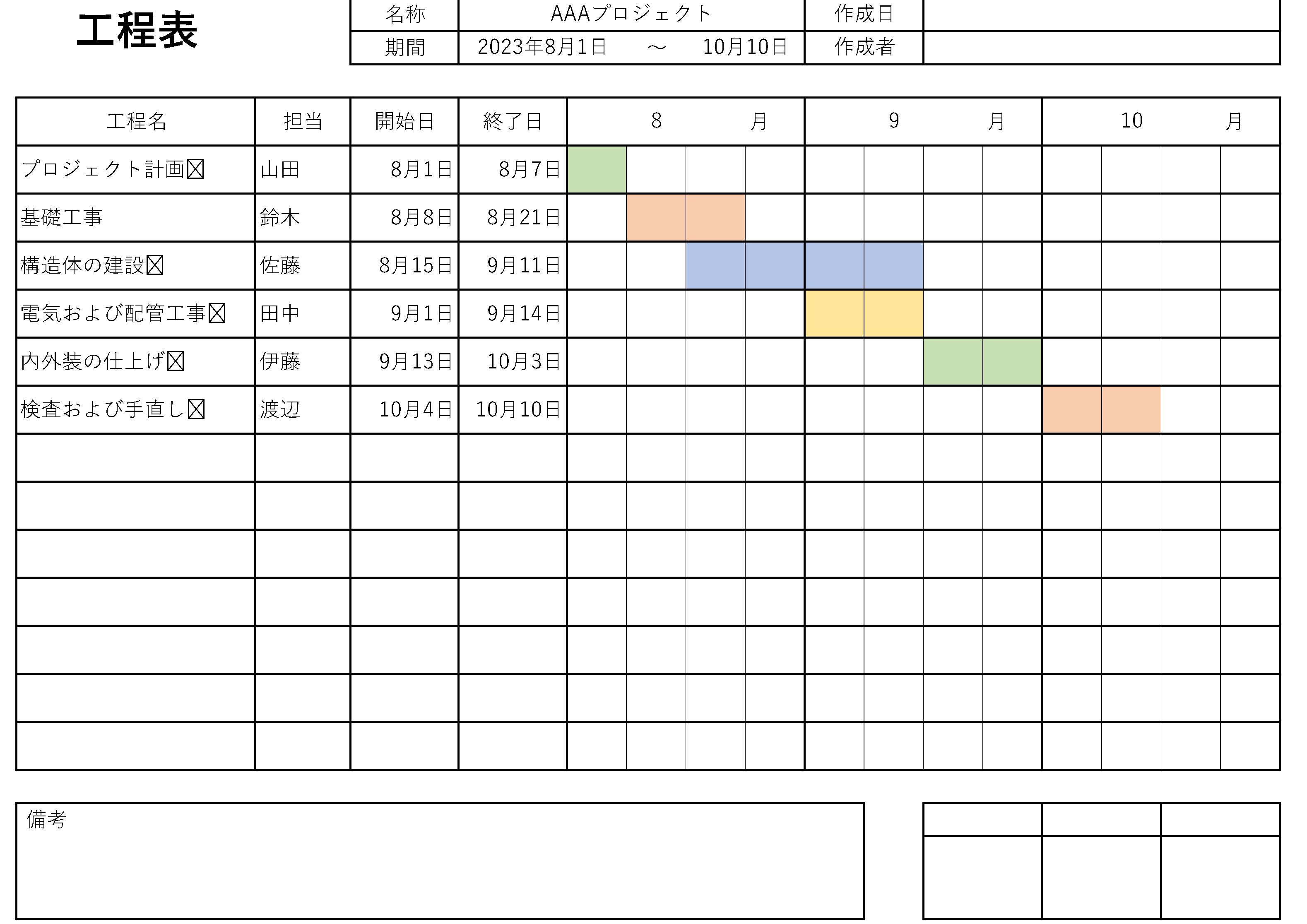
プロジェクト管理は、効率的かつ効果的なプロジェクト遂行のために非常に重要な要素です。その中でも、工程表テンプレートExcelは、プロジェクトのスケジュール管理、進捗状況の把握、タスクの割り当てなど、プロジェクト管理に欠かせないツールとして幅広く活用されています。本記事では、工程表テンプレートExcelの特徴や活用方法、さらにプロジェクト管理におけるその重要性について詳しく解説します。また、実際のプロジェクト管理に役立つ工程表テンプレートExcelの作成方法や、さまざまなプロジェクトに適用できるテンプレートのカスタマイズ方法も紹介しますので、是非ご活用ください。
プロジェクト管理の鍵:Excelの工程表テンプレート活用法
Excelの工程表テンプレートは、プロジェクト管理において非常に強力なツールです。これを活用することで、プロジェクトの進行状況をリアルタイムで把握し、効率的なプロジェクト管理が可能になります。この記事では、工程表テンプレートの活用方法や、その利点について詳しく解説していきます。
工程表テンプレートの基本
工程表テンプレートは、プロジェクトの各工程をリストアップし、各工程の開始日、終了日、担当者、進捗状況などを記録するためのものです。これにより、プロジェクトの全体像を一目で理解することができ、スケジュール管理が容易になります。
| 項目 | 説明 |
|---|---|
| 工程名 | プロジェクトを構成する各工程の名前を記載します。 |
| 開始日 | 各工程の開始予定日を記載します。 |
| 終了日 | 各工程の終了予定日を記載します。 |
| 担当者 | 各工程を担当する人物を記載します。 |
| 進捗状況 | 各工程の進捗状況をパーセントで記載します。 |
工程表テンプレートの利点
工程表テンプレートを活用することで、以下のような利点があります。 1. スケジュール管理が容易になる:工程表テンプレートを使ってプロジェクトのスケジュールを管理することで、遅延がないかどうかを一目で把握できます。 2. 担当者の責任感が高まる:各工程の担当者が明確になることで、担当者の責任感が高まり、作業の効率化が期待できます。 3. リソースの最適化が可能になる:各工程の進捗状況を把握することで、リソースの最適な配分が可能になります。
Excelの工程表テンプレートのカスタマイズ
Excelの工程表テンプレートは、プロジェクトのニーズに合わせてカスタマイズが可能です。例えば、工程の優先度やリスクレベルなど、独自の項目を追加することができます。また、条件付き書式を使用すれば、進捗状況に応じてセルの色を変えるなどの視覚化も可能です。
工程表テンプレートを使ったコミュニケーション
工程表テンプレートは、プロジェクトチーム内でのコミュニケーションにも役立ちます。定期的にチームで工程表をレビューし、進捗状況や問題点を共有することで、チームワークの向上につながります。
プロジェクト終了後の工程表テンプレートの活用
プロジェクトが終了した後も、工程表テンプレートは価値があります。次回のプロジェクトでの参考資料として活用できるだけでなく、プロジェクトの振り返りやレポート作成にも役立ちます。
よくある質問
工程表テンプレートExcelを使うメリットは何ですか?
工程表テンプレートExcelをプロジェクト管理に活用することで、以下のような多くのメリットがあります。第一に、プロジェクトの進捗状況を一目で確認することができます。また、Excelの関数を利用して、作業時間やコストの計算を自動化することが可能です。これにより、効率的なプロジェクト管理が実現できます。
工程表テンプレートExcelの使い方を教えてください。
工程表テンプレートExcelの使い方は非常にシンプルです。まず、テンプレートをダウンロードしてExcelで開きます。次に、プロジェクトのタスク、期間、担当者などを入力していきます。途中経過や完了率を更新することで、プロジェクトの進捗状況が一目でわかります。Excelのグラフ機能を利用して、進捗を視覚化することもできます。
工程表テンプレートExcelで設定できる項目を教えてください。
工程表テンプレートExcelで設定できる項目は多岐にわたります。主なものとして、タスク名、開始日、終了日、期間、担当者、進捗率、ステータスなどがあります。また、独自の項目を追加することも可能です。項目をカスタマイズすることで、プロジェクトに最適な工程表を作成することができます。
工程表テンプレートExcelの進捗率はどのように計算されますか?
工程表テンプレートExcelの進捗率は、通常、タスクごとの完了率に基づいて計算されます。各タスクの完了率をパーセントで入力し、それらを合計してプロジェクト全体の進捗率を算出します。また、Excelの条件付き書式を利用して、進捗率に応じた色分けを行うことができます。これにより、進捗状況を一目で把握することが可能です。