
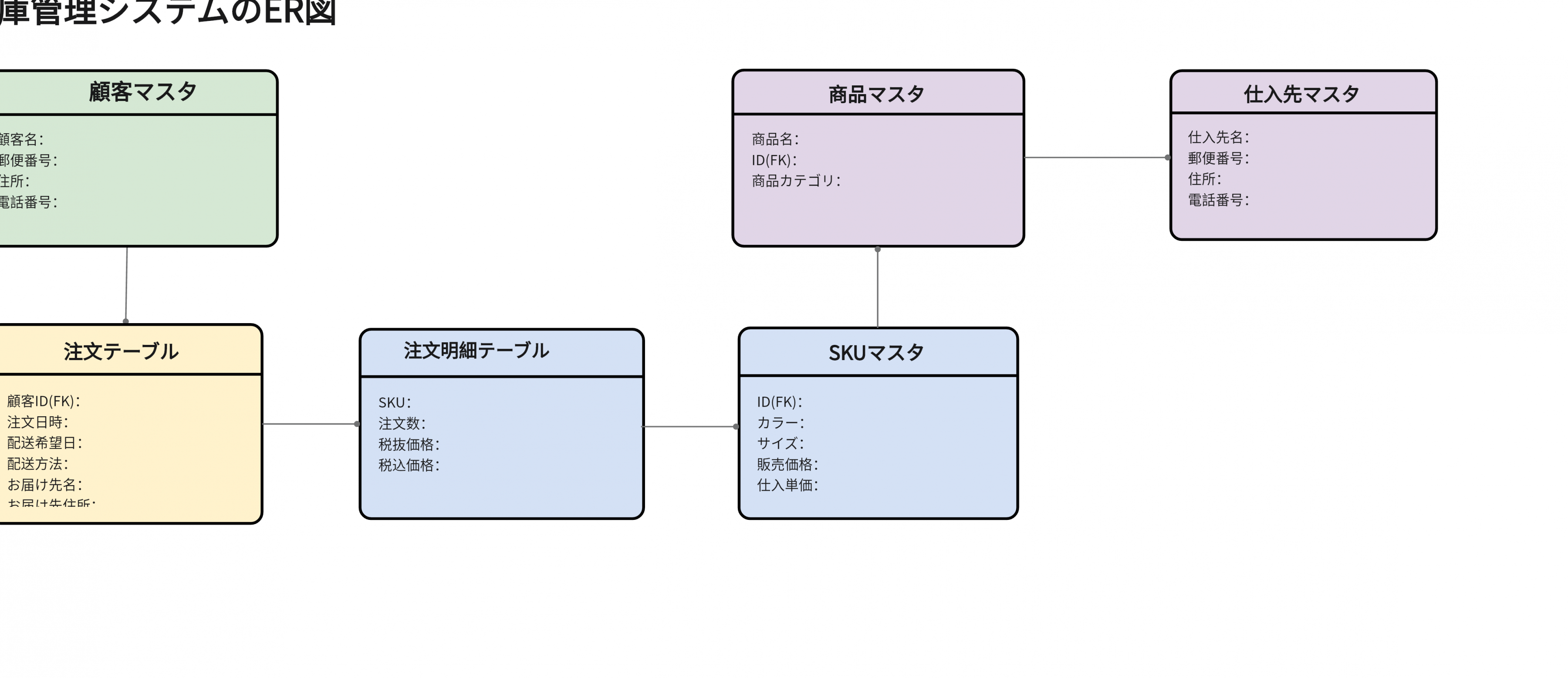
ER図は、データベース設計において重要な役割を果たします。データベースの構造を視覚化することで、設計者はデータの関係性を理解し、効果的なデータベース設計を行うことができます。しかし、専門のソフトウェアを使用しなくても、手元にあるExcelを使ってER図を作成することが可能です。この記事では、Excelを使ってER図を作成する方法を詳しく紹介します。Excelの使い方に慣れている方にとっては、ER図の作成がさらに手軽にできることでしょう。
ER図をExcelで作成:データベース設計に役立つ方法
Excelは、データの管理や分析だけでなく、データベース設計にも役立ちます。ER図は、データベースの構造を視覚化するのに最適な方法の一つです。Excelを使ってER図を作成することで、データベース設計を効率化できます。
ER図の基本
ER図は、実体(エンティティ)、属性(アトリビュート)、関係(リレーションシップ)を表現した図です。実体はデータベースの表を、属性は表の列を、関係は表同士の関連性を表します。
ExcelでER図を作成する利点
Excelを使ってER図を作成する利点は以下の通りです。 1. 手軽に簡単に作成できる 2. フォーマットが柔軟に変更可能 3. データの入力が容易 4. 他のExcel機能との連携が可能
ExcelでER図を作成する手順
1. 新しいワークシートを開く 2. 実体と属性を表すテーブルを作成 3. 関係を表す線を引く 4. 必要に応じて図を整理・調整する
Excelの機能を活用したER図のカスタマイズ
Excelのさまざまな機能を使って、ER図をカスタマイズすることができます。 – 折れ線や矢印で関係を表現 – 色や形を使って実体や属性を区別 – テキストボックスやコメントで補足情報を追加
データベース設計におけるER図の重要性
データベース設計において、ER図は以下のような重要な役割を果たします。 – データベースの構造を視覚化 – データの関連性を明確化 – データベース設計の問題点の発見 – チームでの意思疎通の円滑化
| 項目 | 説明 |
|---|---|
| 実体(エンティティ) | データベースの表を表す |
| 属性(アトリビュート) | 表の列を表す |
| 関係(リレーションシップ) | 表同士の関連性を表す |
よくある質問
ER図をExcelで作成する方法は?
Excelでは、形状とテキストボックスを使ってER図を作成することができます。まず、リレーションシップを表すために線を引き、エンティティを表す矩形を配置します。その後、エンティティの属性を記述するためにテキストボックスを追加し、それらを適切な位置に配置します。これにより、データベースの構造を視覚化し、設計を効率的に進めることができます。
ExcelでER図を作成する際の利点は何ですか?
ExcelでER図を作成する主な利点は、その手軽さとアクセシビリティにあります。Excelは多くの人が利用しているソフトウェアであるため、特別なツールを導入することなくER図を作成できます。また、Excelの表計算機能を活用して、データベース設計に必要な情報の整理や計算も行うことができます。
Excelで作成したER図をデータベース設計に活かす方法は?
Excelで作成したER図は、データベース設計のポイントを明確に把握するのに役立ちます。ER図をもとに、テーブル構造やリレーションシップを定義し、データベース設計を進めます。また、Excelの共有機能を使って、チームメンバーとの間でER図を共有し、設計の意見交換やフィードバックを行うことができます。
Excel以外のER図作成ツールはありますか?
はい、Excel以外にも様々なER図作成ツールがあります。専用のER図ツールとしては、Lucidchart、Draw.io、ERDPlusなどがあります。これらのツールは、Excelよりも高機能で直感的なインターフェイスを提供しており、複雑なデータベース設計にも対応できます。また、専用ツールを利用することで、よりプロフェッショナルな見た目のER図を作成することが可能です。