
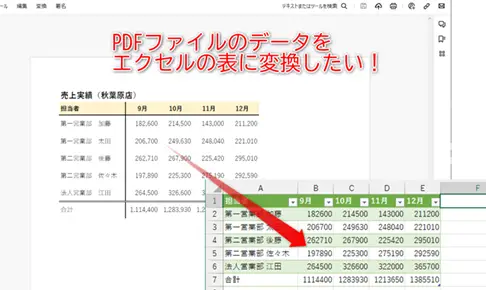
PDFはビジネスで頻繁に使用されるドキュメントフォーマットですが、そのデータをExcelで活用することは、効率的な業務執行に役立ちます。この記事では、ExcelでPDFを読み込む方法と、読み込んだデータを効率的に活用するための手法を紹介します。また、データの転記や分析を迅速化するための秘訣も取り上げますので、是非最後までお読みいただければと思います。Excelの機能を最大限に活用し、PDFデータの取り扱いをよりスムーズに行えるようになりましょう。
ExcelでPDF読み込み:データ活用を効率化する方法
ExcelでPDFを読み込むことにより、データの活用を効率化することができます。この記事では、ExcelでPDFを読み込む方法と、その活用方法について詳しく説明します。
PDFをExcelに読み込む手順
ExcelにPDFを読み込むためには、以下の手順を実行します。 1. Excelを開き、データを読み込みたいシートを選択します。 2. 「データ」タブを開き、「获取数据」をクリックします。 3. 「从文件」から、「从PDF」 を選択します。 4. 読み込むPDFファイルを選択し、「輸入」をクリックします。 5. 「ナビゲーター」ウィンドウで、読み込みたいテーブルまたは範囲を選択し、「読み込む」をクリックします。 これにより、PDFのデータがExcelに読み込まれます。
読み込んだデータの加工方法
Excelに読み込んだPDFデータは、通常のExcelデータと同じように加工することができます。たとえば、次のような操作が可能です。 – セルの編集や削除 – 数式を使った計算 – ソートやフィルターによるデータ整理 – グラフやピボットテーブルによるデータの可視化 これらの機能を使って、読み込んだデータを効果的に活用しましょう。
PDFデータの抽出と抽出範囲の指定
PDFからデータを抽出する際には、抽出範囲を指定することが重要です。Excelでは、次のように抽出範囲を指定できます。 – ページ範囲の指定: 読み込むページ番号を指定します。 – テーブル範囲の指定: 読み込むテーブルの名前を指定します。 適切な抽出範囲を指定することで、必要なデータのみを効率的に読み込むことができます。
| 抽出範囲の種類 | 指定方法 |
|---|---|
| ページ範囲 | 「ページ」フィールドにページ番号を入力 |
| テーブル範囲 | 「テーブル」フィールドにテーブル名を選択 |
PDFデータの整形とクリーンアップ
Excelに読み込んだPDFデータは、元の構造やレイアウトが保持された状態で表示されます。必要に応じて、データを整形し、不要な部分を削除することで、データの可読性や使いやすさを向上させることができます。 整形作業には、次のような操作が含まれます。 – セルの結合や分割 – 文字列の整形(削除、置換、抽出など) – 数値や日付の形式変換 これらの操作を行うことで、データを最適な形状に加工することができます。
PDFデータの保存と共有
ExcelでPDFデータを加工した後、加工したデータを保存または共有することができます。保存形式は、Excelのワークブック形式(.xlsx)や、再度PDFとして保存することもできます。 共有方法には、次のようなオプションがあります。 – メール添付として送信 – クラウドストレージにアップロード – SharePointやTeamsなどの協力プラットフォームで共有 これらの方法で、加工したデータをチームや関係者と共有し、効率的かつ円滑なコラボレーションを実現しましょう。
よくある質問
ExcelでPDFを読み込む方法は?
ExcelでPDFを読み込む方法は非常に簡単です。まず、Excelを開いてデータタブを選択し、PDFからのデータの取得をクリックします。そして、読み込みたいPDFファイルを選択し、インポートをクリックします。すると、PDFのデータがExcelに読み込まれます。この方法を利用することで、PDFのデータをExcelで簡単に編集できるようになります。
Excelで読み込んだPDFデータを編集する方法は?
Excelで読み込んだPDFデータを編集するには、まずデータが読み込まれたセルを選択します。その後、通常のExcelのセルと同様にデータを編集できます。例えば、数値を変更したり、関数を使って計算を行ったり、グラフを作成したりすることができます。また、データの整理や分析を行うために、並べ替えやフィルター機能も利用できます。
Excelで読み込んだPDFデータのフォーマットを保持する方法は?
Excelで読み込んだPDFデータのフォーマットを保持するには、インポート時にソースのフォーマットを保持オプションを選択します。これにより、PDFのデータがExcelに読み込まれる際に、元のフォーマットができるだけ維持されます。しかし、完全には同じフォーマットを保持できない場合がありますので、読み込み後に手動で調整する必要があるかもしれません。
Excelで読み込んだPDFデータを他のファイル形式で保存する方法は?
Excelで読み込んだPDFデータを他のファイル形式で保存するには、ファイルメニューを開き、名前を付けて保存を選択します。その後、ファイルの種類で目的のファイル形式を選択し、保存をクリックします。Excelでは、CSV、テキスト、HTMLなど、様々なファイル形式でデータを保存できます。この機能を利用することで、読み込んだPDFデータを他のアプリケーションで活用できます。