
ExcelのMOD関数は、数値の剰余を求めるための便利な関数です。剰余とは、ある数値を別の数値で割ったときに残る余りのことです。MOD関数を使用することで、計算を効率化し、複雑な数式を簡素化することができます。本記事では、MOD関数の基本的な使い方から応用的な利用方法まで詳しく解説します。さらに、具体的な例を用いて、ビジネスや日常生活におけるMOD関数の活用方法も紹介します。是非、この機会にExcelのMOD関数の使い方をマスターしましょう。
Excel MOD関数:剰余を求める方法
ExcelのMOD関数を使うことで、数値の剰余を簡単に計算することができます。この関数は、除算の余りを求める際に非常に便利です。以下では、MOD関数の使い方や具体的な例を紹介します。
MOD関数の書式
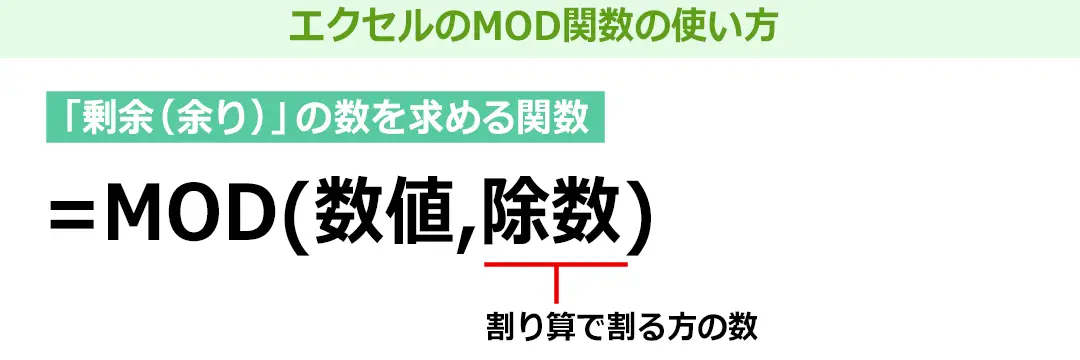
MOD関数の書式は次の通りです。 =MOD(被除数, 除数) 被除数は、除算される数値を指定します。除数は、被除数を除算する数値を指定します。
剰余の計算例
例として、10 ÷ 3 の剰余を求める場合、次のように入力します。 =MOD(10, 3) この式をExcelに入力すると、結果として1が返されます。つまり、10 ÷ 3 の剰余は1です。
負の数値の処理
MOD関数は、負の数値も処理できます。例として、-10 ÷ 3 の剰余を求める場合、次のように入力します。 =MOD(-10, 3) この式をExcelに入力すると、結果として-1が返されます。つまり、-10 ÷ 3 の剰余は-1です。
0 による除算
除数に0を指定した場合、ExcelはDIV/0! エラーを返します。0で除算を行うことはできないため、注意してください。
| 関数 | 結果 |
|---|---|
| =MOD(10, 3) | 1 |
| =MOD(-10, 3) | -1 |
| =MOD(10, 0) | DIV/0! |
応用例:奇数か偶数か判断する
MOD関数を使用すると、数値が奇数か偶数かを判断することができます。数値を2で割った剰余が0なら偶数、1なら奇数と判定できます。 例えば、数値が格納されているセルA1が奇数か偶数かを判断するには、次のように入力します。 =IF(MOD(A1, 2) = 0, 偶数, 奇数) この式をExcelに入力すると、セルA1の数値が偶数の場合は「偶数」、奇数の場合は「奇数」と表示されます。
よくある質問
ExcelのMOD関数とは何ですか?
ExcelのMOD関数は、除算の剰余を求めるための関数です。この関数を使用することで、二つの数値の除算を行い、その余りを計算することができます。例えば、=MOD(10, 3)と入力すると、10を3で割った余りである1が返されます。この関数は、数値の周期性や繰り返しを扱う際に非常に便利です。
MOD関数の書式はどのようになっていますか?
MOD関数の書式は、=MOD(被除数, 除数)です。ここで、被除数は除算される数値、除数は被除数を割る数値を指します。両方の引数は数値である必要があります。例えば、=MOD(A1, B1)と入力すると、セルA1の値をセルB1の値で割った余りが計算されます。
MOD関数を使って特定の数値が奇数か偶数かを判断することはできますか?
はい、MOD関数を使用して特定の数値が奇数か偶数かを判断することができます。数値を2で割った余りが0であれば、その数値は偶数です。余りが1であれば、その数値は奇数です。例えば、=MOD(A1, 2)と入力し、結果が0であればA1の数値は偶数、1であれば奇数です。
MOD関数は負の数値でも使用できますか?
はい、MOD関数は負の数値でも使用できます。ただし、結果の符号は除数の符号に依存します。被除数が負の数値で、除数が正の数値の場合、余りは負の数値になります。逆に、被除数が正の数値で、除数が負の数値の場合、余りは正の数値になります。例えば、=MOD(-10, 3)の結果は-1で、=MOD(10, -3)の結果は1です。