
ExcelのSQRT関数は、数値の平方根を求めるための便利な機能です。この関数を使用することで、複雑な計算を簡単に行うことができます。本記事では、SQRT関数の使い方から、具体的な適用例までを詳しく解説します。また、関数の注意点や、他の関数との組み合わせ方も紹介しますので、Excelを使って平方根を求めることができるようになるでしょう。初心者から上級者まで、誰でも理解できる内容になっていますので、ぜひ最後までお読みください。
ExcelのSQRT関数:平方根を求める方法
ExcelのSQRT関数は、与えられた数の平方根を求めることができます。この関数は、数学や工学、統計などの分野で広く使われています。以下に、SQRT関数の使い方とその応用について詳しく説明します。
SQRT関数の基本的な使い方
SQRT関数は、`=SQRT(数値)`という形式で使用します。ここで、`数値`は正の数である必要があります。例えば、25の平方根を求めるには、`=SQRT(25)`と入力します。結果は5です。
複数の数値の平方根を一度に求める
Excelでは、SQRT関数を複数のセルに適用して、一度に複数の数値の平方根を求めることができます。例えば、A1からA5までのセルに数値が入力されている場合、B1に`=SQRT(A1)`と入力し、Fill Handle(右下の小さな四角)をドラッグしてB5まで複製します。
負の数に対処する方法
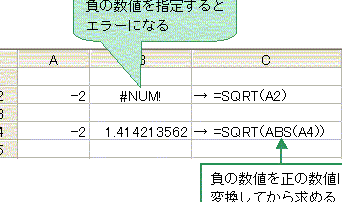
SQRT関数は負の数には適用できません。負の数の平方根を求めようとすると、エラー値`NUM!`が返されます。この問題を回避するには、数値が負の場合に別の処理を行うようにすることができます。例えば、`=IF(A1>=0, SQRT(A1), 負の数です)`という式を使うと、A1が負の数の場合は負の数ですというメッセージを表示します。
SQRT関数と他の関数の組み合わせ
SQRT関数は他の関数と組み合わせて使用することができます。例えば、SUM関数と組み合わせて、数値の平方根の合計を求めることができます。`=SUM(SQRT(A1), SQRT(A2), SQRT(A3))`という式を使うと、A1からA3までの数値の平方根の合計を求めることができます。
SQRT関数の応用例
SQRT関数は、距離の計算や統計分析など、さまざまな場面で使用されます。例えば、二点間の距離を求める場合は、ピタゴラスの定理を応用して、`=SQRT((x2-x1)^2 + (y2-y1)^2)`という式を使います。ここで、(x1, y1)と(x2, y2)は二点の座標です。
| 関数 | 説明 |
|---|---|
| SQRT(数値) | 与えられた数値の平方根を返します。 |
| IF(条件, 真の場合の値, 偽の場合の値) | 条件が真の場合は真の場合の値を、偽の場合は偽の場合の値を返します。 |
| SUM(値1, 値2, …) | 与えられた値の合計を返します。 |
よくある質問
ExcelのSQRT関数とは何ですか?
ExcelのSQRT関数は、与えられた数の平方根を求めるための関数です。この関数を使用することで、数値の平方根を迅速に計算することができます。例えば、SQRT(9)を入力すると、結果は3になります。この関数は、数学や統計、工学などの分野で広く用いられています。
SQRT関数の使い方を教えてください。
SQRT関数の使い方は非常に簡単です。まず、Excelのセルに「=SQRT(」と入力し、続けて平方根を求めたい数値を入力します。最後に「)」を入力して式を完了します。例えば、25の平方根を求める場合は、「=SQRT(25)」と入力します。また、セル参照を使用して、他のセルに格納されている数値の平方根を求めることもできます。例えば、A1セルに数値が格納されている場合、「=SQRT(A1)」と入力することで、その数値の平方根を求めることができます。
SQRT関数で負の数を入力するとどうなりますか?
SQRT関数は、正の数の平方根を求めるための関数であり、負の数の平方根を求めることはできません。負の数を入力すると、Excelはエラー値「NUM!」を返します。このエラーは、計算が数値的に不適切であることを示しています。数学的に言えば、負の数の平方根は実数の範囲では定義されていないため、SQRT関数はエラーを返すことになります。
複数の数値の平方根を一度に求める方法はありますか?
はい、Excelでは複数の数値の平方根を一度に求めることができます。その方法は、配列数式を使用することです。例えば、A1からA5までのセルに数値が格納されている場合、「=SQRT(A1:A5)」と入力し、Ctrl + Shift + Enterキーを押すことで、配列数式として入力できます。これにより、A1からA5までの各セルの数値の平方根が、それぞれ別のセルに表示されます。この方法を使用することで、複数の数値の平方根を一度に効率的に求めることができます。