
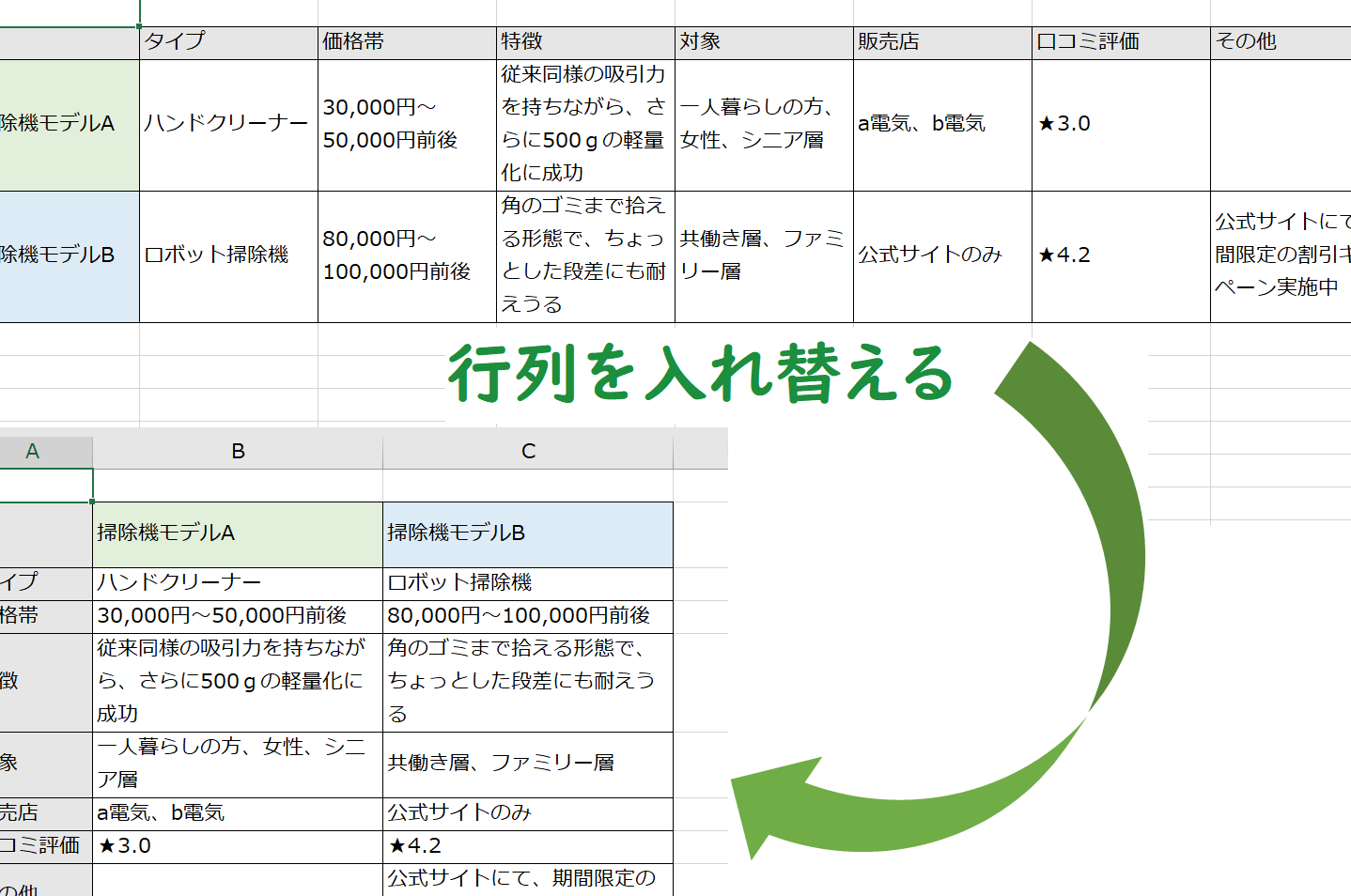
Excelはデータ分析や管理に広く使われているソフトウェアですが、データの見やすさや操作性を向上させるために、行と列を入れ替えることが必要になることがあります。この記事では、Excelで行と列を簡単に入れ替える方法を紹介します。また、データの変換によってどのようなメリットがあるのか、具体的な例を交えて解説していきます。これからExcelを始める方から、既にデータ分析に慣れている方まで、誰でもできる手順を分かりやすく説明していますので、ぜひご活用ください。
Excelで行と列を入れ替え:データを見やすく変換する方法
Excelでデータを扱う際、行と列を入れ替える必要がある場合があります。この操作は、データの見やすさを向上させるために役立ちます。ここでは、Excelで行と列を入れ替える方法を詳しく説明します。
行と列を入れ替える理由
行と列を入れ替える主な理由は、データの見やすさを向上させることです。例えば、縦方向に長いデータを横方向に表示したい場合や、横方向に長いデータを縦方向に表示したい場合があります。また、グラフを作成する際にデータの方向を調整する必要がある場合も行と列を入れ替えます。
行と列を入れ替える方法
Excelで行と列を入れ替えるには、以下の手順に従います。 1. 行と列を入れ替えたいデータを選択します。 2. クリップボードにデータをコピーします。 3. 行と列を入れ替えたい場所にカーソルを置き、右クリックして「転置して貼り付け」を選択します。 これで、行と列が入れ替わったデータが貼り付けられます。
行と列を入れ替えるショートカット
Excelには、行と列を入れ替えるためのショートカットがあります。以下の手順で操作できます。 1. 行と列を入れ替えたいデータを選択します。 2. Ctrl + Cを押して、データをコピーします。 3. 行と列を入れ替えたい場所にカーソルを置き、Ctrl + Alt + Vを押して「転置して貼り付け」を選択します。
行と列を入れ替える際の注意点
行と列を入れ替える際には、以下の点に注意してください。 – 元のデータが上書きされないように、行と列を入れ替えたい場所にカーソルを置くことを確認してください。 – 行と列を入れ替えると、数式や関数が自動的に調整されない場合があります。必要に応じて、数式や関数を手動で調整してください。
行と列を入れ替えた後のデータ整理
行と列を入れ替えた後は、データを整理して見やすくすることが重要です。以下の点に注意してください。 – セル幅やセル高さを調整して、データが見やすくなるようにします。 – 表の見出しを追加して、データの内容が一目で理解できるようにします。 – フォントや文字色を変更して、重要なデータを強調します。
| 行と列を入れ替える手順 | ショートカット |
|---|---|
| データを選択 → コピー → 転置して貼り付け | Ctrl + C → Ctrl + Alt + V |
よくある質問
Excelで行と列を入れ替える方法は何ですか?
Excelで行と列を入れ替えるには、「データ」タブにある「行と列の入れ替え」機能を使います。この機能を使用すると、行と列のデータが簡単に入れ替わり、データの見やすさが向上します。具体的には、「データ」タブを開き、「並べ替えとフィルター」グループの「行と列の入れ替え」をクリックします。そして、行と列を入れ替える範囲を選択し、OKを押すだけです。
行と列を入れ替えた後に元に戻す方法は?
行と列を入れ替えた後、元の状態に戻すには、再度「行と列の入れ替え」機能を使用します。手順は行と列を入れ替える時と同じです。つまり、「データ」タブを開き、「並べ替えとフィルター」グループの「行と列の入れ替え」をクリックし、入れ替えた範囲を選択してOKを押します。これにより、データは元の行と列の配置に戻ります。
行と列の入れ替えを行うと、数式や関数はどうなりますか?
行と列の入れ替えを行うと、数式や関数も自動的に調整されます。例えば、元のデータでB2セルにSUM(A2:A10)という数式があった場合、行と列を入れ替えると、この数式はC1セルに移動し、SUM(B1:J1)に自動的に変更されます。これにより、データの整理や分析を続けることができます。
行と列を入れ替えることでどのような利点がありますか?
行と列を入れ替えることで、データを見やすくすることが最大の利点です。例えば、月ごとの売上データが行方向に並んでいる場合、列方向に並べ替えることで、各月の売上の推移が一目でわかりやすくなります。また、行と列を入れ替えることで、データの分析や比較がしやすくなる場合もあります。