
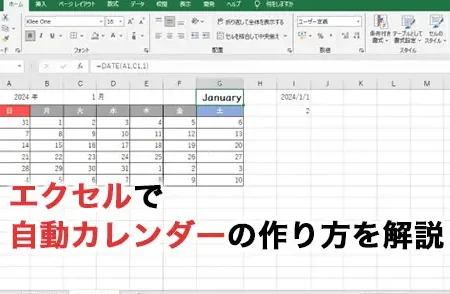
Excelを使用して日付を入力する際、カレンダー機能を活用することで作業効率が大幅に上がります。この記事では、Excelのカレンダー機能の使い方を詳しく解説していきます。日付の入力方法や、カレンダーから選択する方法、そしてカレンダー機能をカスタマイズする方法など、基本から応用まで幅広く紹介します。また、カレンダー機能を使いこなすことで、スケジュール管理やデータの分析がよりスムーズに行えるようになるメリットも紹介します。この記事を読めば、Excelのカレンダー機能を完全にマスターできることでしょう。
Excelで日付入力の基本
Excelで日付を入力する際には、いくつかの基本的なポイントを押さえておくことが重要です。まず、Excelでは日付を入力する際に、YYYY/MM/DD(年/月/日)またはMM/DD/YYYY(月/日/年)の形式で入力することが一般的です。この形式で入力することで、Excelが日付として認識し、さまざまな日付関数やカレンダー機能を利用することができます。 また、Excelでは日付の入力時に、YYYY/MM/DDやMM/DD/YYYYの形式以外にも、2023年4月1日や4/1/2023などの様々な形式で入力することができます。Excelはこれらの入力形式を自動的に認識し、日付データとして扱います。
Excelの日付入力形式
Excelで日付を入力する際には、以下の形式が利用できます。
| YYYY/MM/DD | 2023/04/01 |
| MM/DD/YYYY | 04/01/2023 |
| YYYY年M月D日 | 2023年4月1日 |
| M/D/YYYY | 4/1/2023 |
これらの形式を利用することで、Excelが日付として正確に認識し、データの処理や分析が容易になります。
Excelの日付関数
Excelには、日付データを扱うためのさまざまな関数が用意されています。代表的な日付関数には以下のようなものがあります。
| TODAY() | 現在の日付を返す |
| DATE(年, 月, 日) | 指定した年、月、日に対応する日付を返す |
| YEAR(シリアル番号) | 日付の年の部分を返す |
| MONTH(シリアル番号) | 日付の月の部分を返す |
| DAY(シリアル番号) | 日付の日の部分を返す |
これらの関数を利用することで、Excelでの日付データの操作や計算が容易になります。
Excelのカレンダー機能
Excelでは、カレンダー機能を利用して、日付データを視覚的に表示することができます。具体的には、以下のような手順でカレンダーを作成できます。 1. データを入力し、日付列を選択します。 2. 「挿入」タブの「グラフ」をクリックし、「散布図」を選択します。 3. 「グラフの種類」で、「散布図」を選択し、「散布図(XY)」をクリックします。 4. グラフの「系列」に対して右クリックし、「データ系列の書式設定」を選択します。 5. 「系列オプション」タブで、「系列の種類」ドロップダウンから「カレンダー」を選択します。 これにより、選択した日付データに基づいてカレンダーが表示され、データの視覚化が可能になります。
Excelで日付の演算
Excelでは、日付データに対して演算を行うことができます。例えば、以下のような演算が可能です。 – 二つの日付の差を求める:Excelでは、日付データは実際にはシリアル番号として管理されています。したがって、二つの日付の差を求めるためには、単純に引き算を行うだけです。 – 日付に指定した日数を加算・減算する:日付データに指定した日数を加算・減算することができます。これにより、特定の日付から一定期間後の日付や一定期間前の日付を求めることができます。 このように、Excelでは日付データに対してさまざまな演算を行うことができ、日付データの操作や分析が容易になります。
Excelの日付データのフォーマット
Excelでは、日付データの表示形式をカston’maizeすることができます。具体的には、以下の手順で日付データのフォーマットを変更できます。 1. 日付データを含むセルを選択します。 2. 「ホーム」タブの「数値」グループ에서、「日付」のドロップダウンをクリックします。 3. 望ましい表示形式を選択します。 これにより、選択した日付データの表示形式が変更されます。Excelでは、YYYY/MM/DD、MM/DD/YYYY、YYYY年M月D日などのさまざまな表示形式が用意されており、用途に応じて適切な形式を選択することができます。
よくある質問
Excelで日付入力する方法は何ですか?
Excelで日付を入力する方法は非常に簡単です。「セル」を選択し、Ctrl + ;を押すと、現在の日付が入力されます。また、日付を直接入力することもできます。例えば、2023/04/01と入力すると、Excelは自動的にこれを日付として認識します。
Excelのカレンダー機能を利用する方法は?
Excelには、カレンダー機能が備わっています。日付を入力するだけで、カレンダー形式で表示することができます。また、条件付き書式を利用すると、特定の日付を強調表示することも可能です。これにより、スケジュール管理や期日管理が容易になります。
Excelで日付の計算を行う方法を教えてください。
Excelでは、日付の計算も簡単に行うことができます。例えば、二つの日付の差を求める場合、=終了日 – 開始日という式を入力します。これにより、二つの日付の間の日数が計算されます。また、WORKDAY関数やHOLIDAY関数を利用すると、平日や休日を考慮した日付の計算も可能です。
Excelの日付を別の形式に変換する方法は?
Excelでは、日付の表示形式を自由に変更することができます。セルを選択し、ホームタブの数値グループにある日付の書式をクリックします。その後、希望の日付形式を選択します。これにより、日付の表示が変更されます。