
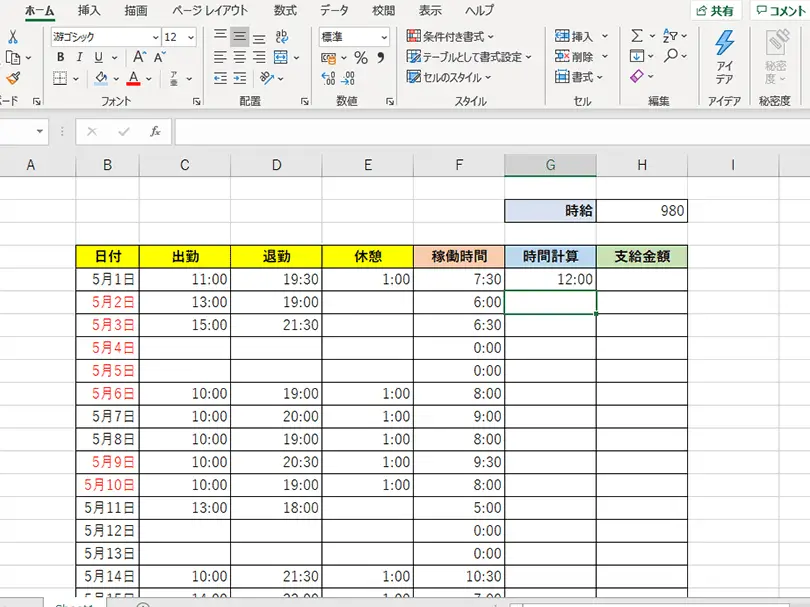
Excelは、時給計算や勤務時間管理など、時間に関するデータを扱う際に非常に便利なツールです。この記事では、Excelでの時間入力方法を解説し、時給計算や勤務時間管理に役立てます。具体的な入力方法や関数の使い方、そして効率的な時間管理のヒントを紹介します。Excelを使いこなして、時間に関する作業を効率化しましょう!
Excelでの時間入力:時給計算や勤務時間管理に便利!
Excelは、時間入力に関して非常に便利な機能を提供しています。これにより、時給計算や勤務時間管理が非常に簡単に行えるようになります。この記事では、Excelでの時間入力の使い方や、その便利な機能について詳しく説明します。
Excelでの時間入力の基本
Excelでは、時間を入力する際に、特別な形式のセルを使用します。通常、「時:分:秒」の形式で時間を入力します。例えば、「9:30:00」と入力すると、Excelはそれを時間として認識します。また、時間の計算を行う関数も用意されています。
| 関数 | 説明 |
|---|---|
| TIME | 時、分、秒から時間を生成 |
| HOUR | 時間の「時」を抽出 |
| MINUTE | 時間の「分」を抽出 |
| SECOND | 時間の「秒」を抽出 |
時給計算の方法
時給計算を行うには、勤務時間と時給を掛けるだけです。Excelでは、セルに「=勤務時間 時給」と入力することで簡単に計算できます。勤務時間は「時間」として入力し、時給は通常の数値で入力します。
勤務時間管理のTips
勤務時間管理には、Excelの「時間の差」を計算する機能が便利です。勤務開始時間と勤務終了時間を入力し、以下の式を使用して勤務時間を計算できます。
| 式 | 説明 |
|---|---|
| =終了時間 – 開始時間 | 勤務時間を計算 |
時間の合計と平均の計算方法
複数の勤務時間の合計や平均を計算することも可能です。Excelの「SUM」関数や「AVERAGE」関数を使用して、時間の合計や平均を算出できます。
| 関数 | 説明 |
|---|---|
| SUM | 複数の時間の合計を計算 |
| AVERAGE | 複数の時間の平均を計算 |
時間を分や秒に変換する方法
時間を分や秒に変換するには、「HOUR」、「MINUTE」、「SECOND」といった関数を使用します。これらの関数を使って、時間を分や秒に変換することができます。
| 関数 | 説明 |
|---|---|
| MINUTE | 時間を分に変換 |
| SECOND | 時間を秒に変換 |
よくある質問
Excelで時間入力を行うにはどうすればいいですか?
Excelで時間入力を行うには、セルを選択し、「Ctrl + 1」キーを押してセル形式ダイアログボックスを開きます。次に、「数値」タブを選択し、「カスタム」カテゴリから「時間」形式を選びます。これによって、セルには時間が正しく表示されるようになります。
Excelで時給計算を行う方法を教えてください。
Excelで時給計算を行うには、まず勤務時間と時給を入力します。次に、新しいセルで「=」を入力し、勤務時間を掛けるセルを選択し、「」を入力し、時給を表すセルを選択します。これで、計算結果が表示されます。例えば、B2セルに勤務時間、C2セルに時給が入力されている場合、「=B2C2」と入力することで、時給計算が行えます。
Excelで勤務時間管理はどのように行うのでしょうか。
Excelで勤務時間管理を行うには、まず表のヘッダーに「日付」、「開始時間」、「終了時間」、「休憩時間」、「勤務時間」などの項目を作成します。次に、各行にそれぞれの日の勤務時間を入力します。勤務時間の計算には、TIME関数を利用します。例えば、「=TIME(終了時間,0,0)-TIME(開始時間,0,0)-TIME(休憩時間,0,0)」と入力することで、勤務時間を計算できます。
Excelで時間の差を計算する方法を教えてください。
Excelで時間の差を計算するには、=終了時間-開始時間の形式で計算式を入力します。例えば、B2セルに開始時間、C2セルに終了時間が入力されている場合、「=C2-B2」と入力することで、時間の差を計算することができます。もし結果が正しく表示されない場合は、セルの形式が時間形式に設定されていることを確認してください。