
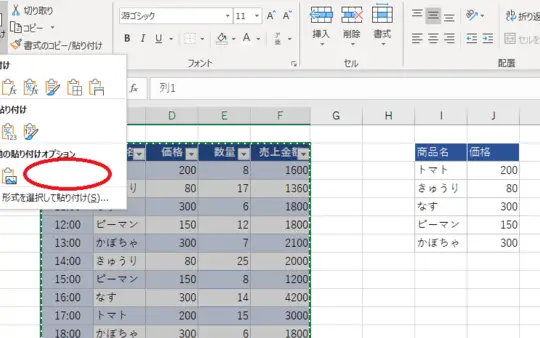
Microsoft Excelは、データの入力や計算、分析など、ビジネスシーンで広く活用されている表計算ソフトです。しかし、使っている途中で「コピペができない」という問題に直面することがあります。これは、セルのロックやマの設定、エラーなど、様々な要因が原因として考えられます。本記事では、Excelでコピペできない時の主要な原因と、それぞれの対処法を詳しく解説します。どのような状況でも、スムーズにデータのコピペができるよう、ぜひ参考にしてください。
Excelでコピペできない時の原因と対処法
Excelでコピペができない状況は、業務の効率化を妨げる大きな要因となります。この問題は、さまざまな要因によって引き起こされる可能性があり、その対処法も状況によって異なります。ここでは、コピペできない時の一般的な原因とその対処法を詳しく説明します。
セルが保護されている場合の対処法
セルが保護されていると、コピペができないことがあります。この場合、以下の手順で保護を解除することができます。 1. 保護されたシートを選択します。 2. 「レビュー」タブの「変更を許可」グループにある「シートの保護」をクリックします。 3. パスワードを求められたら、適切なパスワードを入力します。 これで、セルの保護が解除され、コピペができるようになります。
マやVBAコードによる制限の対処法
マやVBAコードによってコピペが制限されている場合、以下の手順で制限を解除できます。 1. 「ファイル」タブをクリックし、「オプション」を選択します。 2. 「セキュリティセンター」を選択し、「セキュリティセンターの設定」ボタンをクリックします。 3. 「マの設定」を選び、「すべてのマを無効にする」を選択します。 これで、マやVBAコードによるコピペの制限が解除されます。
クリップボードの問題の対処法
クリップボードの問題が原因でコピペできない場合は、以下の手順で解決できます。 1. 「スタート」メニューをクリックし、「サービス」を検索します。 2. 「Clipboard」というサービスを探し、右クリックして「再起動」を選択します。 これで、クリップボードの問題が解決し、コピペができるようになります。
Excelのアップデートによる影響の対処法
Excelのアップデートが原因でコピペができない場合は、以下の手順で対処できます。 1. 「ファイル」タブをクリックし、「アカウント」を選択します。 2. 「Officeの更新プログラム」をクリックし、「更新プログラムの確認」を選択します。 3. 最新のアップデートがインストールされるまで待ちます。 これで、アップデートによる影響が解消され、コピペができるようになります。
Excelファイルの破損の対処法
Excelファイルが破損している場合、コピペができないことがあります。この場合、以下の手順でファイルを復元できます。 1. 破損したExcelファイルを開くことを試みます。 2. 「ファイル」タブをクリックし、「情報」を選択します。 3. 「ドキュメントを復元」をクリックし、指示に従ってファイルを復元します。 これで、Excelファイルが復元され、コピペができるようになります。
| 原因 | 対処法 |
|---|---|
| セルが保護されている | シートの保護を解除する |
| マやVBAコードによる制限 | マの設定を変更する |
| クリップボードの問題 | クリップボードサービスを再起動する |
| Excelのアップデートによる影響 | 最新のアップデートをインストールする |
| Excelファイルの破損 | ファイルを復元する |
以上が、Excelでコピペできない時の主要な原因と対処法です。これらの手順を参考にして、問題を解決してください。ただし、セキュリティ設定を変更する際には注意が必要です。マやVBAコードは、悪意のあるコードを含む可能性があるため、信頼できるソースからのみ許可することが重要です。また、ファイルの復元は、元のデータが失われる可能性があるため、バックアップを取ってから実行することが望ましいです。
よくある質問
Excelでコピペできない時の原因と対処法に関してよくある質問
Q1: Excelでコピペできない一般的な原因は何ですか?
A1: Excelでコピペができない一般的な原因には、以下のようなものがあります。①セルが保護されている、②マやVBAコードがコピーを制限している、③クリップボードの問題、④Excelのバージョンや設定の影響です。これらの問題を特定し、適切な対処法を取ることで、コピペできるようになります。
Q2: セルが保護されている場合の対処法は何ですか?
A2: セルが保護されている場合、「レビュー」タブにある「シートの保護」を解除する必要があります。シートの保護解除を行うには、保護パスワードが必要になることがあります。パスワードを入手できない場合は、シートの作成者に問い合わせることをお勧めします。
Q3: Excelのバージョンや設定がコピペに影響を与えるのはなぜですか?
A3: Excelのバージョンや設定が異なると、互換性の問題が発生し、コピペができない場合があります。例えば、古いバージョンのExcelで作成されたファイルを新しいバージョンのExcelで開いた場合、機能や書式設定の互換性が失われることがあります。このような場合、ファイルをコンバートするか、互換モードで開くことを試してください。
Q4: クリップボードの問題がコピペに影響を与えるのはどのような場合ですか?
A4: クリップボードは、データを一時的に保存する場所であり、コピペ操作に必要な機能です。しかし、クリップボードが満杯になっている場合や、他のアプリケーションがクリップボードを占有している場合、Excelでコピペができないことがあります。このような場合は、クリップボードをクリアするか、他のアプリケーションを終了することで、コピペができるようになることがあります。

私は、生産性向上に情熱を持つデータ分析とオフィスツール教育の専門家です。20年以上にわたり、データ分析者としてテクノロジー企業で働き、企業や個人向けのExcel講師としても活動してきました。
2024年、これまでの知識と経験を共有するために、日本語でExcelガイドを提供するウェブサイト**「dataka.one」**を立ち上げました。複雑な概念を分かりやすく解説し、プロフェッショナルや学生が効率的にExcelスキルを習得できるようサポートすることが私の使命です。