

Excelを効果的に使いこなすためには、ショートカットキーを活用することが重要です。特に、複数のシートを扱う場合、シート間の移動をスムーズに行うことが求められます。この記事では、Excelでシート間を移動するためのショートカットキーを紹介します。これらのショートカットをマスターすることで、作業効率が大幅に向上し、時間の節約や作業の迅速化が期待できます。ご自身のExcelスキルを更に磨いていただけることで、より高度な業務を行うことが可能になるでしょう。以下、シート間の移動に役立つショートカットキーを詳しく解説します。
Excel ショートカット シート 移動:シート間を移動するためのショートカットキー
Excelでの作業効率を上げるためには、ショートカットキーを活用することが重要です。特に、シート間の移動をスピードアップさせるショートカットキーは、複数のシートを扱う際に非常に便利です。ここでは、シート間を移動するための基本的なショートカットキーと、その使い方について説明します。
シート間を移動するための基本的なショートカットキー
Excelでは、次のショートカットキーを使用してシート間を移動できます。
| ショートカットキー | 機能 |
|---|---|
| Ctrl + PageUp | 左のシートへ移動 |
| Ctrl + PageDown | 右のシートへ移動 |
これらのショートカットキーを使うことで、シート間の移動を素早く行うことができます。
シートの先頭や末尾へ一発で移動する方法
シートが多数存在する場合、先頭や末尾のシートまで移動するのに時間がかかることがあります。そんなときは、次のショートカットキーを使用しましょう。
| ショートカットキー | 機能 |
|---|---|
| Ctrl + Home | 先頭のシートへ移動 |
| Ctrl + End | 末尾のシートへ移動 |
これらのショートカットキーを活用することで、効率的にシート間の移動が可能です。
特定のシート番号へ直接移動する方法
数値キーを使って、特定のシート番号へ直接移動することもできます。次のように操作します。
| 手順 | 説明 |
|---|---|
| 1. Ctrl + Gを押す | セルへ移動ダイアログが表示される |
| 2. シート名を入力する | 移動先のシート名を入力する |
| 3. Enterを押す | 指定したシートへ移動する |
この方法を利用することで、目的のシートへ素早く移動できます。
ショートカットキーを使ってシートを追加・削除する
シートの追加や削除もショートカットキーで行うことができます。次の表を参考にしてください。
| ショートカットキー | 機能 |
|---|---|
| Shift + F11 | 新しいシートを追加 |
| Ctrl + Shift + PageUp | 現在のシートを削除 |
これらのショートカットキーを使いこなせば、Excelでの作業がもっと効率的になります。
ショートカットキーを使ってシートをコピー・移動する
シートのコピー・移動もショートカットキーで簡単に行えます。次の手順で操作してください。
| 手順 | 説明 |
|---|---|
| 1. Ctrl + Zを押す | 元のシートを選択する |
| 2. Ctrl + Cを押す | シートをコピーする |
| 3. Ctrl + Vを押す | 目的のシートに貼り付ける |
シートのコピー・移動もショートカットキーで簡単にできますので、積極的に活用しましょう。
シート間を移動するショートカットキーは?
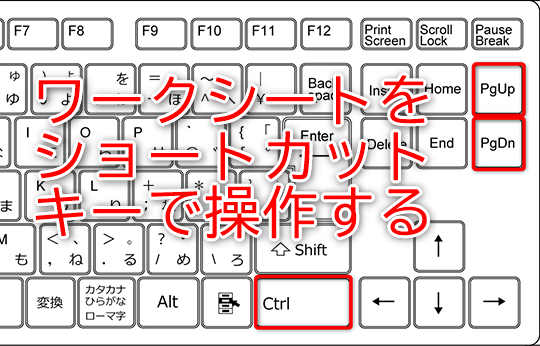
シート間を移動するショートカットキーは、Ctrl + PageUpとCtrl + PageDownです。Ctrl + PageUpで左のシートに、Ctrl + PageDownで右のシートに移動できます。
Excelでのシート移動ショートカット
Excelでは、Ctrl + PageUpとCtrl + PageDownを使用してシート間を移動できます。このショートカットは、複数のシートを効率的に操作する際に非常に便利です。
- Ctrl + PageUp: 左のシートに移動
- Ctrl + PageDown: 右のシートに移動
- これらのショートカットを繰り返し使用することで、素早く目的のシートに到達できます。
シートの選択と移動
シート間の移動だけでなく、特定のシートを選択することも重要です。以下のショートカットを利用して、シートの選択と移動を効率化しましょう。
- Ctrl + Shift + PageUp: 左のシートを選択
- Ctrl + Shift + PageDown: 右のシートを選択
- 選択したシートを移動するには、選択状態でCtrl + PageUpまたはCtrl + PageDownを使用します。
シートの作成と削除
シートの作成や削除もショートカットで行えます。以下のショートカットを覚えておくことで、シートの追加や削除を効率的に行えるようになります。
- Shift + F11: 新しいシートを作成
- Ctrl + F4: 現在のシートを削除
- シートの作成や削除の際には、ショートカットを利用すると作業がスピードアップします。
エクセルのシートを移動するショートカットキーは?
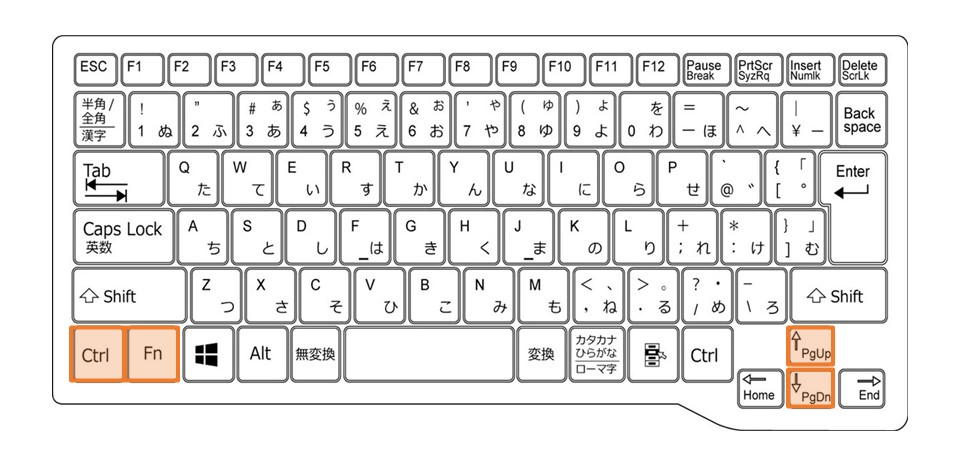
エクセルのシートを移動するショートカットキーはCtrl + PageUpとCtrl + PageDownです。Ctrl + PageUpで前のシートに移動し、Ctrl + PageDownで次のシートに移動します。
シート間の移動方法
エクセルでは、複数のシートを持つワークブック内でシート間を빠르게移動できるショートカットがあります。これらのショートカットを利用することで、マウスを使わずに効率的に作業が行えます。
- Ctrl + PageUp: 前のシートに移動
- Ctrl + PageDown: 次のシートに移動
- Ctrl + Home: ワークシートの先頭に移動
シートの作成と削除
シートの作成や削除もショートカットでできるようになります。以下のショートカットを覚えておくと便利です。
- Shift + F11: 新しいシートを作成する
- Ctrl + Shift + PageUp: 現在のシートをコピーして前に挿入
- Ctrl + Shift + PageDown: 現在のシートをコピーして次に挿入
シートの名前変更
シートの名前を変更するショートカットはありませんが、マウスを使わずに名前を変更する方法があります。
- Alt + F11: VBAエディタを開く
- Ctrl + R: プロジェクト・エクスプローラを表示
- シートを選択してF4キー: プロパティウィンドウを表示。ここで(名前)プロパティを編集できます
エクセルでシート間を移動するにはどうすればいいですか?
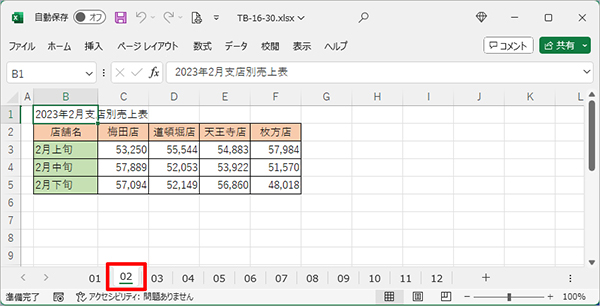
エクセルでシート間を移動するには、いくつかの方法があります。
キーボードショートカットを使う
キーボードショートカットを使用することで、迅速にシート間を移動できます。
- Ctlr + PgUp: 前のシートに移動
- Ctlr + PgDn: 次のシートに移動
マウスを使う
マウスを使って、シートを直接選択することもできます。
- 画面下部のシートタブをクリックして目的のシートを選択します。
- シートタブが多すぎる場合は、左右の矢印を使用して、表示されているシートタブを移動できます。
- さらに、右クリックして表示されるメニューから目的のシートを選択することもできます。
シート名を指定して移動
特定のシート名を指定して移動することも可能です。
- F5キーを押すと、「セルに移動」ダイアログボックスが表示されます。
- ダイアログボックス内の参照入力欄に、移動先のシート名を入力します。
- OKをクリックすると、指定したシートに移動します。
隣のシートにショートカットで移動するには?
隣のシートにショートカットで移動するには、以下の方法があります。
コンテンツ
1. キーボードショートカットを使う
2. マウスショートカットを使う
3. シート名を直接入力して移動する
1. キーボードショートカットを使う
キーボードショートカットは最も一般的な方法です。以下のキー操作で隣のシートに移動できます。
- Ctrl + PageUp: 左のシートに移動
- Ctrl + PageDown: 右のシートに移動
これらのキー操作を利用することで、素早く隣のシートに移動することができます。
2. マウスショートカットを使う
マウスショートカットを使って隣のシートに移動する方法もあります。
- シートタブの上でマウスホイールを回すと、左や右のシートに移動できます。
- シートタブで右クリックし、ポップアップメニューから目的のシートを選択する方法もあります。
これらの方法を利用することで、マウス操作だけで隣のシートに移動することができます。
3. シート名を直接入力して移動する
シート名を直接入力して移動する方法もあります。これは、多数のシートが存在する場合に特に便利です。
- Ctrl + Gを押して「セルへ移動」ダイアログボックスを開きます。
- ダイアログボックスにシート名を入力し、Enterを押すと、そのシートに直接移動します。
この方法を利用することで、目的のシート名を知っているときに迅速に移動が可能です。
よくある質問
Excelでシート間を移動するためのショートカットキーは何ですか?
Excelでシート間を移動するためのショートカットキーは、Ctrl + PgUpとCtrl + PgDnです。Ctrl + PgUpを押すと、前のシートに移動し、Ctrl + PgDnを押すと、次のシートに移動します。このショートカットキーを利用することで、マウスを使わずに素早くシート間の移動が可能です。
MacのExcelでシート間を移動するためのショートカットキーは何ですか?
MacのExcelでシート間を移動するためのショートカットキーは、Command + Fn + 向上矢印とCommand + Fn + 向下矢印です。Command + Fn + 向上矢印を押すと、前のシートに移動し、Command + Fn + 向下矢印を押すと、次のシートに移動します。Macでは、Fnキーを組み合わせて使うことで、Page UpやPage Downと同じ機能を利用できます。
シートを新規作成するためのショートカットキーは何ですか?
シートを新規作成するためのショートカットキーは、Shift + F11です。このショートカットキーを押すと、現在のシートの右側に新しいシートが挿入されます。また、Alt + Shift + F1を押すことで、現在のシートの左側に新しいシートを挿入することもできます。これらのショートカットキーを利用することで、効率的にシートを追加できます。
シートを順番に選択するためのショートカットキーはありますか?
はい、シートを順番に選択するためのショートカットキーはあります。Ctrl + Shift + PgUpを押すと、左隣のシートが選択され、Ctrl + Shift + PgDnを押すと、右隣のシートが選択されます。このショートカットキーを繰り返し使うことで、複数のシートを順番に選択できます。また、選択したシートに対して同時に操作を行うことができます。