
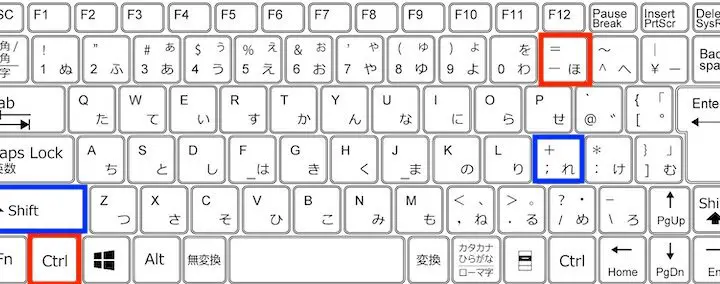
Excelでの作業効率を向上させるためには、ショートカットキーを活用することが重要です。特にセルや行、列の削除作業は頻繁に行われるため、そのショートカットキーをマスターすることで作業時間を大幅に削減できます。この記事では、Excelで使用できる削除に関するショートカットキーを徹底解説します。キーボード操作だけで簡単に削除作業ができるようになるため、ぜひご活用ください。
Excel削除のショートカットキー:効率的なデータ管理の鍵
Excelでデータを管理する際、削除のショートカットキーを活用することで作業効率が大幅に向上します。この記事では、Excelでよく使われる削除のショートカットキーを紹介し、その使い方について解説します。
セルの内容を削除する
セルの内容を削除するには、該当するセルを選択し、 Delete または Backspace キーを押します。これによって、セルの内容が即座に削除されます。
行や列を削除する
行を削除するには、まず行を選択し、 Ctrl + – (マイナス)を押します。列を削除する場合も同様に、列を選択し、 Ctrl + – (マイナス)を押します。これによって、選択した行や列が削除されます。
ワークシートを削除する
ワークシートを削除するには、該当するワークシートを選択し、 Ctrl + Delete を押します。これにより、選択したワークシートが削除されます。
| 操作 | ショートカットキー |
|---|---|
| セルの内容を削除 | Delete または Backspace |
| 行または列を削除 | Ctrl + – (マイナス) |
| ワークシートを削除 | Ctrl + Delete |
複数の行や列を一度に削除する
複数の行や列を一度に削除するには、まず削除したい行や列を選択します。行や列を選択するには、 Shift キーを押しながら、行や列のヘッダーをクリックします。その後、 Ctrl + – (マイナス)を押すことで、選択した複数の行や列を一度に削除できます。
条件を指定してセルを削除する
特定の条件に一致するセルを削除するには、 検索と選択 機能を利用します。 ホーム タブの 編集 グループにある 検索と選択 をクリックし、 フォーマットを指定して検索 を選択します。条件を指定して検索した後、検索結果で選択したセルを削除できます。 これらのショートカットキーを活用することで、Excelでのデータ管理作業が効率化され、時間を大幅に節約できます。
よくある質問
Excelでセルの内容を削除するショートカットキーは何ですか?
Excelでセルの内容を削除するショートカットキーは「Delete」キーまたは「Backspace」キーです。セルを選択して、これらのキーを押すと、セルの内容が削除されます。「Delete」キーは、セルの内容を完全に削除しますが、「Backspace」キーは、セルの内容を一文字ずつ削除します。
Excelで行や列を削除するショートカットキーは何ですか?
Excelで行や列を削除するショートカットキーは、行または列を選択した後、「Ctrl」キーと「-」キーを同時に押します。これにより、選択した行や列が削除されます。このショートカットは、複数の行や列を一度に削除する際にも便利です。
Excelでセルの書式を削除するショートカットキーは何ですか?
Excelでセルの書式を削除するショートカットキーは、セルを選択した後、「Alt」キー、「H」キー、「E」キー、「F」キーの順に押します。これにより、選択したセルの書式が削除され、デフォルトの書式に戻ります。このショートカットは、セルの背景色や文字色、境界線などの書式を削除する際に便利です。
Excelで条件付き書式を削除するショートカットキーは何ですか?
Excelで条件付き書式を削除するショートカットキーは、セルを選択した後、「Alt」キー、「O」キー、「D」キーの順に押し、続けて「C」キーを押しますこれにより、選択したセルの条件付き書式が削除されます。このショートカットは、条件付き書式が複数のセルに適用されている場合にも便利です。

私は、生産性向上に情熱を持つデータ分析とオフィスツール教育の専門家です。20年以上にわたり、データ分析者としてテクノロジー企業で働き、企業や個人向けのExcel講師としても活動してきました。
2024年、これまでの知識と経験を共有するために、日本語でExcelガイドを提供するウェブサイト**「dataka.one」**を立ち上げました。複雑な概念を分かりやすく解説し、プロフェッショナルや学生が効率的にExcelスキルを習得できるようサポートすることが私の使命です。