
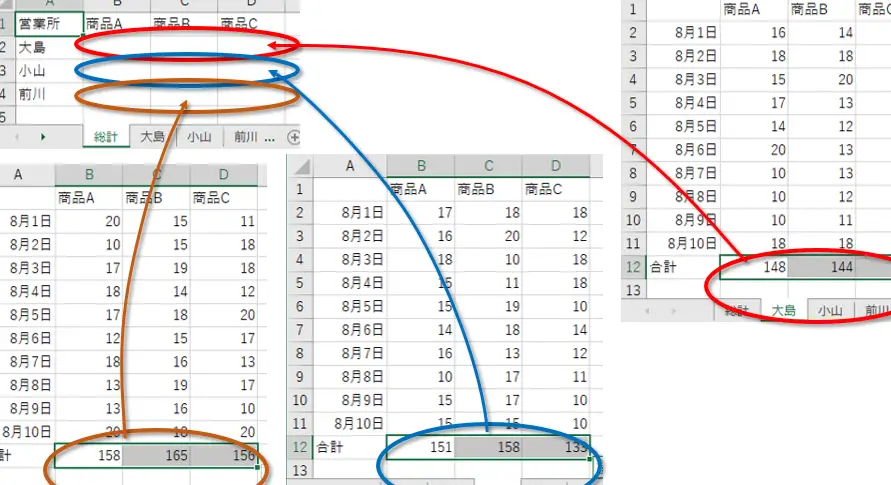
Excelは、データ管理や分析のための非常に強力なツールです。しかし、データが複数のシートに分散している場合、効果的に参照する方法を理解することが重要です。この記事では、を詳しく説明します。別シートのデータを参照することで、データの整理や分析を効率化し、より複雑な計算を行うことができます。また、参照先のデータが変更された場合でも、自動的に更新されるため、データの整合性を保つことができます。この記事を通じて、Excelの別シート参照機能をマスターし、データ分析の効率を劇的に向上させる方法を学びましょう。
Excelで別シートを参照する方法
Excelで別シートを参照する方法には、いくつかの方法があります。これらの方法をマスターすることで、Excelでの作業が効率化されます。
セル参照を使用する方法
セル参照を使用して別シートのデータを参照することができます。参照先のセルのアドレスを入力することで、簡単にデータを取得することができます。
| 参照方法 | 説明 |
|---|---|
| =シート名!セルアドレス | シート名のセルアドレスのデータを参照します。 |
VLOOKUP関数を使用する方法
VLOOKUP関数を使用して、別シートのデータを検索し、指定した列のデータを取得することができます。
| 参照方法 | 説明 |
|---|---|
| =VLOOKUP(検索値, テーブル配列, 列インデックス番号, 範囲ルックアップ) | 検索値に基づいてテーブル配列からデータを検索し、列インデックス番号で指定した列のデータを取得します。 |
INDIRECT関数を使用する方法
INDIRECT関数を使用して、セル参照を文字列で指定し、別シートのデータを参照することができます。
| 参照方法 | 説明 |
|---|---|
| =INDIRECT(セル参照の文字列) | セル参照の文字列を使用して、別シートのデータを参照します。 |
INDEX関数とMATCH関数を組み合わせる方法
INDEX関数とMATCH関数を組み合わせることで、別シートのデータを柔軟に参照することができます。
| 参照方法 | 説明 |
|---|---|
| =INDEX(配列, MATCH(検索値, 検索範囲, 一致の種類)) | MATCH関数で検索値に基づいて行番号や列番号を取得し、INDEX関数で指定した配列からデータを取得します。 |
テーブル機能を利用する方法
Excelのテーブル機能を利用して、別シートのデータを参照することができます。テーブル名を使用してデータを取得することができます。
| 参照方法 | 説明 |
|---|---|
| =テーブル名[列名] | テーブル名の列名に基づいてデータを参照します。 |
よくある質問
Excelで別シートを参照する方法は何ですか?
Excelで別シートを参照するには、セルに式を入力し、参照先のシート名とセル番地を指定します。例えば、シート1のA1セルの値をシート2のB2セルに参照したい場合は、シート2のB2セルに「=シート1!A1」と入力します。ここで「シート1」は参照先のシート名、「A1」は参照先のセル番地を表します。
複数のシートからデータを参照する方法は?
複数のシートからデータを参照するには、3D参照を使用します。例えば、シート1とシート2のA1セルの値を合計してシート3のB2セルに表示したい場合は、シート3のB2セルに「=SUM(シート1:シート2!A1)」と入力します。この式では、「シート1:シート2」が参照範囲を指定しており、「A1」が各シートの参照セル番地を表します。
別シートの名前を含むセルを参照する方法は?
別シートの名前を含むセルを参照するには、INDIRECT関数を使用します。例えば、シート1のA1セルに「データ」というテキストが入力されており、このテキストと同じ名前のシートのB2セルを参照したい場合は、次の式を使用します:「=INDIRECT(シート1!A1&!B2)」。この式では、「シート1!A1」がシート名が入力されているセルを指定し、「&!B2」が参照セル番地を指定しています。
VLOOKUP関数を使用して別シートからデータを参照する方法は?
VLOOKUP関数を使用して別シートからデータを参照するには、次の式を使用します:「=VLOOKUP(検索キー, 別シートのテーブル配列, 列インデックス番号, 範囲検索)。」例えば、シート1のA1セルの値を元に、シート2のA1:B10の範囲からB列の値を参照したい場合は、次の式を入力します:「=VLOOKUP(A1, シート2!A1:B10, 2, FALSE)」。この式では、「A1」が検索キー、「シート2!A1:B10」が別シートのテーブル配列、「2」が列インデックス番号を表します。