
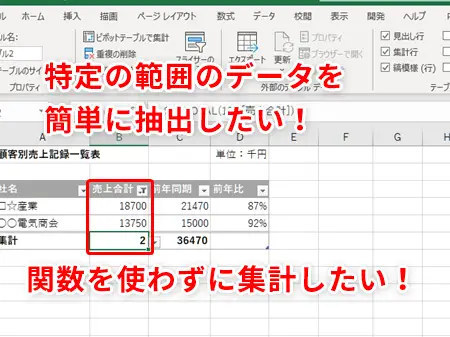
Excelは、データの集計や分析において非常に強力なツールです。その中でも、カウント関数はデータの件数を数える際に非常に便利な機能です。また、Excelにはさまざまな種類のカウント関数があり、それぞれが異なる状況で利用できます。この記事では、Excelでのカウント関数の使い方と、データ集計に役立つテクニックを紹介します。より効率的なデータ分析を行うために、ぜひご活用ください。
Excelでカウント:データ集計の関数とテクニック
Excelでは、データの集計や分析を行う際に、カウント関数を使用することが非常に便利です。この記事では、Excelのカウント関数とデータ集計のテクニックについて詳しく説明します。
カウント関数の基本
Excelには、セル内の数値や文字列をカウントするための関数がいくつかあります。最も基本的な関数はCOUNT関数です。この関数は、引数に指定された範囲内の数値セルのみをカウントします。また、COUNTA関数は、数値だけでなく文字列や日付も含めた全ての非空セルをカウントします。
| 関数 | 説明 |
|---|---|
COUNT(範囲) | 指定された範囲内の数値セルのみをカウント |
COUNTA(範囲) | 指定された範囲内の非空セルをカウント |
条件を指定してカウントする
条件を指定してセルをカウントする場合には、COUNTIF関数を使用します。この関数は、指定された範囲内で、指定された条件に一致するセルをカウントします。例えば、一定の数値以上のセルをカウントしたい場合や、特定の文字列を含むセルをカウントしたい場合に役立ちます。
| 関数 | 説明 |
|---|---|
COUNTIF(範囲, 条件) | 指定された範囲内で、指定された条件に一致するセルをカウント |
複数の条件でカウントする
複数の条件を組み合わせてセルをカウントするには、COUNTIFS関数を使用します。この関数は、複数の範囲とそれに対応する条件を指定できるので、より複雑な条件でカウントを行えるようになります。
| 関数 | 説明 |
|---|---|
COUNTIFS(範囲1[,...], 条件1[,...]) | 複数の範囲と条件を指定し、それらすべてに一致するセルをカウント |
カウントの結果を活用する
カウント関数を使用して得られた結果は、より複雑なデータ分析の基礎として使用することができます。例えば、カウント結果をもとに平均や割合を計算したり、条件付き書式を使用して特定の条件に一致するセルを強調表示したりすることができます。
カウント関数を使いこなすコツ
カウント関数を効果的に使いこなすためには、関数の引数に何を指定するべきかを理解することが重要です。また、複数の関数を組み合わせて使用することで、より柔軟で複雑なデータ分析が可能になります。Excelの関数を組み合わせて使いこなすことで、データ分析の効率を大幅にアップさせることができます。
Excelでデータ数をカウントする関数は?
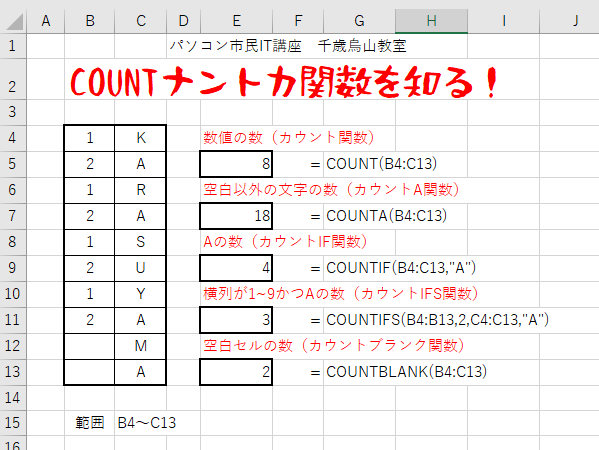
Excelでデータ数をカウントする関数は「COUNT」です。この関数を使用することで、指定された範囲内の数値のデータ数をカウントできます。
COUNT関数の使い方
COUNT関数は、次のように引数にカウントしたい範囲を指定します。
- COUNT関数を入力するセルを選択します。
- 「=COUNT(」と入力し、カウントしたい範囲を選択または入力します。
- 「)」を入力してEnterキーを押します。
例: =COUNT(A1:A10) これにより、A1からA10までの範囲内の数値のデータ数がカウントされます。
COUNTA関数
COUNTA関数は、数値だけでなく、文字列や日付など、非数値を含む全てのデータをカウントします。
- COUNTA関数を入力するセルを選択します。
- 「=COUNTA(」と入力し、カウントしたい範囲を選択または入力します。
- 「)」を入力してEnterキーを押します。
例: =COUNTA(A1:A10) これにより、A1からA10までの範囲内の全てのデータ数がカウントされます。
COUNTIF関数
COUNTIF関数は、指定された条件に一致するデータ数をカウントします。
- COUNTIF関数を入力するセルを選択します。
- 「=COUNTIF(」と入力し、カウントしたい範囲と条件を指定します。
- 「)」を入力してEnterキーを押します。
例: =COUNTIF(A1:A10, >50) これにより、A1からA10までの範囲内で50より大きい数値のデータ数がカウントされます。
エクセルで集計するのに便利な関数は?
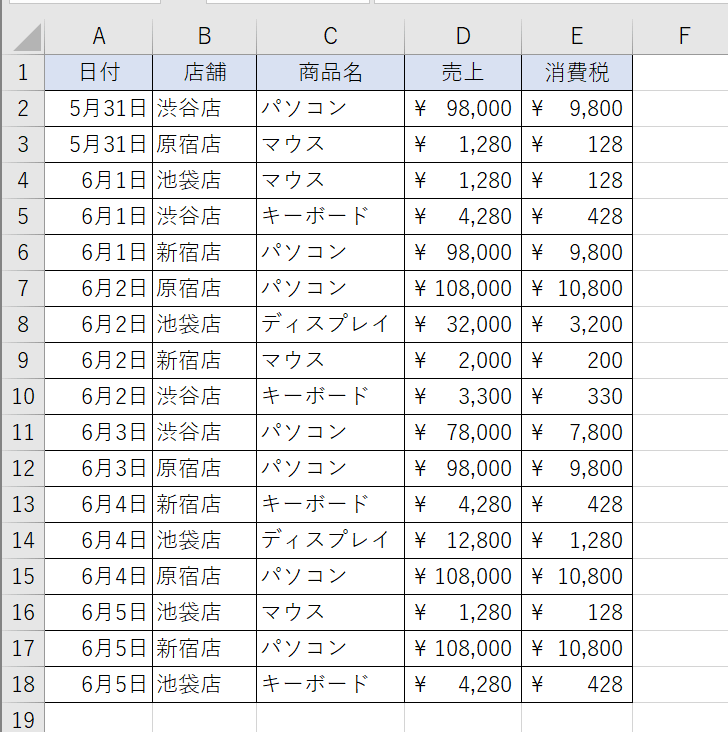
エクセルで集計するのに便利な関数は、SUMIF、COUNTIF、PivotTableなどです。これらの関数を使うことで、データの集計や分析を効率的に行うことができます。
SUMIF関数
SUMIF関数は、指定した条件に一致するセルの値を合計する関数です。この関数を使用することで、特定の条件に一致するデータの合計を簡単に計算することができます。
- SUMIF関数の書式: SUMIF(範囲, 条件, 合計範囲)
- 範囲: 条件を適用するセルの範囲を指定します。
- 条件: 合計する値を選択するための条件を指定します。
- 合計範囲: 合計するセルの範囲を指定します。
COUNTIF関数
COUNTIF関数は、指定した条件に一致するセルの数をカウントする関数です。この関数を使用することで、特定の条件に一致するデータの件数を簡単に取得することができます。
- COUNTIF関数の書式: COUNTIF(範囲, 条件)
- 範囲: 条件を適用するセルの範囲を指定します。
- 条件: カウントする値を選択するための条件を指定します。
PivotTable
PivotTableは、エクセルでデータを集計し、要約するための強力な機能です。PivotTableを使用することで、大量のデータを簡単に集計し、分析することができます。
- PivotTableを作成するには、データを選択し、挿入タブからPivotTableを選択します。
- PivotTableのレイアウトと設定をカスタマイズして、目的の集計結果を取得します。
- PivotTableを使用すると、データの要約、集計、分析が効率的に行えます。
Excelでデータを集計するにはどうすればいいですか?
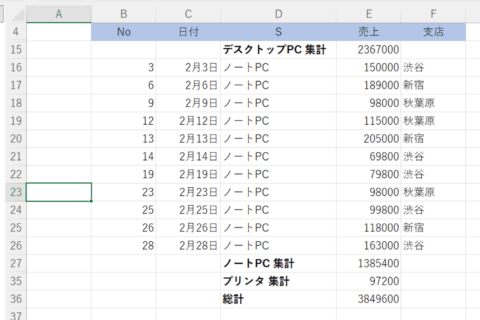
Excelでデータを集計するには、以下の手順を実行します。
データの入力と整理
最初に、Excelシートにデータを入力します。データは行と列に整理され、それぞれのセルに値が入力されます。データの整理は、集計作業の基礎です。
- 表の作成:データを表形式で整理し、見やすくします。
- データのクレンジング:データに誤りがないかチェックし、必要に応じて修正します。
- データの並べ替え:データを特定の列で並べ替え、分析しやすくします。
関数を利用した集計
Excelには、データを集計するための多くの関数が用意されています。これらの関数を利用して、データの合計、平均、最大値、最小値などを簡単に求めることができます。
- SUM関数:データの合計を計算します。
- AVERAGE関数:データの平均を計算します。
- MAX/MIN関数:データの最大値/最小値を求めます。
ピボットテーブルを利用した集計
ピボットテーブルは、Excelの強力な集計機能です。ピボットテーブルを利用すると、データを様々な視点から分析し、集計結果をすぐに得ることができます。
- ピボットテーブルの作成:データを選択し、[挿入]リボンから[ピボットテーブル]を選択します。
- 行と列の設定:ピボットテーブルフィールドリストから、行と列に表示するフィールドを選択します。
- 集計方法の選択:値フィールド設定で、集計方法(合計、平均など)を選択します。
ExcelのSumifとcountifの違いは?
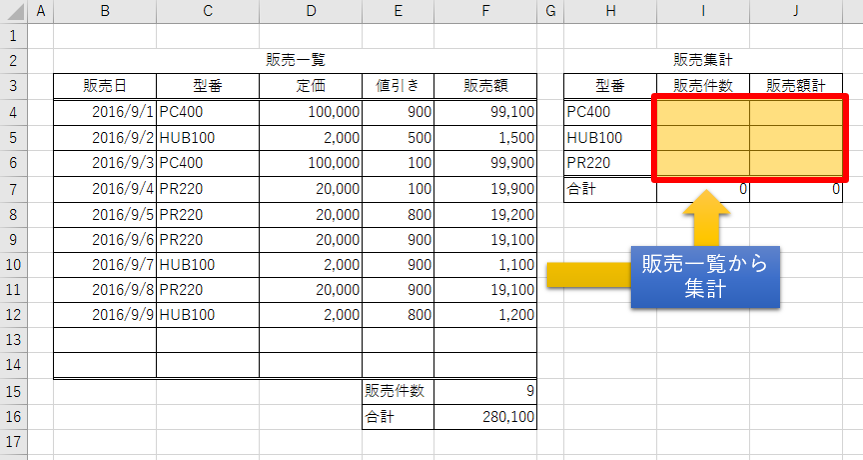
ExcelのSumifとcountifの違いは、Sumifは条件を満たすセルの値を合計する関数であり、一方でCountifは条件を満たすセルの個数をカウントする関数です。
Sumifの使い方
Sumif関数は、指定した範囲内のセルについて、指定した条件に一致するものの値を合計します。以下のフォーマットで使用します。
- =SUMIF(範囲, 条件, [合計範囲])
- 範囲: 条件をチェックするセル範囲を指定します。
- 条件: どのような条件で合計するかを指定します。例えば、特定の文字列や数値、大なり小なり等です。
- 合計範囲: 条件を満たした場合に合計するセル範囲を指定します。省略可で、省略した場合は範囲と同じ範囲が使用されます。
Countifの使い方
Countif関数は、指定した範囲内のセルについて、指定した条件に一致するものの個数をカウントします。以下のフォーマットで使用します。
- =COUNTIF(範囲, 条件)
- 範囲: 条件をチェックするセル範囲を指定します。
- 条件: どのような条件でカウントするかを指定します。例えば、特定の文字列や数値、大なり小なり等です。
SumifとCountifの使用シーン
Sumifは、例えば、特定の商品の売上合計を計算する、特定の部署の経費の合計を計算する、といったシーンで使用されます。一方、Countifは、例えば、特定の条件を満たすデータがいくつあるかをカウントする、特定の日付以降のデータがいくつあるかをカウントする、といったシーンで使用されます。
- Sumif: 合計が知りたい場合に使用
- Countif: 個数が知りたい場合に使用
- 両者ともに、条件を満たすデータを操作することができる
よくある質問
Excelでデータを集計するにはどのような関数を使用するのが良いですか?
Excelでデータを集計する際には、SUM関数、COUNT関数、AVERAGE関数などの基本的な関数がよく使われます。それ以外にも、SUMIF関数やCOUNTIF関数のように、特定の条件を満たすデータを集計する関数も便利です。また、PIVOTテーブルを利用することで、より高度なデータ分析も可能になります。
Excelで重複したデータをカウントする方法はありますか?
重複したデータをカウントするには、COUNTIF関数が使えます。この関数を使用すると、指定した範囲内にある特定の値が何回登場するかをカウントできます。また、重複を除いたユニークなデータの数をカウントしたい場合は、SUM関数とIF関数を組み合わせて使う方法もあります。
Excelで条件を指定してデータをカウントする方法はありますか?
はい、条件を指定してデータをカウントするには、COUNTIF関数やCOUNTIFS関数が使えます。COUNTIF関数は1つの条件を指定してデータをカウントすることができます。一方、COUNTIFS関数は複数の条件を指定してデータをカウントすることが可能です。これらの関数を利用することで、より柔軟なデータ集計が可能になります。
Excelのデータ集計でよく使われるテクニックは何がありますか?
Excelのデータ集計でよく使われるテクニックの一つが、ピボットテーブルの利用です。ピボットテーブルを使用することで、大量のデータを簡単に集計・分析することができます。また、フィルター機能を利用し、必要なデータのみを表示させることも、データ集計に役立ちます。そして、グラフを利用して、集計結果を視覚的に表現することも、データの理解を深める上で効果的です。
関連記事
- Excelで文字数をカウントする関数とテクニック
- Excelで文字列を反転させる方法|関数とテクニック
- Excel COUNTIF関数で条件付きカウント:データ集計に便利!
- Excelで整数を扱う方法:関数と応用テクニック