
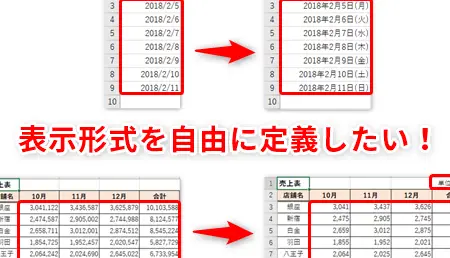
Excelを利用してデータを管理する際、日付の表示形式を曜日表示に変更することで、スケジュールや計画をより見やすく整理することができます。この記事では、Excelの基本的な機能を活用し、日付を曜日表示に変更する方法をわかりやすく説明します。曜日表示に変更することで、データの分析や予定の確認がスムーズに行えるようになりますので、この機会にぜひ活用してみてください。
Excelで表示形式を曜日に変更:日付を見やすくする方法
Excelで日付を扱う際、曜日表示にすることで、スケジュール管理やデータ分析がしやすくなります。この記事では、Excelで表示形式を曜日に変更する方法を詳しく解説していきます。
Excelでの曜日の表示形式変更の手順
Excelで表示形式を曜日に変更するには、以下の手順に従ってください。 1. 変更したい日付セルを選択します。 2. 「ホーム」タブの「数値」グループにある「日付」のドロップダウン矢印をクリックします。 3. 「요일」を選択します。 これで、選択したセルの表示形式が曜日へと変更されます。
カスタム曜日表示形式の作成
Excelでは、プレートな曜日表示形式以外に、カスタム表示形式を作成することも可能です。例えば、「月曜日」を「月」だけ表示するなど、曜日を短縮して表示したい場合は、以下の手順でカスタム表示形式を作成できます。 1. 日付セルを選択し、右クリックして「セルの書式設定」をクリックします。 2. 「セルの書式設定」ウィンドウで、「数値」タブを選択します。 3. 「カテゴリ」リストから「カスタム」を選択します。 4. 「型」ボックスに、次のいずれかのカスタム表示形式を入力します。 – 平日(月〜金):aaa – 土日:aaaa 5. 「OK」をクリックします。 これで、選択したセルの曜日表示がカスタム表示形式に変更されます。
Excelの関数を利用した曜日表示
Excelでは、関数を利用して曜日を表示することもできます。TEXT関数やWEEKDAY関数を組み合わせることで、曜日を表示することができます。 例えば、A1セルに日付が入力されている場合、以下の式を入力します。 =TEXT(A1, aaa) これで、A1セルの日付が曜日表示に変換されます。
| 関数 | 説明 |
|---|---|
| TEXT | 指定した書式で日付や数値をテキストに変換します。 |
| WEEKDAY | 指定した日付の曜日番号を返します(1:日曜日、2:月曜日、…、7:土曜日)。 |
曜日表示を利用したデータ分析
Excelで曜日表示を活用することで、データ分析がしやすくなります。例えば、曜日ごとの販売データを分析したい場合、曜日表示に変更することで、どの曜日が売上が高いのか一目で把握することができます。 また、曜日表示を利用して、特定の曜日にのみ適用される条件付き書式を設定することもできます。これにより、重要な曜日やイベントがある曜日を目立たせることができます。
曜日表示に変更する際の注意点
Excelで曜日表示に変更する際は、以下の点に注意してください。 – 元の日付データが正確であることを確認してください。間違った日付データが入力されていると、曜日表示も正確ではなくなります。 – 曜日表示に変更しても、元の日付データは保持されます。必要に応じて、元の日付データを別のセルに保存しておくことをお勧めします。 – 曜日表示に変更したセルを他のファイルにコピーする場合、表示形式が保持されないことがあります。その場合は、対象のセルの表示形式を再設定してください。 以上が、Excelで表示形式を曜日に変更する方法についての詳細です。 Excelでの曜日表示を活用して、効率的なデータ分析を実現しましょう。
Excelで日付を曜日に変換するには?
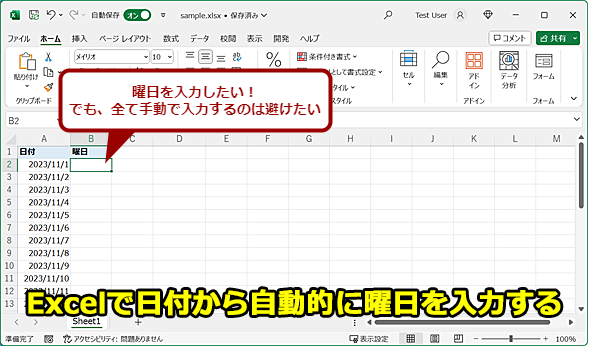
Excelで日付を曜日に変換するためには、以下の手順を実行します。
手順1: 日付のセルを選択
まず、日付が入力されているセルを選択します。このセルには、YYYY/MM/DDまたはMM/DD/YYYYの形式で日付が入力されている必要があります。
手順2: 曜日を表示する数式を入力
次に、曜日を表示する数式を入力します。以下の数式を使用します。
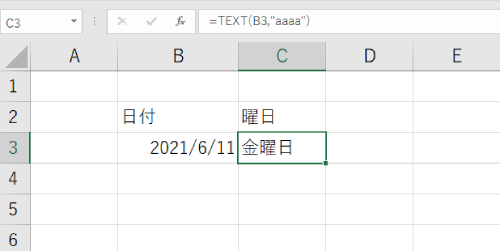
- =TEXT(セル番号,AAA)
ここで、セル番号は手順1で選択した日付が入力されているセルの番号です。この数式を入力すると、選択したセルの日付に対応する曜日が表示されます。
手順3: 曜日の表示形式をカスタマイズ
曜日を表示する数式をカスタマイズして、曜日を異なる形式で表示することができます。以下のオプションがあります。
- AAA: 曜日を全角で表示(例:月曜日、火曜日)
- AA: 曜日を半角で表示(例:月、火)
- A: 曜日を一文字で表示(例:月、火)
数式のAAAの部分を変更することで、曜日を任意の形式で表示できます。
エクセルで日にちを入れると曜日が出るようにするには?
エクセルで日にちを入れると曜日が出るようにする方法は以下の通りです。
まず、エクセルを開き、セルに日付を入力します。次に、曜日を表示したいセルを選択し、以下の手順で曜日を表示するように設定します。
書式設定を利用する
セルを選択し、右クリックして「セルの書式設定」を選択します。「数値」タブで「カスタム」を選択し、「タイプ」ボックスに以下の形式を入力します。
- yyyy/m/d(aaa): 西暦/月/日(曜日)形式で表示されます。
- m/d(aaa): 月/日(曜日)形式で表示されます。
- aaa: 曜日だけ表示されます。
TEXT関数を利用する
セルに以下の式を入力します。
- =TEXT(A1, yyyy/m/d(aaa)): A1セルの日付を西暦/月/日(曜日)形式で表示します。
- =TEXT(A1, m/d(aaa)): A1セルの日付を月/日(曜日)形式で表示します。
- =TEXT(A1, aaa): A1セルの日付の曜日だけ表示します。
WEEKDAY関数とCHOOSE関数を利用する
セルに以下の式を入力します。
- =CHOOSE(WEEKDAY(A1), 日曜日, 月曜日, 火曜日, 水曜日, 木曜日, 金曜日, 土曜日): A1セルの日付の曜日を日本語で表示します。
- =CHOOSE(WEEKDAY(A1), Sun, Mon, Tue, Wed, Thu, Fri, Sat): A1セルの日付の曜日を英語で表示します。
- =WEEKDAY(A1): A1セルの日付の曜日の番号を表示します。日曜日が1、月曜日が2、土曜日が7です。
Excelで文字列から曜日を取得するには?
Excelで文字列から曜日を取得するには、以下の方法があります。
TEXT関数を使用する
ExcelのTEXT関数を使用して、日付の文字列から曜日を取得することができます。TEXT関数は、指定した書式で数値を文字列に変換する関数です。
- 日付が入力されているセルを選択します。
- 別のセルに以下の式を入力します。
=TEXT( date , aaa ) - dateの部分には、日付が入力されているセルの参照を指定します。
WEEKDAY関数とCHOOSE関数を組み合わせる
ExcelのWEEKDAY関数とCHOOSE関数を組み合わせて、日付の文字列から曜日を取得することもできます。WEEKDAY関数は、指定した日付が週の何日目であるかを返す関数で、CHOOSE関数は、指定した番号に対応する値を返す関数です。
- 日付が入力されているセルを選択します。
- 別のセルに以下の式を入力します。
=CHOOSE( WEEKDAY( date ) , 日曜日 , 月曜日 , 火曜日 , 水曜日 , 木曜日 , 金曜日 , 土曜日 ) - dateの部分には、日付が入力されているセルの参照を指定します。
VLOOKUP関数を使用する
ExcelのVLOOKUP関数を使用して、日付の文字列から曜日を取得することもできます。VLOOKUP
- 別のシートまたは範囲に、日付と対応する曜日の一覧を作成します。
- 日付が入力されているセルを選択します。
- 別のセルに以下の式を入力します。
=VLOOKUP( date , table_array , 2 , FALSE ) - dateの部分には、日付が入力されているセルの参照を指定します。
- table_arrayの部分には、日付と対応する曜日の一覧が含まれる範囲を指定します。
1つのセルに日付と曜日を表示するにはどうしたらいいですか?
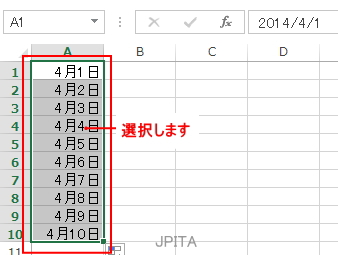
1つのセルに日付と曜日を表示するためには、Excelの「TEXT」関数を利用します。具体的には、以下の手順で操作します。
TEXT関数を利用する手順
- 対象となるセルを選択し、=TEXT( Sélectionnez la cellule cible et entrez =TEXT( . En el caso de este texto, la traducción no es necesaria ya que es una fórmula que se utiliza tal cual en Excel, independientemente del idioma.と入力します。
- 表示したい日付が入っているセルを選択または直接入力します。例えば、A1セルに日付がある場合は、=TEXT(A1と入力します。
- 続けて、YYYY/MM/DD(DDD)と入力します。これにより、西暦/月/日(曜日)の形式で日付が表示されます。
- 最後に括弧を閉じる)を入力し、Enterキーを押します。
曜日の表示形式を変更する
- 曜日を英字で表示したい場合は、YYYY/MM/DD/DDDの部分をYYYY/MM/DD/DDDDに変更します。
- 曜日を全角で表示したい場合は、YYYY/MM/DD(DDD)の部分をYYYY/MM/DD(ァァァ)に変更します。
異なる日付形式を使用する
- 日付の表示形式を変更したい場合は、YYYY/MM/DDの部分を変更します。例えば、YYYY年MM月DD日やMM/DD/YYYYなど、さまざまな形式で表示できます。
- 日本語の年月日を表示したい場合は、YYYY年MM月DD日と入力します。
- 月と日だけ表示したい場合は、MM/DDと入力します。
よくある質問
Excelで表示形式を曜日に変更する方法は?
Excelで表示形式を曜日に変更するには、まず変更したいセルを選択し、右クリックして「セルの書式設定」を選びます。その後、「数値」タブの「カスタム」から「曜日」を選択し、希望の曜日表示形式を選んでください。これで、選択したセルの日付が曜日に変更され、見やすくなります。
Excelで日付を曜日表示にするための数値フォーマットは?
Excelで日付を曜日表示にするための数値フォーマットは、「カスタム」カテゴリの「曜日」を選択後、以下のようなオプションがあります。
- yyyy/m/d(ddd): 2021/4/1(木)
- m/d(ddd): 4/1(木)
- ddd: 木
ddd は曜日を表しますので、必要に応じて選択してください。
Excelで曜日表示に変更後、元の日付表示に戻す方法は?
Excelで曜日表示に変更後、元の日付表示に戻すには、再度セルを選択し、右クリックして「セルの書式設定」を選びます。その後、「数値」タブから「日付」カテゴリを選択し、希望の日付表示形式を選んでください。これで、選択したセルの表示が元の日付に戻ります。
Excelで曜日表示を利用して、特定の曜日を検索する方法は?
Excelで曜日表示を利用して、特定の曜日を検索するには、「検索と置換」(Ctrl + F)を利用します。検索ボックスに、検索したい曜日(例:木)を入力し、「検索」ボタンをクリックします。Excelは、指定した曜日が含まれるセルをすべて検索結果として表示します。これで、特定の曜日を簡単に検索できます。